


Всвязи с прекращением поддержки Windows 10 с 14 октября 2025 года от Microsoft, перед многими пользователями встал вопрос безопасности своих компьютеров — в общей сложности это изменение затронуло более 400 млн. машин во всём мире. Обладатели официально активированных по лицензии ОС Windows 10 могут бесплатно обновиться до 11-й версии. В этой статье мы подробно расскажем, как это сделать, и какие трудности могут возникнуть.
Какие условия для перехода на Windows 11
Microsoft позволяет обновить "десятку" до самой свежей версии Windows 11 совершенно бесплатно, хотя неизвестно, как долго продлится это предложение. Возможно, в будущем они "переиграют" его точно так же, как отказались от поддержки Windows 10, поэтому лучше обновиться как можно раньше.
Хотя поставить апдейт очень легко, Windows 11 проверяет систему на соответствие минимальным требованиям перед установкой. Проблемы могут возникнуть у тех пользователей, чьи компьютеры устарели на 5-6 лет.
Минимальные системные требования Windows 11:
- 64-разрядный процессор, как минимум с двумя ядрами и тактовой частотой больше 1 Гц;
- 4 ГБ оперативной памяти или больше;
- 64 ГБ дискового пространства;
- Видеокарта с поддержкой DirectX 12;
- Программно-аппаратный защитный модуль TPM 2.0 и поддержка SecureBoot.
На минимальных системных характеристиках Windows 11 работать будет, но при этом желательно, чтобы было хотя бы 16 ГБ оперативной памяти для комфортной и быстрой работы. Кроме того, не все подходящие под минимальные характеристики процессоры подойдут — некоторые функции виртуализации в Windows 11 не работают на процессорах старше восьмого поколения Intel и второго поколения Ryzen, и придётся на свой страх и риск пропустить проверку совместимости перед установкой, или обновить "камушек".
Как проверить свой компьютер на совместимость с Windows 11
Сверять параметры вручную не обязательно, в Windows 10 есть инструмент для автоматической проверки системных требований. Нажмите на лупу "Поиска" рядом с меню "Пуск", напишите "Проверка работоспособности ПК", и кликните по приложению. В самом верху будет синяя кнопка "Проверить сейчас", и она запустит проверку машины на совместимость с Windows 11.
Программа сообщит, если компьютер не соответствует каким-либо требованиям, и насколько они критичны — жёлтым или красным кружком. Если по какой-то причине у вас нет этого приложения, скачать его можно по прямой ссылке с официального сайта Microsoft.


На относительно новых машинах самой частой проблемой станет модуль TPM 2.0 — но в большинстве случаев он просто отключён по умолчанию и его можно включить программно. Подробный гайд по подготовке к включению TPM 2.0 и активации SecureBoot уже есть на нашем сайте.
Как обновить Windows 10 до 11-й версии
Если компьютер соответствует всем системным требованиям, и ОС приобретена легально и активирована, обновиться до 11-й версии можно просто через Центр обновления Windows. Найти его можно через "Пуск", кликнув по шестерёнке и выбрав в меню параметр "Обновление и безопасность". По умолчанию откроется окно "Центр обновления Windows". Проверьте наличие обновлений и запустите процесс. Вам потребуется около 60 ГБ свободного места, пока система будет скачивать все необходимые файлы и свежие обновления.
Другой способ — установка через "Помощник по установке Windows 11". Он подойдёт, если компьютер не прошёл проверку требований по "железу" или у вас недостаточно места для установки всех обновлений — в базовой версии Windows 11 занимает всего 9 ГБ. Скачать программу можно с официального сайта Microsoft. Windows также должна быть официально активирована — пиратские версии активации "слетят" при апдейте.
❗ Стоит иметь ввиду, что Microsoft снимает с себя всю ответственность при установке Windows 11 на несовместимые компьютеры и может отказать в поддержке.

Третий способ — обновление через установочный носитель. Раньше это называлось "загрузочным диском", но сейчас всё больше используются флешки. Способ схож с установкой через помощника, но пригодится в том случае, если с вашей Windows 10 есть какие-то проблемы и она работает некорректно.
Программы обновления и установки делают всё автоматически. В процессе установки любым способом компьютер может несколько раз перезагружаться. Не нужно мешать этому процессу и прерывать его, чтобы избежать сбоев, из-за которых систему придётся восстанавливать с нуля.
Как установить Windows 11 локально
Неприятным сюрпризом для пользователей, непривычных к "сервисному" подходу современного программного обеспечения, будет необходимость подключения к интернету во время первого запуска Windows 11 после установки. Microsoft обязательно требует создать или залогиниться в свой онлайн-аккаунт, и за несколько дней перед окончанием поддержки Windows 10 они закрыли большинство способов завершить установку локально, без выхода в сеть.
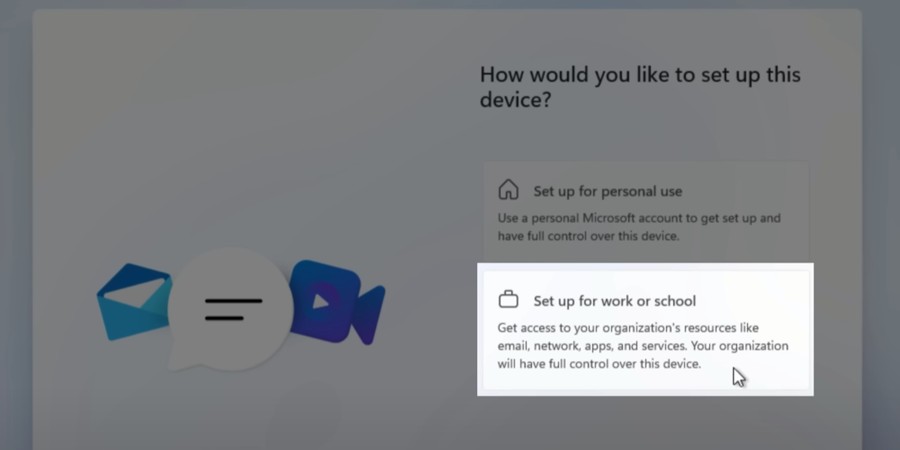
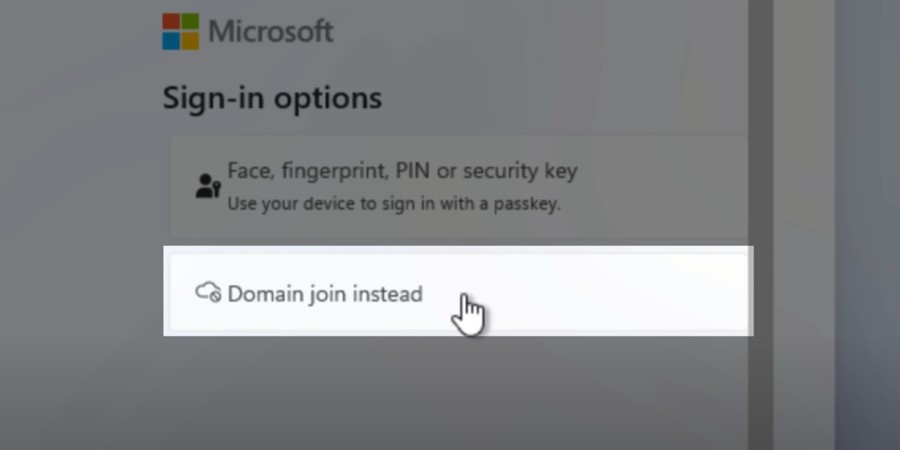
Владельцы Pro-версии всё ещё могут обойти обязательное требование по созданию учётной записи Microsoft, воспользовавшись опцией "Настроить компьютер для работы и школы", и выбрав "Присоединиться к домену" в качестве способа авторизации. Присоединяться ни к каким доменам при этом не обязательно. На компьютере можно создать локальный аккаунт с отдельным паролем.
Для Home-версии, чтобы обойти ограничения придётся воспользоваться инструкцией по редактированию реестра вручную:
- Отключить компьютер от интернета;
- Нажать Shift+F10;
- Выполнить команду reg add HKLM\SOFTWARE\Microsoft\Windows\CurrentVersion\OOBE /v BypassNRO /t REG_DWORD /d 1 /f;
- Перезагрузить компьютер командой shutdown /r /t 0.
Пользователь соцсети X @GreepTheSheep нашёл ещё один работающий способ:
- Нажать Shift+F10;
- Поочерёдно выполнить команды:
- net user "Ваше имя пользователя" /add;
- net localgroup "Administrators" "Ваше имя пользователя" /add;
- cd OOBE;
- msoobe && shutdown -r.