


Minecraft — игра с большим количеством фанатов, в которую регулярно приходят новые игроки или возвращаются, чтобы проникнуться ностальгией. Однако даже с современными обновлениями иногда хочется нового и необычного игрового опыта. Привнести в привычный "Кубач" разнообразие помогут моды, аддоны и различные скрипты, трансформирующие игру во что-то новое. Как их установить — рассказываем в этом материале.
Установка аддонов на Minecraft Bedrock
Из всех доступных версий игры, добавить что-то новенькое в "Майнкрафт Бедрок" — проще всего. В сообществе моддеров для Bedrock подобные надстройки принято называть "аддонами" и "скриптами", но суть от этого не меняется — они могут привнести новые строения, скины, предметы, изменения во внешний вид интерфейса и многое другое.
Как установить аддоны для Minecraft Bedrock
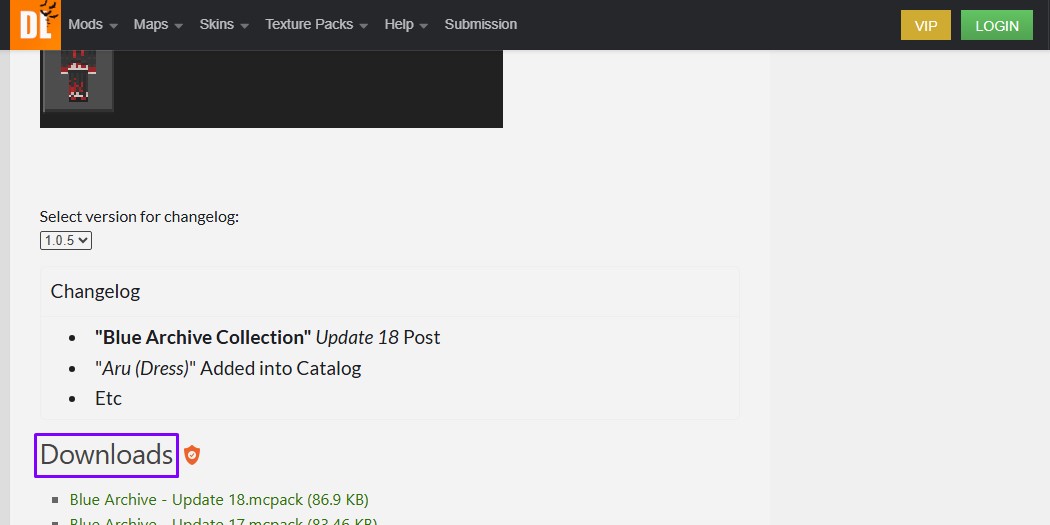
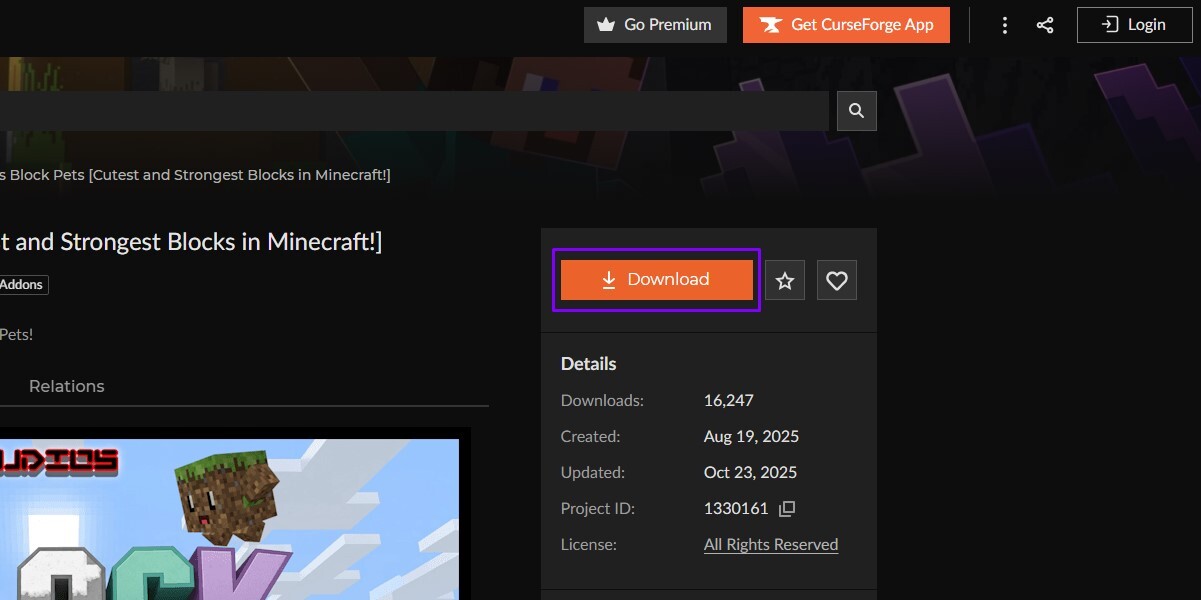
- Скачайте понравившиеся моды с безопасных сайтов-агрегаторов;
- На момент публикации наиболее популярными ресурсами являются mcpedl и Curse Forge — оба сайта позволяют скачать нужные файлы без регистрации и установки дополнительных программ;
- Откройте папку, куда был загружен файл формата .mcpack или .mcaddon и дважды нажмите на него левой кнопкой мыши. В этот момент откроется сам Minecraft, куда будет установлен аддон. Если модов несколько, повторите этот шаг столько раз, сколько нужно;
- Скачивая аддон, обязательно прочитайте его описание и проверьте, есть ли у него зависимости от других модов. При их наличии, следует скачать и установить их в первую очередь;
- В Minecraft нажмите "Играть" (Play);
- Создайте новый мир или нажмите "Изменить" (Edit), чтобы модифицировать существующий;
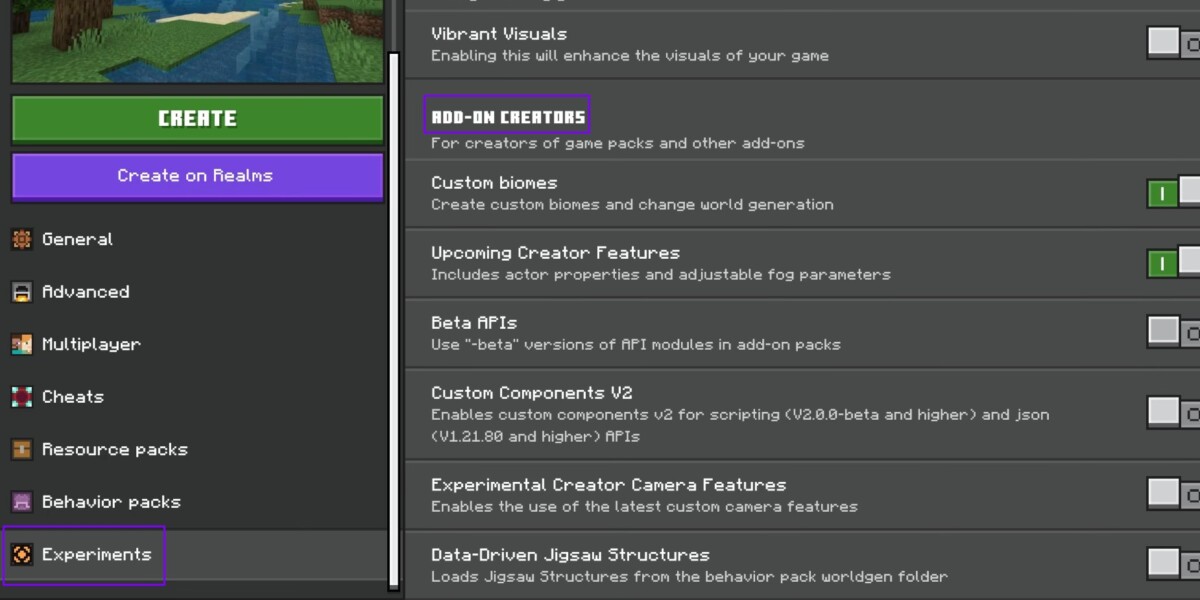
- В меню в левой части экрана пролистайте вниз и выберите вкладку Experiments;
- В открывшемся списке также спуститесь в самый низ, до раздела Add-on Creators, и включите все опции;
- Обратите внимание, что отключить параметры позднее в этом мире не получится. Если вносите изменения в существующее сохранение, рекомендуется сделать запасную копию;
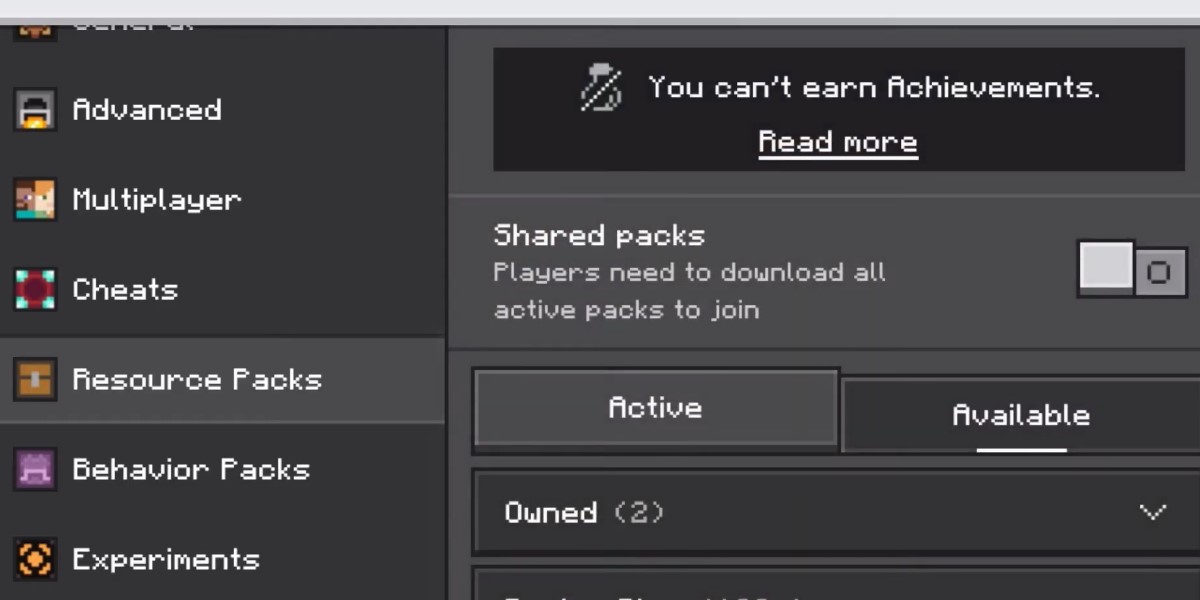
- Во вкладках "Пакеты поведения" (Behaviour Packs) и "Пакеты ресурсов" (Resource packs) активируйте нужные аддоны.
Обратите внимание, что изменения применяются на каждый мир индивидуально. Создавая новый мир, процедуру потребуется повторить. Преимущество такого подхода в том, что для каждых миров можно подобрать свой набор модов, что идеально для тестов и создания разных тематических подборок.
Можно ли установить модификации на Minecraft Pocket Edition
За мобильной версией Minecraft скрывается почти точная копия "Майнкрафт Бедрок" — неудивительно, учитывая что Bedrock выросла именно из неё. Вплоть до того, что пользователи на Android и iOS могут присоединяться к мирам, созданным на ПК и консолях — и наоборот, без каких-либо дополнительных программ. Поэтому и установка модов отличается незначительно.
Как установить аддоны на мобильный "Майнкрафт" с помощью файлов .mc
- Скачайте интересующий мод с mcpedl или Curse Forge;
- Откройте скаченный файл, чтобы инициировать установку;
- Обратите внимание, что скрипт может не сработать без дополнительных утилит. В этом случае потребуется скачать "Файловый менеджер" через Google Play. В случае iOS потребуется воспользоваться методом установки через .ZIP или .RAR;
- Дождитесь установки мода в открывшейся версии Minecraft;
- В создании мира активируйте "Экспериментальные" опции для адд-онов и необходимые пакеты через Behaviour Packs и Resource packs.
Установка адд-онов в виде .ZIP и .RAR
- Используя ПК, скачайте адд-он в в виде архива или напрямую конвертируйте .mcpack или .mcaddon;
- Для конвертации подойдут соответствующие сайты или программы. Кроме того, в случае пака текстур архив можно распаковать, удалить ненужные "скины" и запаковать снова;
- Подключите телефон к ПК и перенесите запакованный архив в папку с игрой — не распаковывайте его;
- Путь для Android: Minecraft\games\com.mojang > behavior_packs для аддонов, resource_packs для текстур;
- Для iOS потребуется скачать менеджер файлов iFunbox, затем во вкладке File Browser перейти в директорию подключённого девайса и нажать User Applications. Затем нажмите на Minecraft PE правой кнопкой мыши и выберите Open Sandbox. Далее пройдите шаги, аналогичные для Android;
- После загрузки архивов пакеты должны появиться во вкладках Behaviour Packs и Resource packs. Настройте мир как в прошлых шагах.
Альтернативные методы
- Для Android: .ZIP и .RAR необязательно загружать через ПК. Скачать аддоны, архивировать их и перенести в нужную папку можно через "Файловый менеджер";
- Для iOS: некоторые аддоны выкладывают в AppStore, позволяя автоматически установить их. В магазине приложений введите в поисковике MCPE, чтобы проверить наличие интересующих надстроек.
Как установить моды на Minecraft Java Edition
"Майнкрафт Джава" гораздо более популярна среди моддеров, благодаря сравнительно гибкому языку программирования и отсутствию монетизации. Чаще всего на неё же выходят более комплексные модификации, полностью меняющие структуру игры и добавляющие механики, вокруг которых базируется геймплей. Впрочем, маленькие моды, добавляющие дополнительные предметы или меняющие текстуры, также популярны.
Что нужно знать перед моддингом Minecraft Java
- У "Майнкрафта" есть несколько популярных версий-обновлений. Как правило, это связано с большими апдейтами, которые значительно меняют игровой процесс и, как следствие, "ломают" прежние фундаментальные принципы геймплея. Некоторые модификации получают новые обновления для устаревших версий, а некоторые мод-мейкеры даже выпускают несколько вериантов своих работ для разных апдейтов игры. Среди наиболее популярных — версии 1.7.10, 1.12.2, 1.19.2 и 1.20.1;
- В сообществе Minecraft есть несколько популярных загрузчиков модов, каждый из которых поддерживает свои модификации. Одними из самых известных являются Minecraft Forge, Fabric и NeoForge. Многие моды стараются поддерживать обе версии, однако некоторые из них — особенно комплексные — разработаны специально под тот или иной загрузчик. Поэтому следует заранее определиться, какой набор модификаций хочется увидеть в игре, прежде чем приступать к загрузке. Также не забудьте выбрать правильную версию игры перед скачиванием;
- Старайтесь сделать резервные копии миров до установки модов. Это поможет избежать потери прогресса в случае, если надстройки не работают по тем или иным причинам;
- Всегда проверяйте зависимости. Как и в случае с Bedrock, большинство модов на Java также требуют дополнительной установки различных скриптов, библиотек и ресурсов. Причём для разных загрузчиков списки зависимостей могут отличаться. Всегда проверяйте описание модификации и предварительно скачивайте необходимые дополнения;
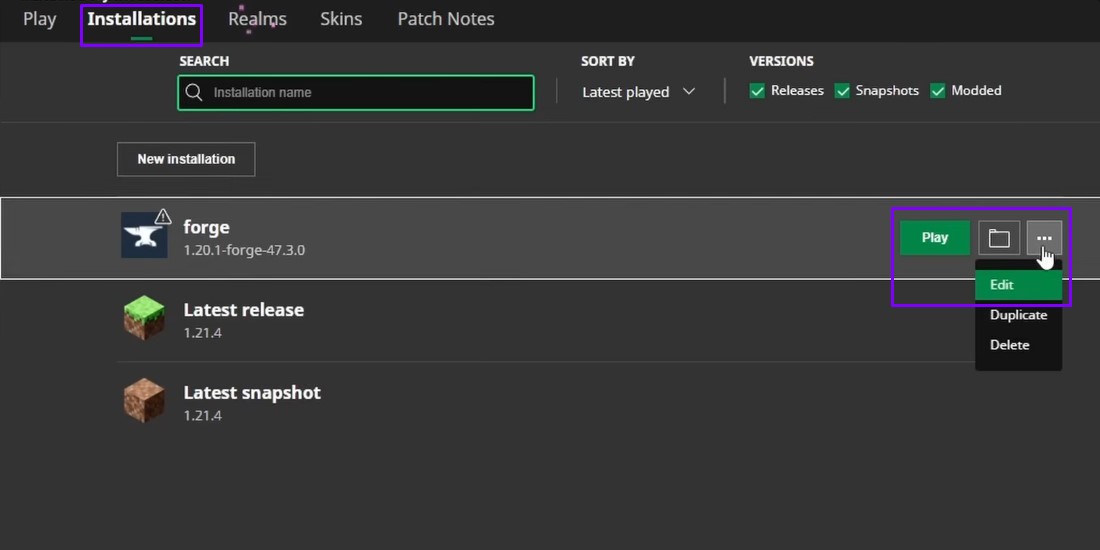
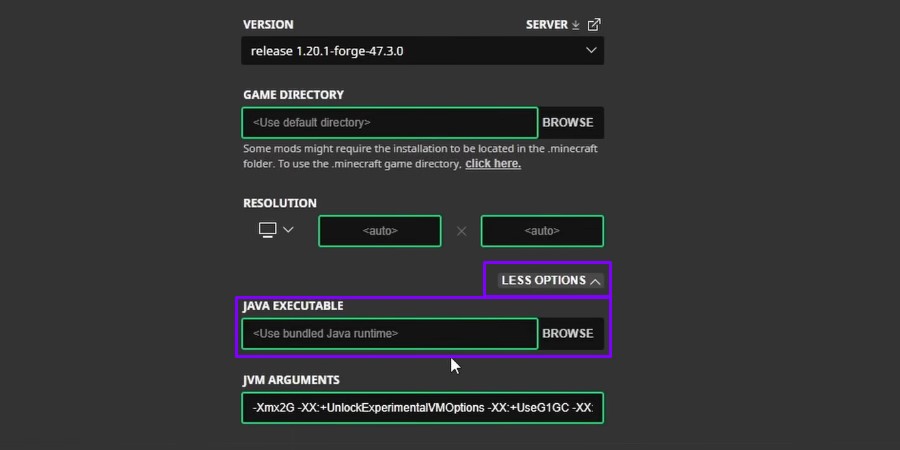
- Старые версии Minecraft требуют старших версий Java. В лаунчере следует выбрать соответствующий "рантайм", если используется обновление 1.12.2 или более раннее. Для этого перейдите во вкладку Installations, нажмите на три точки справа от версии с загрузчиком, выберите Edit и разверните список More Options. При необходимости, скачать другие версии Java SE можно с официальной архивной страницы.
Установка модов через оригинальный лаунчер
- Подберите моды, подходящие под один лаунчер и апдейт Minecraft — больше всего их представлено на сайтах Curse Forge и Modrinth;
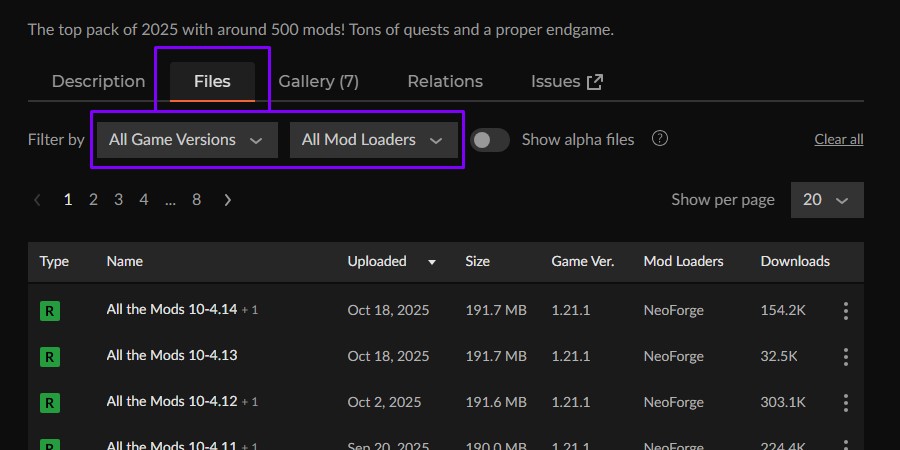
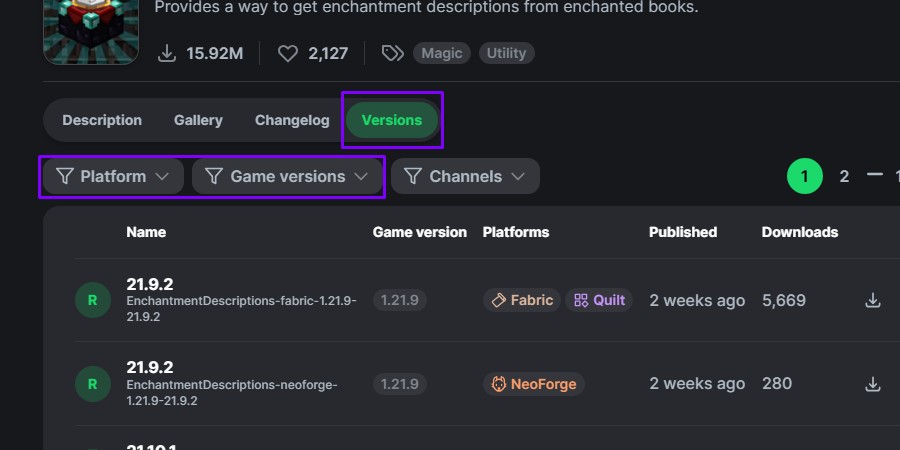
- Для того, чтобы проверить наличие нужной версии и скачать её, откройте страницу мода и перейдите в раздел Files на CF или Versions на Modrinth. В списке Game Versions выставьте патч, на котором планируете играть, а в Mod Loaders / Platform — предпочитаемый загрузчик. Если их нет в списке, значит поставить расширение не получится;
- Скачайте и установите "клиентскую" (Client) версию Minecraft Forge, Fabric или NeoForge;
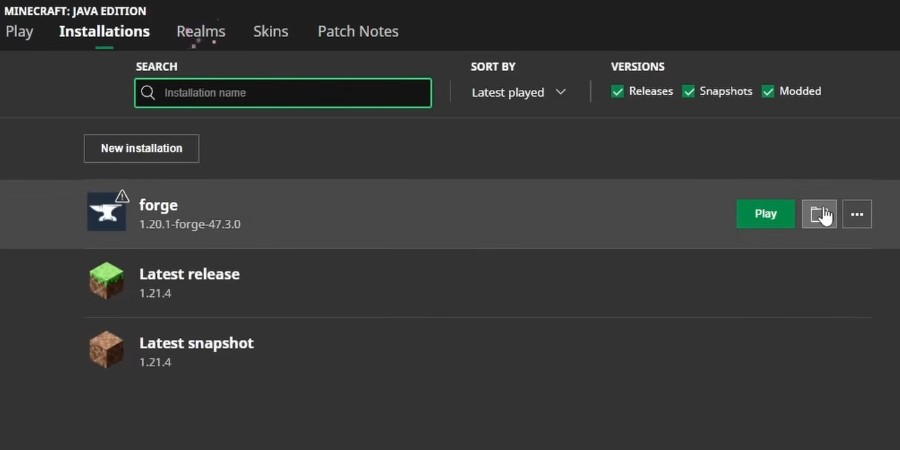
- Запустите лаунчер Minecraft и убедитесь, что слева от кнопки Play появилась версия игры с загрузчиком;
- Если этого не произошло, перейдите во вкладку Installations, нажмите на кнопку New Installations и в поле Versions найдите нужный загрузчик;
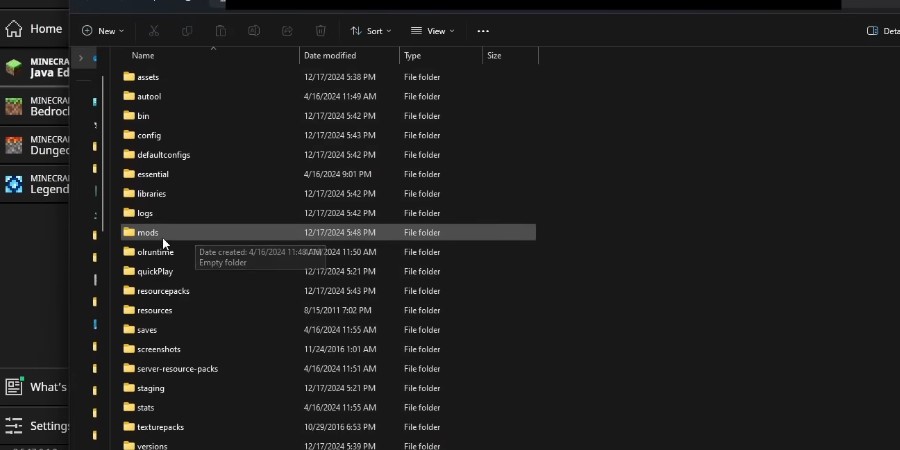
- Скачайте моды и установите их в папку с игрой — для этого также во вкладке Installations наведитесь на версию игры с загрузчиком и нажмите на иконку папки справа от названия. В открывшемся окне откройте директорию mods / resourcepacks / texturepacks (в зависимости от скаченной надстройки) и перенесите в неё скаченные файлы;
- Запустите игру и дождитесь установки файлов.
Установка модов через MultiMC
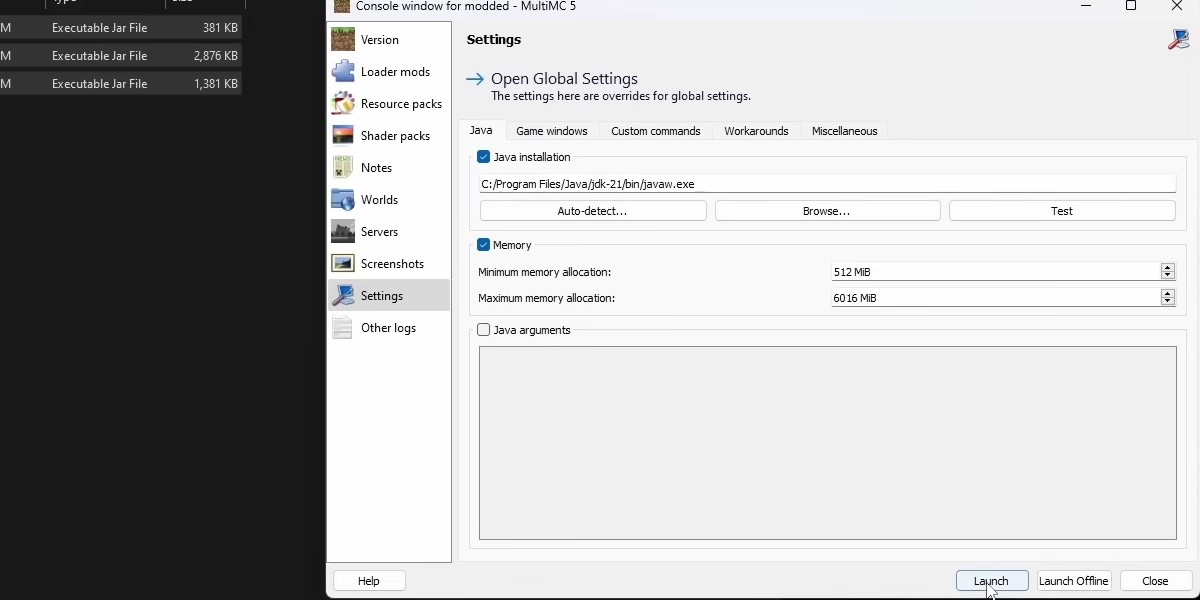
MultiMC — один из фанатских лаунчеров Minecraft, специально разработанный для более удобной работы с модами. Благодаря ему можно разделять сохранения на разные наборы с модами и загрузчиками. Это не единственный подобный проект, но на сегодняшний день — один из самых популярных, благодаря активной поддержке разработчиков и удобному функнционалу.
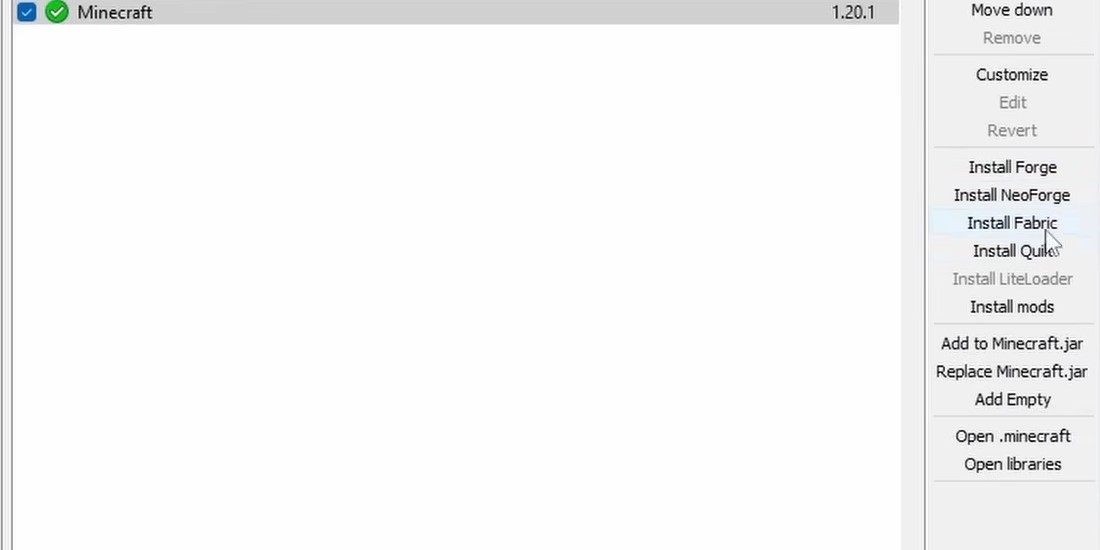
- В верхнем левом углу нажмите Add Instance и выберите нужную версию игры;
- В открывшемся окне в правом списке выберите один из предпочитаемых загрузчиков для автоматического скачивания и установки. Наиболее подходящая версия загрузчика будет помечена звёздочкой;
- В том же списке нажмите Open .minecraft и перенесите моды, текстуры или ресурсы в соответствущие папки mods / texturepacks / resourcepacks;
- Закройте папку и нажмите кнопку Launch в лаунчере.
Следует отметить, что установка модов на Minecraft — действительно трудоёмкий процесс, наполненный множеством нюансов и дополнительных шагов. Тем не менее, это не мешает процветать моддерскому сообществу. Кроме того, разработчики самой игры и модификаций регулярно предпринимают шаги, чтобы сделать процесс проще и доступнее для пользователей. Преимуществом такого комплексного подхода является возможность настроить по своему вкусу почти любую версию "Майнкрафта". Если уделить время тому, чтобы разобраться во все деталях процесса — на выходе можно получить игру мечты!
Часто задаваемые вопросы (FAQ)
Читать по теме