
Проблемы с войсом в Dota 2 — одна из самых распространённых проблем. И чаще всего причина заключается не в самой игре, а на стороне пользователя. Поэтому мы собрали всю наиболее полезную информацию, которая может помочь разобраться в том, почему не работает микрофон в Доте 2.
↪ Измените настройки в Dota 2
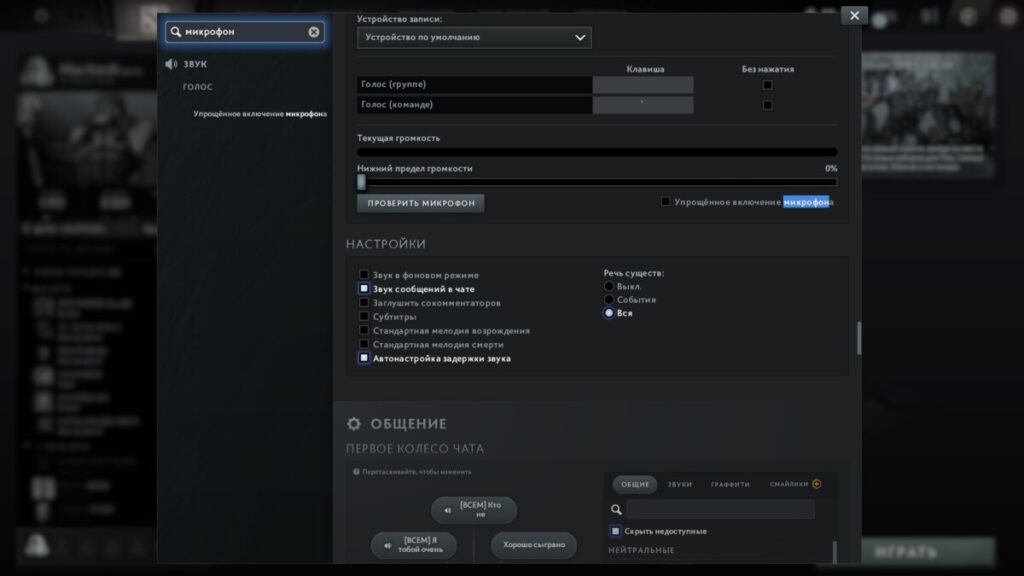
Первым делом необходимо убедиться в корректности конфигурации голосового чата внутри самой игры. Для этого откройте главное меню Dota 2 и перейдите в раздел "Настройки", после чего выберите вкладку "Звук" или можно просто прописать это слово в поиске, чтобы найти быстро нужный раздел.
В блоке "Голосовой чат" ключевым параметром является выбор устройства ввода. Убедитесь, что в соответствующем выпадающем списке выбрана ваша гарнитура или микрофон, а не другое аудиоустройство (например, мониторы или системные динамики).
Здесь же рекомендуется активировать режим микрофона "По нажатию" и назначить на него удобную клавишу, чтобы избежать случайной передачи шума. Ползунок "Громкость микрофона" лучше установить на 80-90% — это даст достаточный запас громкости без искажений.
↪ Общие советы в Dota 2
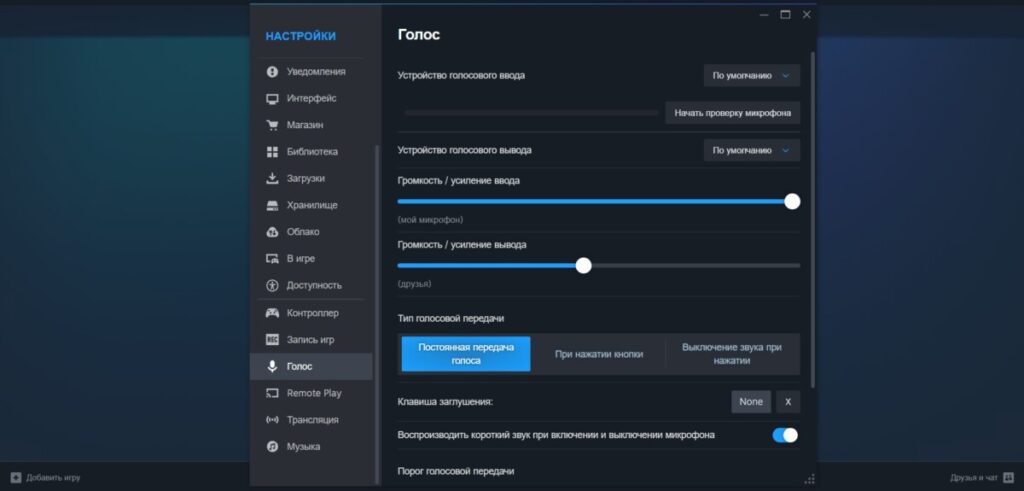
Если внутриигровые параметры выставлены верно, не микрофон в Доте 2 не работает и перечеркнут, тогда необходимо проверить настройки доступа на уровне операционной системы и клиента Steam. Современные версии Windows могут блокировать доступ приложений к периферии.
- Сначала откройте клиент Steam. В главном окне программы перейдите в меню "Steam" в левом верхнем углу и выберите пункт "Настройки";
- В открывшемся окне перейдите на вкладку "Голос". Здесь также необходимо убедиться, что выбрано правильное устройство ввода;
- Для проверки используйте кнопку "Проверить микрофон" — при разговоре индикатор уровня сигнала должен реагировать на вашу речь;
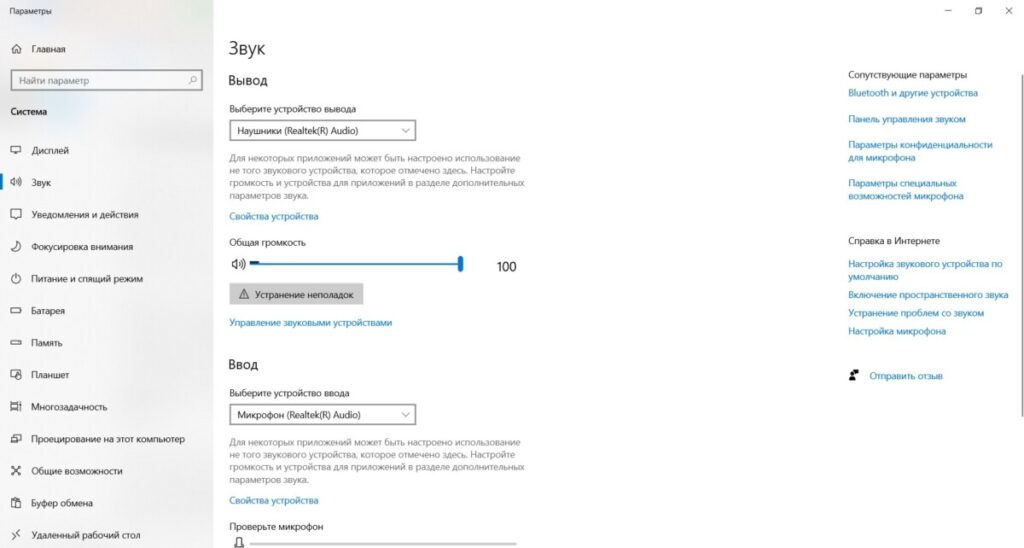
- Далее следует проверить системные разрешения Windows. Откройте "Параметры" (сочетание клавиш Win+I), перейдите в раздел "Конфиденциальность и защита" и выберите пункт "Микрофон";
- Убедитесь, что "Доступ к микрофону" включен, и что приложениям (включая Dota 2 и Steam) разрешено использовать устройство. После внесения любых изменений в системные параметры рекомендуется перезапустить игру.
↪ Проверьте гарнитуру
Начните с визуального осмотра кабеля и штекеров. Перегибы, повреждения изоляции или ослабленный контакт в разъеме могут приводить к нестабильной работе. Попробуйте подключить гарнитуру к другому порту. Если используется разъем на передней панели корпуса, подключите устройство к разъемам на материнской плате сзади системного блока — это исключит возможные проблемы с подключением передней панели.
Устаревшее или некорректно работающее программное обеспечение звукового чипа (драйверы) — еще одна распространенная причина. Ситуация, когда микрофон работает в одних программах (например, в браузере или Discord), но не работает в Dota 2, часто указывает именно на конфликт или сбой в драйверах. Рекомендуется скачать последнюю версию драйвера с официального сайта производителя вашей материнской платы или ноутбука, а не полагаться на универсальные драйверы Windows.
Также стоит учитывать, что чувствительность микрофона в разных приложениях может различаться. Если ваш микрофон имеет слишком низкую чувствительность или находится далеко от источника звука, игра может просто не распознавать сигнал, в то время как другое ПО с функцией автоматического усиления будет его захватывать. Проверьте уровень сигнала в стандартной утилите записи звука Windows.
↪ Заключение
Напоследок добавим, что часто проблема возникает из-за конфликта устройств ввода. Если к компьютеру подключено несколько микрофонов (например, встроенный в веб-камеру и гарнитура), система или игра могут выбрать не тот источник по умолчанию. В панели управления звуком Windows (вкладка "Запись") рекомендуется отключить все неиспользуемые устройства, оставив активным только вашу рабочую гарнитуру. Установите для нее статус "Устройство связи по умолчанию".