

Инвентарь в Steam — это место, где хранятся игровые предметы, полученные в играх или купленные на торговой площадке. В нем могут находиться скины КС, карточки, наклейки, предметы Дота 2, Team Fortress 2 и других игр. Если вы хотите обмениваться с друзьями или сторонними трейдерами, ваш инвентарь должен быть открыт для обмена.
Инвентарь Стим может быть скрыт от посторонних — это сделано для приватности и безопасности. Однако если вы хотите обмениваться вещами с друзьями или участвовать в сделках, потребуется изменить настройки.
📦 Что значит открытый инвентарь?
Открытый инвентарь — это инвентарь, который виден другим пользователям Steam. Только при включении этой опции другие игроки смогут:
- Отправить вам предложение обмена;
- Посмотреть, какие предметы у вас есть;
- Получить доступ к вашей трейд-ссылке.
Кроме обмена и торговли, открытый инвентарь также упрощает взаимодействие с игровым сообществом — например, позволяет участвовать в розыгрышах, демонстрировать коллекции предметов или получать предложения от платформ. Настроив приватность один раз, вы получаете полный контроль над тем, кто и как может видеть ваш инвентарь.
🔄 Как открыть инвентарь для обмена
💻 Через Стим на ПК
- Зайдите в Steam через клиент или браузер;
- Нажмите на свой ник в верхнем правом углу клиента/страницы → "Мой профиль" или наведитесь и кликните мышкой на ник слева;
- Нажмите кнопку "Редактировать профиль", а затем перейдите во вкладку "Приватность".
- Здесь вы можете изменить:
- Мой профиль (рекомендуется для обмена: "Открытый" или "Только для друзей");
- Видимость инвентаря (рекомендуется для обмена: "Открытый" или "Только для друзей");
- После внесения изменений настройки сохранятся автоматически и будут применены сразу.
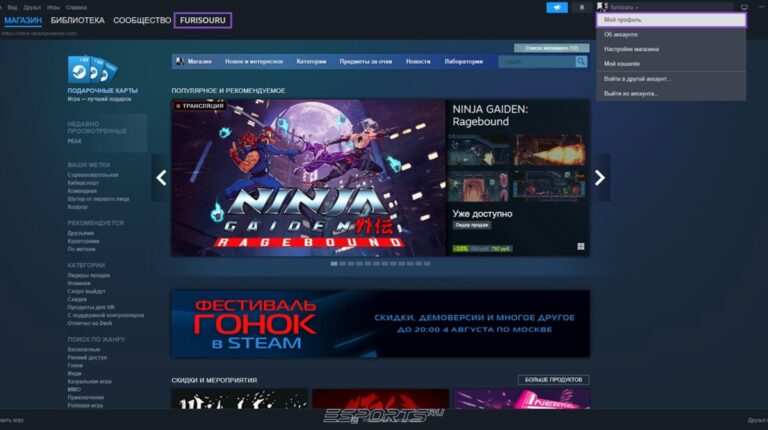
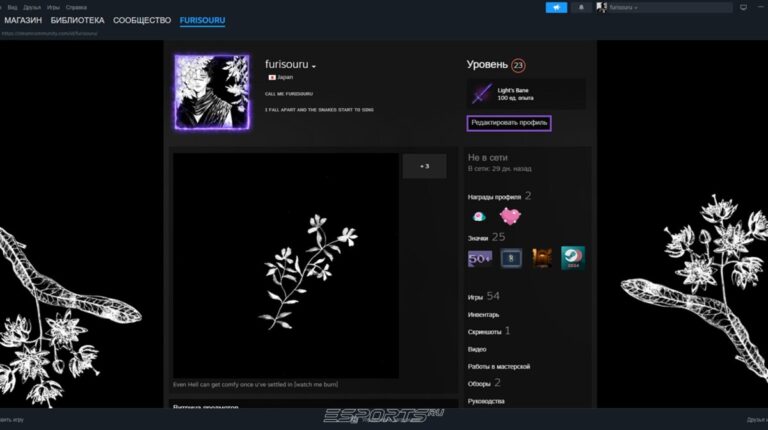
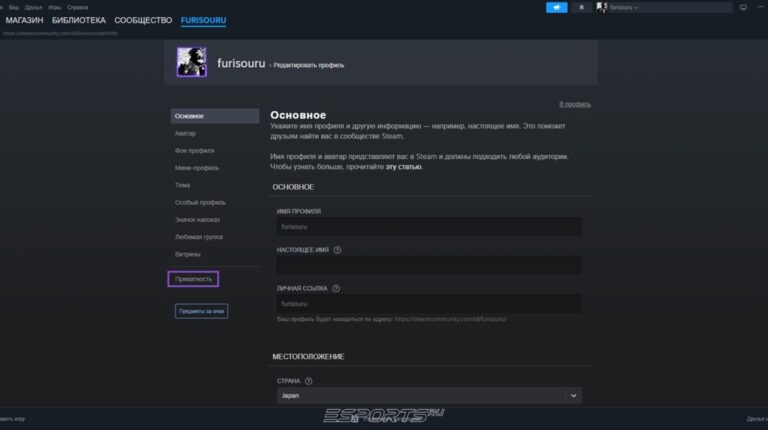
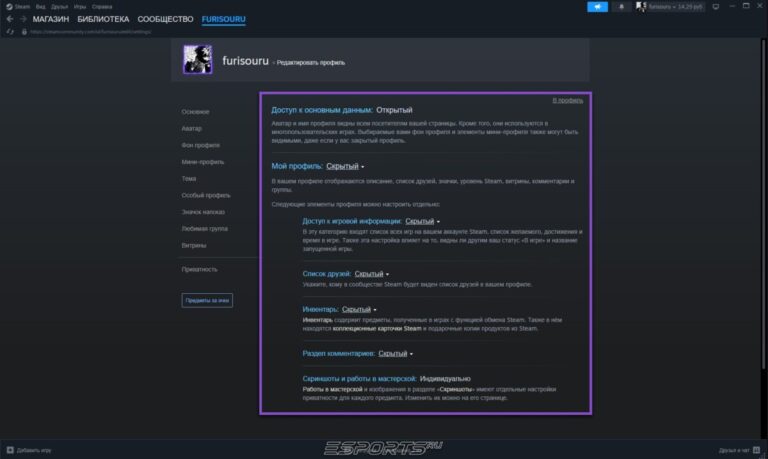
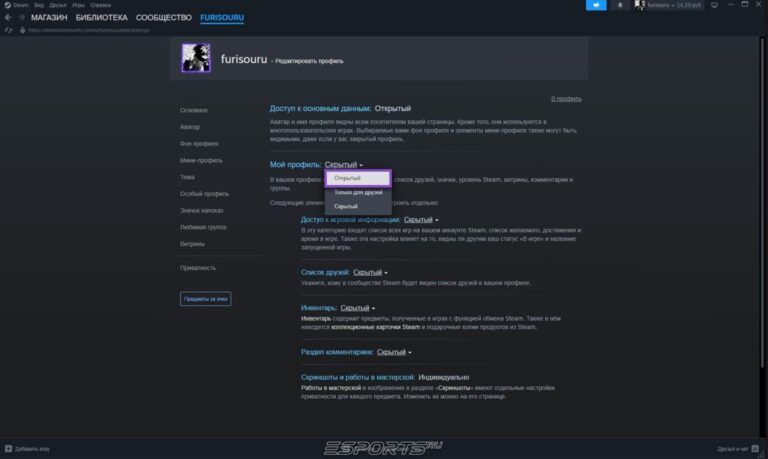
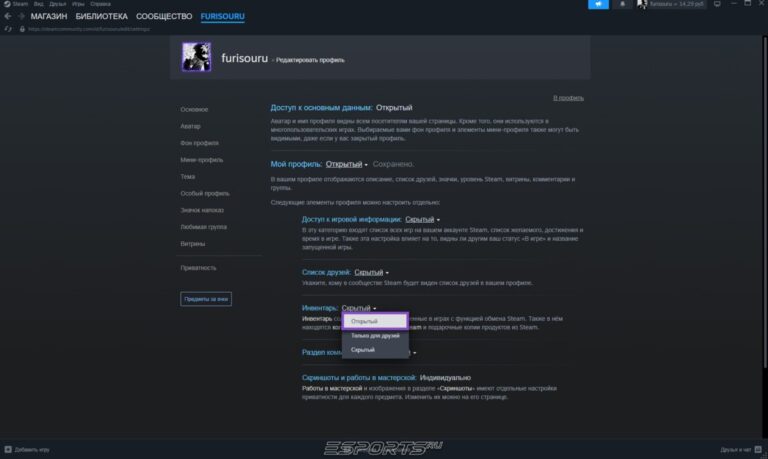
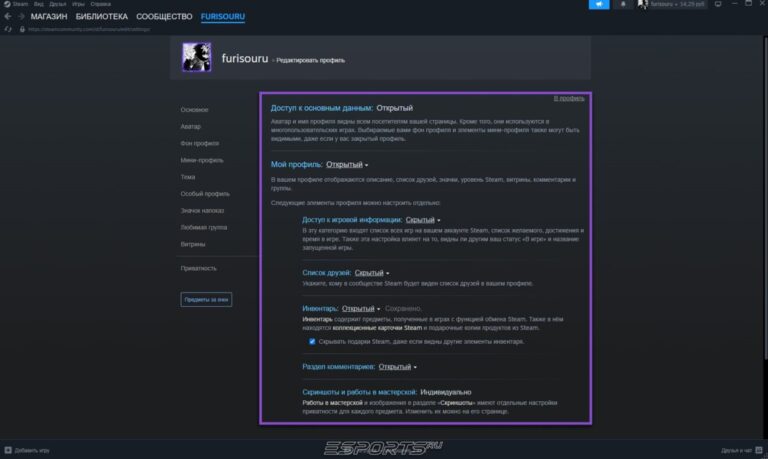
Теперь другие пользователи смогут просматривать ваш инвентарь и отправлять предложения об обмене.
📱 Через мобильное приложение Стим
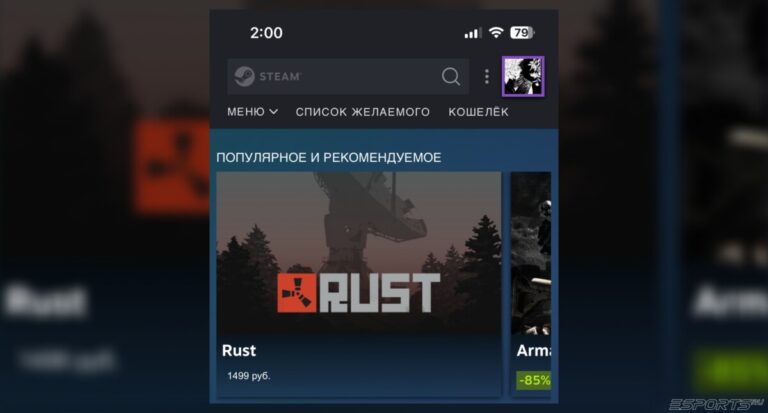
- Откройте приложение Steam на смартфоне;
- В верхнем правом углу нажмите на иконку со своей картинкой профиля;
- Через профиль: нажмите "Открыть профиль";
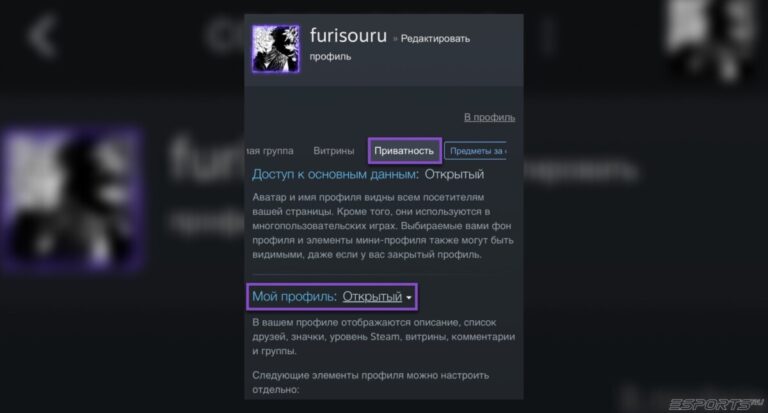
- Далее на странице "Редактировать профиль";
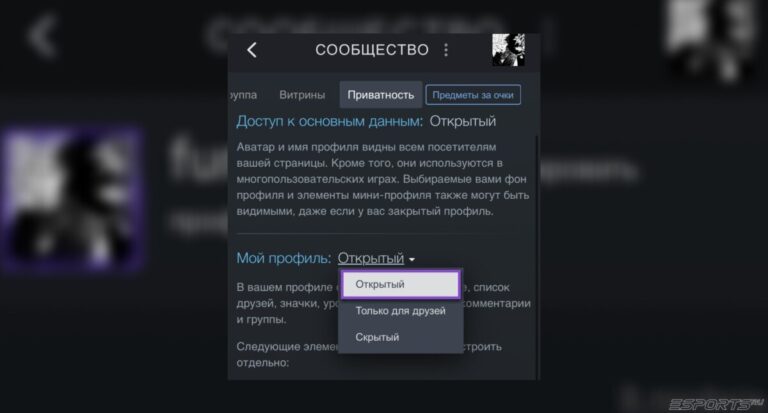
- Пролистайте вправо, чтобы найти подраздел "Приватность";
- Настройте приватность профиля и инвентаря, выбрав из списка "Открытый";
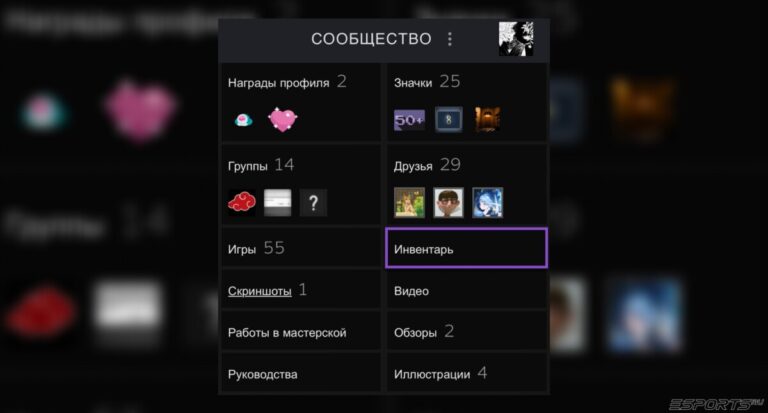
- Через инвентарь: откройте инвентарь через меню или со своей страницы профиля;
- Нажмите значок "Ещё…" и выберите "Настройки приватности инвентаря";
- Переключите настройку инвентаря и профиля на "Открытый".




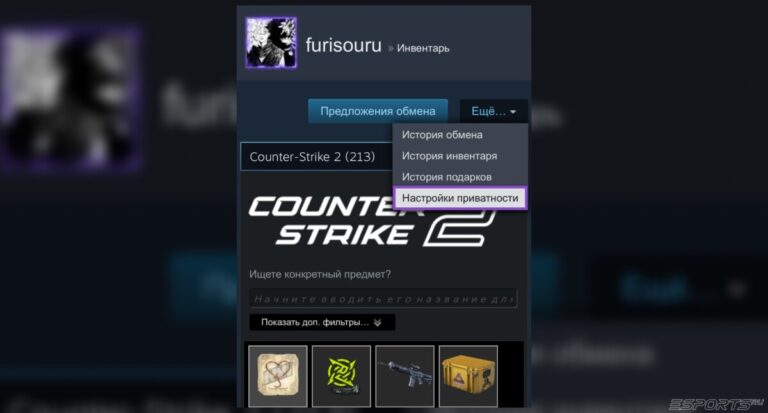

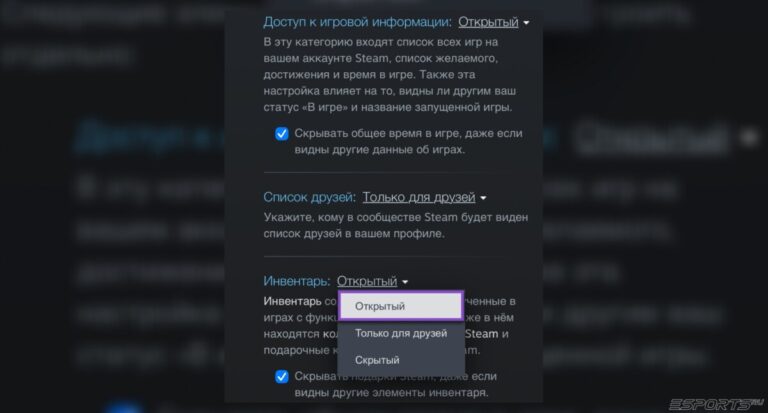
Остальные категории настроек вы можете настроить на свое усмотрение, главное сохранять профиль и инвентарь открытым.
🔗 Как получить ссылку на обмен
Открытие инвентаря — это только первый шаг. Чтобы упростить обмен, Steam позволяет создавать уникальную ссылку на обмен, по которой другие пользователи смогут отправлять вам предложения, даже если вы не в друзьях. Вы также можете поделиться ей на сторонних торговых сайтах и в группах сообщества Стим.
Где найти трейд-ссылку:
- Перейдите в Steam, а затем откройте "Инвентарь";
- Выше ваших предметов справа кликните на "Предложения обмена";
- В открывшемся окне перейдите в раздел "Кто может отправлять мне предложения обмена?";
- В нижней части страницы вы найдете личную ссылку на обмен;
- Скопируйте и отправьте ее тому, с кем хотите обменяться.
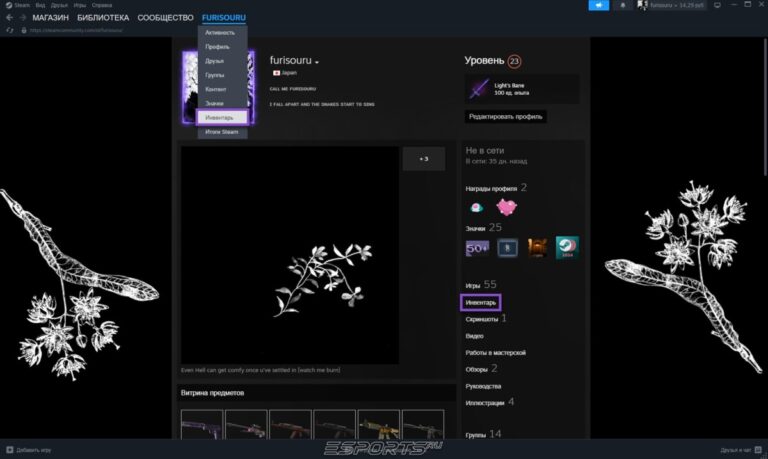

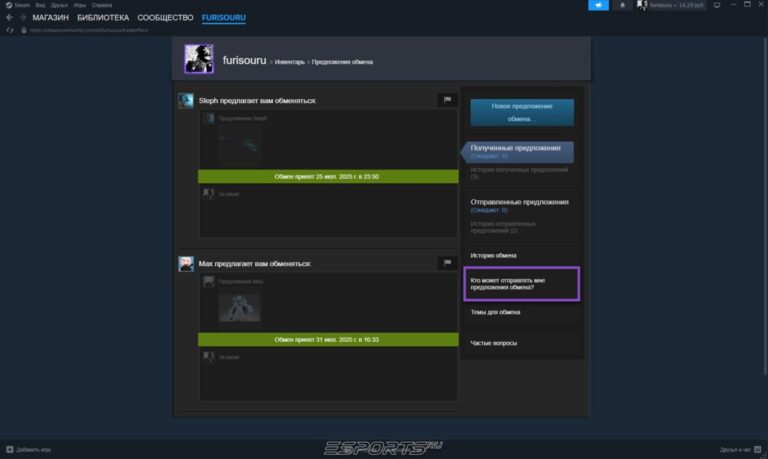
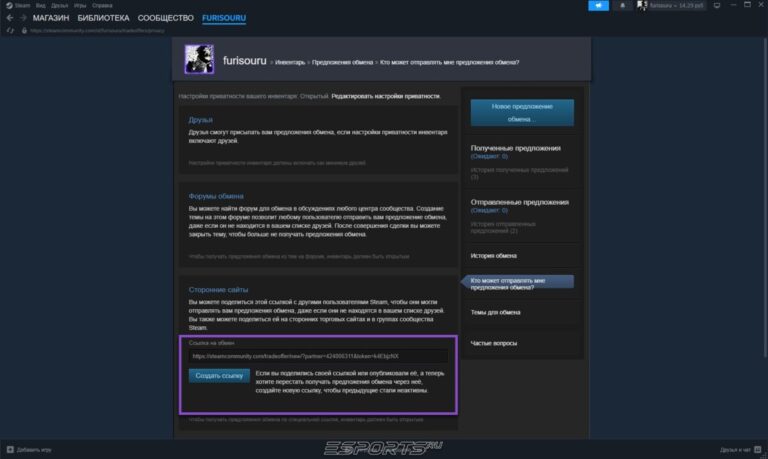
Чтобы еще быстрее узнать свою трейд-ссылку Стим, вы можете кликнуть сюда. Вас сразу переведет на страницу раздела.
📜 Условия для совершения обменов в Steam
Перед тем как начать обмениваться, убедитесь, что:
- Ваш аккаунт пополнен на сумму от 5 долларов США. Это необходимо для снятия торговых ограничений (антиспам-мера от Valve);
- Включен Steam Guard и работает не менее 15 дней. Без активного Steam Guard обмены невозможны;
- Вы пользуетесь мобильным аутентификатором (Steam Mobile). Это нужно для мгновенных подтверждений и сокращения задержек.
Если хотя бы одно из условий не выполнено, вы не сможете обмениваться или предметы будут удержаны.
⚠️ Что такое удержание обмена в Стим?
Удержание — это мера безопасности, которую Steam применяет к операциям с предметами, если у пользователя не активирован мобильный аутентификатор Steam Guard. В случае обмена это означает, что передаваемые предметы не переходят новому владельцу сразу, а временно "замораживаются" на определённый срок. Такая задержка позволяет вовремя остановить сделку, если аккаунт был взломан, и предотвратить потерю ценных вещей. Обычно удержание длится до 15 дней, но если вы обмениваетесь с другом, добавленным в Steam более года назад, срок сокращается до одного дня.
Этот механизм действует не только при обмене, но и при продаже — предметы удерживаются перед выставлением на торговую площадку. Чтобы избежать таких задержек и обеспечить быструю передачу, достаточно подключить Стим Гуард. Через 7 дней после активации аутентификатора удержания будут отключены, а все операции с инвентарем станут мгновенными и более безопасными.
🔒 Дополнительные советы по безопасности
Чтобы обезопасить предметы в инвентаре и избежать потерь, связанных с обменами, важно заранее позаботиться о защите аккаунта. Один из ключевых шагов — подключение мобильного аутентификатора Стим Гуард. Он позволяет подтверждать все действия с инвентарем через приложение на телефоне, благодаря чему ваш аккаунт получает дополнительный уровень защиты, а сами обмены проходят без 15-дневной задержки.
Будьте внимательны при получении предложений обмена. Перед тем как принять трейд, проверьте профиль отправителя: обратите внимание на его уровень, количество часов в игре, комментарии, инвентарь и историю предыдущих обменов. Избегайте сделок с пустыми или недавно созданными аккаунтами — они часто используются мошенниками.
Не переходите по подозрительным ссылкам, даже если они приходят от друзей. Фейковые сайты, маскирующиеся под официальную торговую площадку или инвентарь, могут украсть ваши данные. Используйте только проверенные и официальные ресурсы Steam, а любые операции проводите через клиент или официальный сайт.
Если вы хотите детально разобраться, как обеспечить максимальную защиту от взлома и сохранить доступ к своему инвентарю и аккаунту в целом, рекомендуем ознакомиться с отдельной инструкцией по безопасности — в ней разобраны все ключевые меры, которые стоит предпринять каждому пользователю Steam.
🏁 Заключение
Открытие инвентаря в Steam для обмена — это несложный, но важный шаг для любого пользователя, интересующегося трейдингом, персонализацией и внутриигровыми предметами. Важно правильно настроить параметры приватности, активировать все защитные функции, соблюдать условия безопасности и внимательно относиться к сделкам. Steam предоставляет все необходимые инструменты для безопасных и удобных обменов — остается лишь использовать их с умом. Удачных трейдов!🍀