
Правильные параметры интерфейса напрямую определяют вашу скорость считывания информации: дефолтный HUD часто перекрывает обзор, а слишком мелкий радар замедляет реакцию на действия противника и лишает преимуществ в таймингах.
Этот гайд создан для новичков, игроков в ММ, премьер и соревновательный СS2. Вы получите готовые пресеты отображения, список рабочих консольных команд и пошаговые алгоритмы, которые сэкономят ваше время и позволят настроить экран под себя.
🎯 Зачем настраивать HUD и радар в CS 2
Качественное отображение HUD и мини-карты имеет решающее значение для победы в матчах. Заводские параметры отображения часто скрывают важные тактические детали или, наоборот, отвлекают лишними графическими элементами. Индивидуальная подгонка этих элементов позволяет оптимально использовать игровое пространство, убрать визуальный шум и ускорить восприятие информации. В результате повышается общая концентрация на прицеле, а также улучшается координация во время раунда.
Для достижения максимального визуального комфорта одной настройки интерфейса мало — критически важно правильно выставить параметры экрана. О том, какое разрешение выбрать для КС 2, чтобы увеличить модели противников, мы подробно рассказали в нашем отдельном материале.
📊 Что дает правильная настройка HUD
Грамотное отображение HUD гарантирует читаемость интерфейса в любой стрессовой ситуации. Очистив экран от лишнего визуального шума, можно полностью сконцентрироваться на игровом процессе. Выставленные параметры позволяют быстро считывать информацию о количестве оставшихся патронов и магазинах, уровне здоровья, брони, текущем балансе валюты и наличии доступных гранат.
👁️ Почему радар важнее, чем кажется
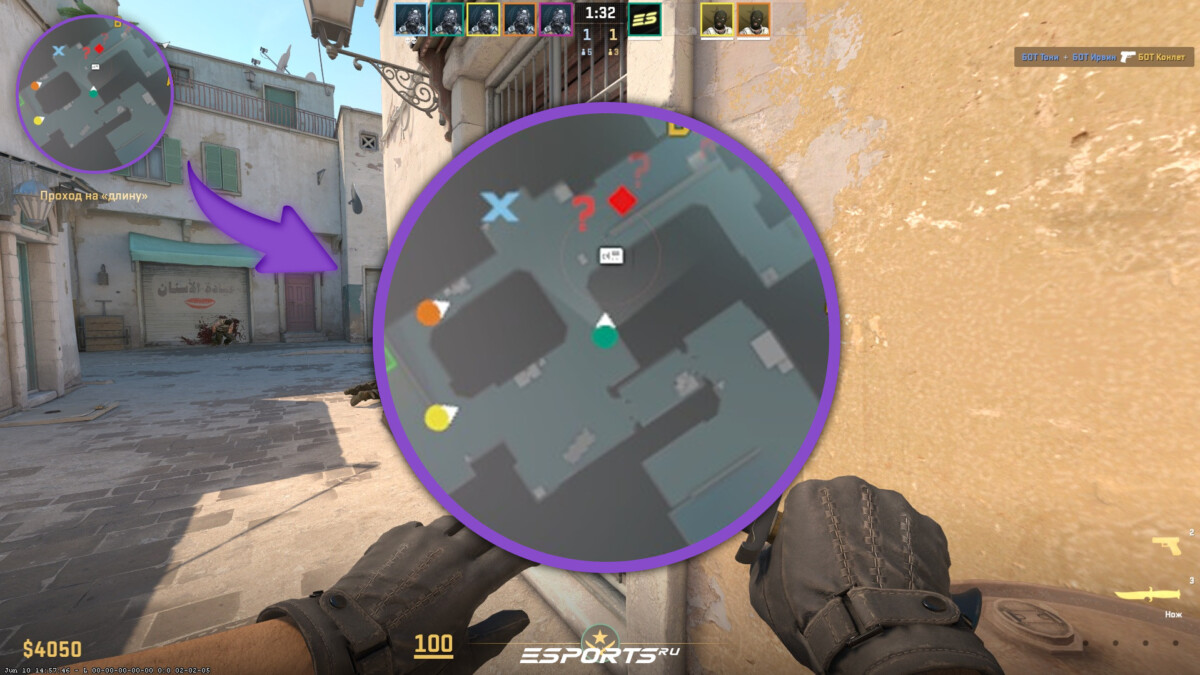
Мини-карта — это вторые глаза в игре. Правильная настройка радара КС2 дает возможность полностью контролировать ситуацию без необходимости постоянно спрашивать информацию у тиммейтов. На экране моментально отображаются:
- Точные позиции и направление взгляда союзников;
- Точки файтов и маркеры замеченных соперников;
- Положение бомбы.
Это гарантирует максимально быструю реакцию на любые вражеские перетяжки, выходы на пленты и агрессивные действия на ключевых спотах.
⚙️ Как настроить HUD в CS 2
В актуальной версии шутера изменить внешний вид элементов можно двумя основными путями. Первый — стандартное меню настроек игры, которое отлично подходит для новичков благодаря своей наглядности и простоте. Второй метод — использование консоли разработчика. Вводимые в нее параметры незаменимы для более тонкой кастомизации интерфейса, недоступной в обычном меню.
🎨 Какие параметры HUD можно менять
Пользователям доступно изменение нескольких ключевых конфигураций интерфейса. Сюда входят общий размер HUD, цвет интерфейса, масштаб отдельных элементов, а также общая видимость и читаемость текста при игре на различных разрешениях. Интерес к тому, как сделать худ в КС 2 максимально удобным, часто связан с желанием освободить полезную площадь экрана.
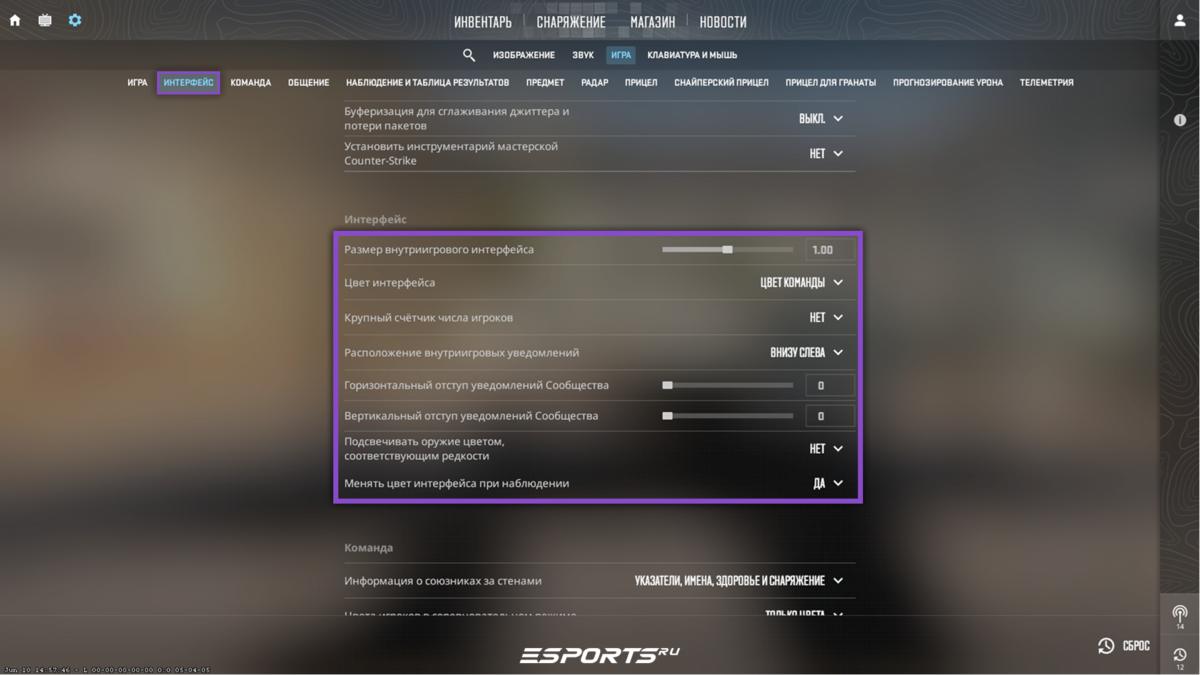
📏 Как изменить размер HUD и какой лучше выбрать
Задаваясь вопросом, как уменьшить HUD в CS2, важно помнить о балансе между обзорностью и восприятием информации. Сделать элементы интерфейса больше или меньше можно двумя путями:
Способ 1: через настройки игры:
- Найдите строку "Размер внутриигрового интерфейса" и отрегулируйте ползунок под свои нужды.
- Перейдите в "Настройки".
- Откройте раздел "Игра" -> "Интерфейс".
Способ 2: через консоль:
- Откройте консоль.
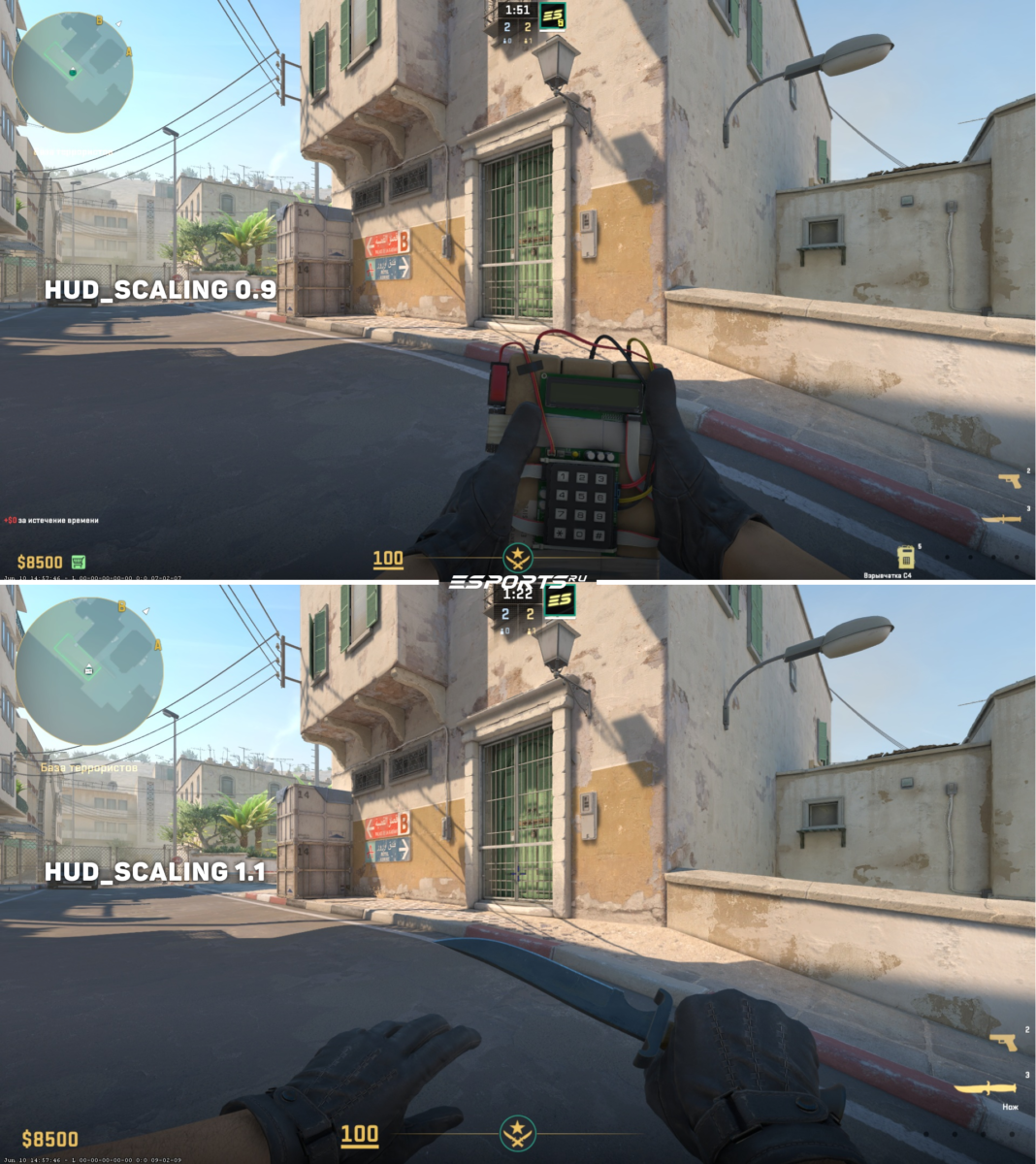
- Введите команду: hud_scaling X.
Вместо X укажите значение от 0.9 до 1.1. При выборе масштаба стоит отталкиваться от индивидуальных условий:
- Маленький HUD (0.9 – 0.95): освобождает максимум свободного пространства на экране и увеличивает обзор, но мелкие цифры здоровья и патронов становится труднее считывать. Стоит уменьшить HUD владельцам больших мониторов.
- Средний HUD (1.0): Является наиболее универсальным и сбалансированным вариантом для большинства геймеров.
- Крупный HUD (1.05 – 1.1): Отлично подходит для новичков, а также для экранов с небольшой диагональю или при использовании низкого разрешения.
Если вам кажется, что радар слишком сильно выбивается из общей картины HUD и перекрывает обзор, его размер можно отрегулировать отдельно от остальных панелей. Для этого в меню есть пункт "Размер радара", а в консоли за это отвечает команда cl_hud_radar_scale. Более подробно со всеми параметрами и способами настройки этого элемента мы ознакомимся в блоке настройки радара.
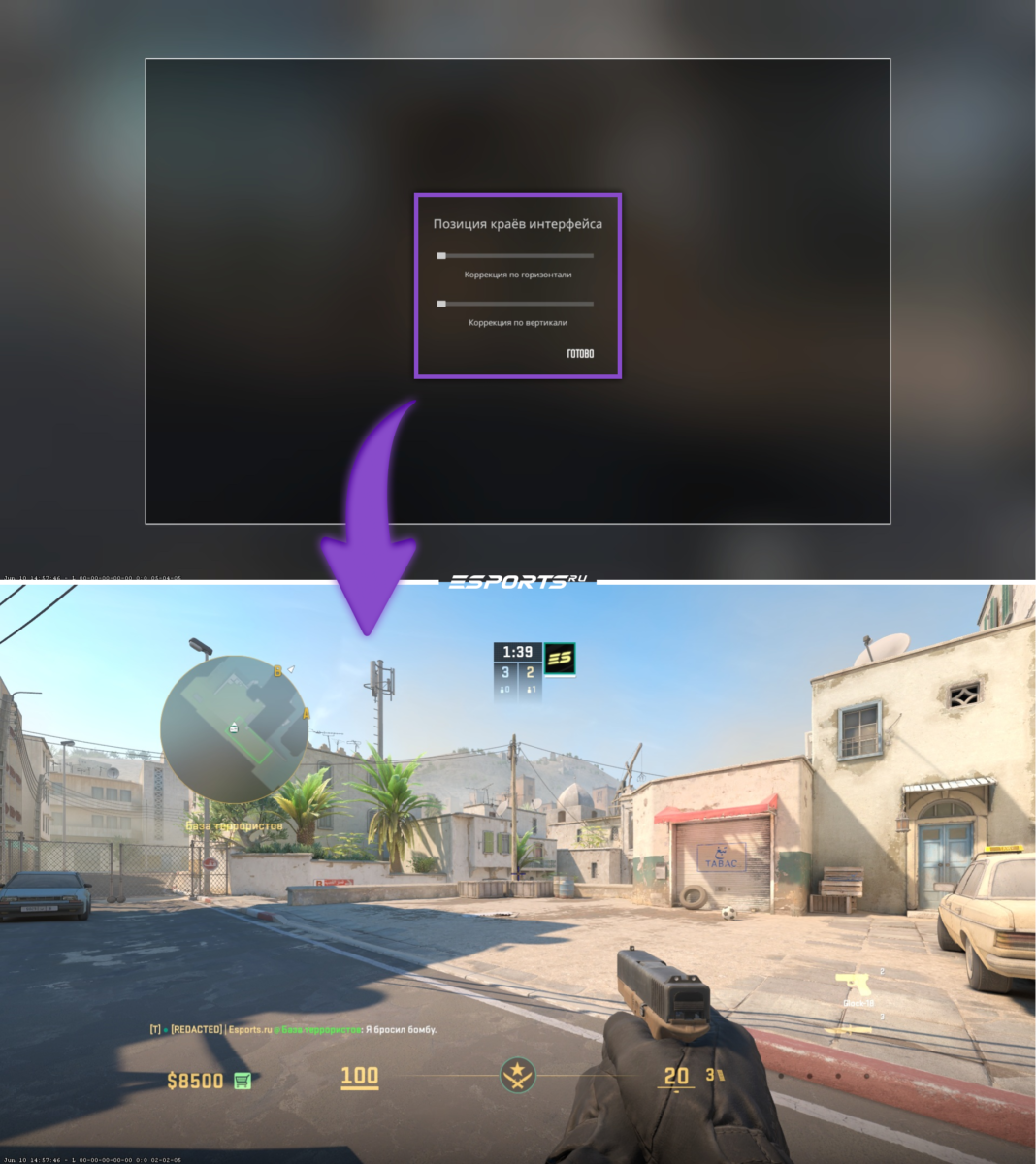
📐 Как настроить позицию краев HUD
Для дополнительного удобства в настройках предусмотрена функция регулировки границ интерфейса. Она позволяет вручную смещать элементы HUD ближе к центру или, наоборот, прижимать их к краям экрана. Найти эту опцию можно в главном меню настроек, перейдя во вкладку "Игра" -> "Изображение" -> "Позиция краёв интерфейса".
🌈 Как изменить цвет HUD
Разработчики позволяют гибко управлять цветовой гаммой. Вопрос о том, как поменять цвет интерфейса в КС2, актуален не только из-за эстетики. Яркий, контрастный оттенок помогает элементам не сливаться с текстурами карт. В то же время, чрезмерно ядовитые цвета могут отвлекать внимание.
Способ 1: через настройки игры:
- Откройте настройки, перейдите в раздел "Игра" -> "Интерфейс".
- Найдите пункт "Цвет интерфейса".
- В выпадающем списке выберите любой понравившийся оттенок из предложенных.
Способ 2: через консоль:
- Включите консоль разработчика
- Введите команду: cl_hud_color X.
Вместо X укажите цифру от 2 до 12, которая соответствует определенному цвету.
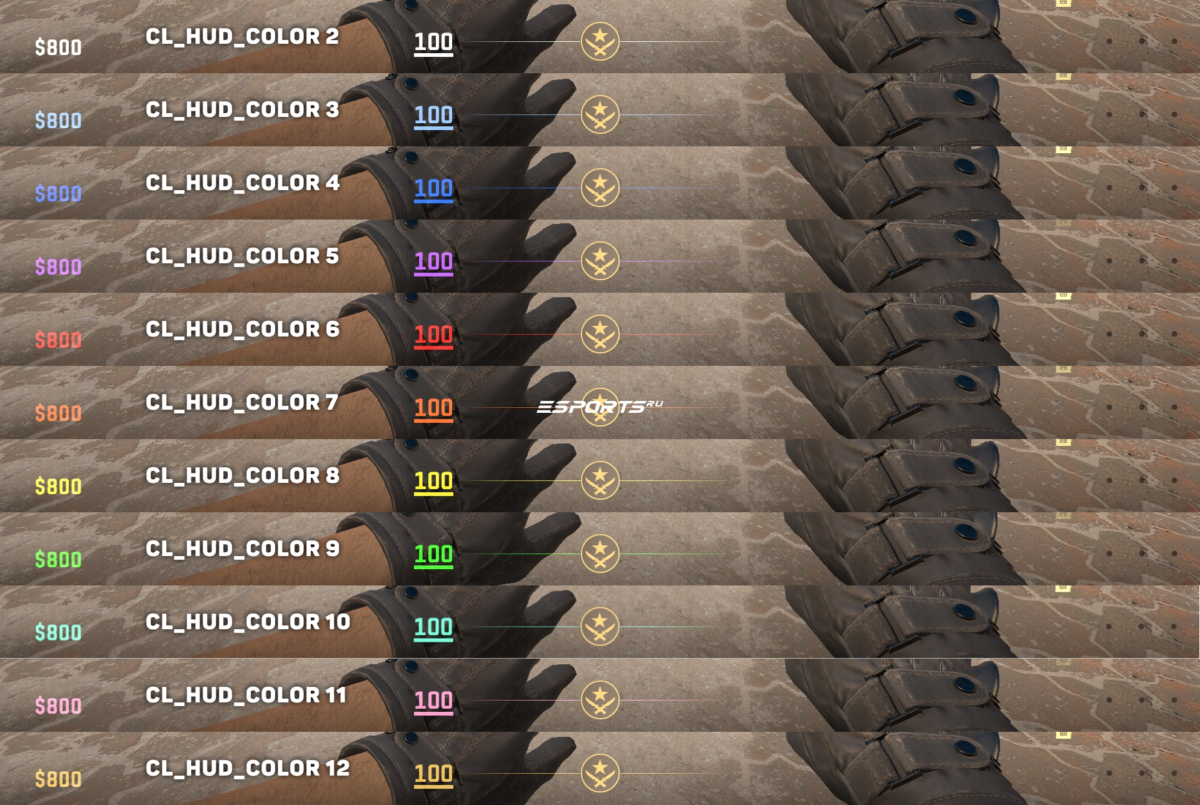
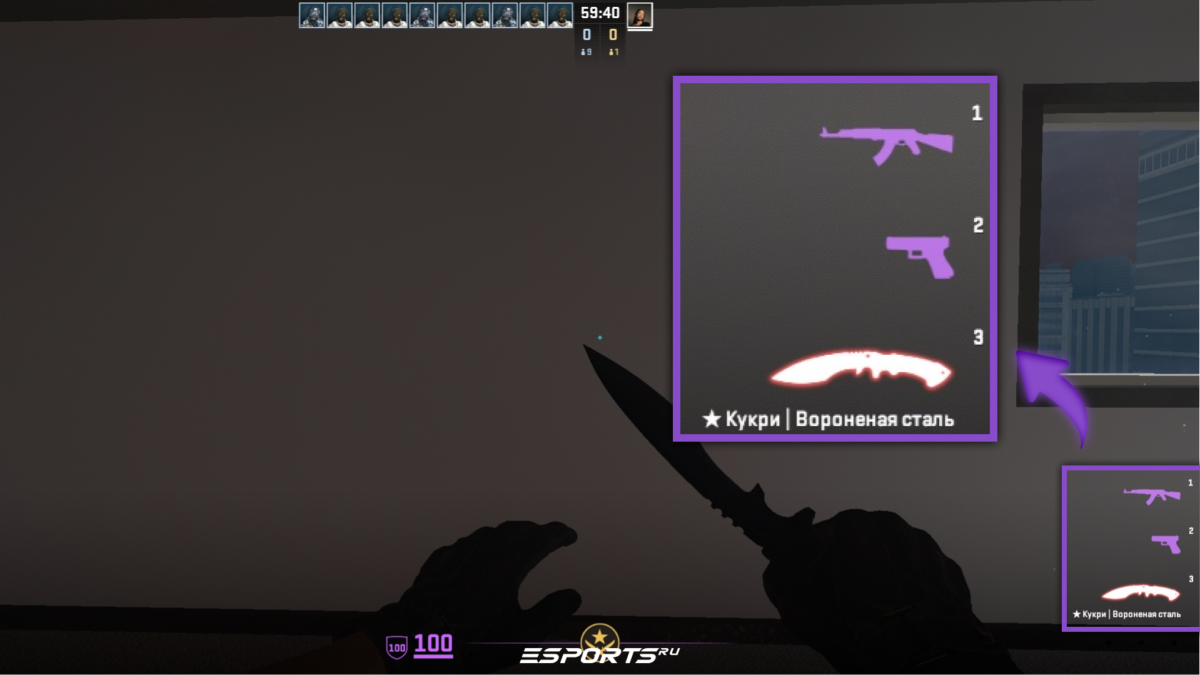
Еще один полезный параметр в настройках интерфейса — функция "Подсвечивать оружие цветом, соответствующим редкости". По умолчанию иконки в правом нижнем углу экрана отображаются в общей цветовой гамме выбранного HUD. Однако активация этой опции привязывает цвет плашки к его редкости.
Примеры:
- "Тайное" (Красное): AK-47, M4A1-S или AWP с соответствующим качеством будут подсвечиваться красным цветом.
- "Засекреченное" (Розовое): оружие вроде Glock-18 | Мода окрасит иконку в розовый оттенок.
🏆 Лучшие настройки HUD для комфортной игры
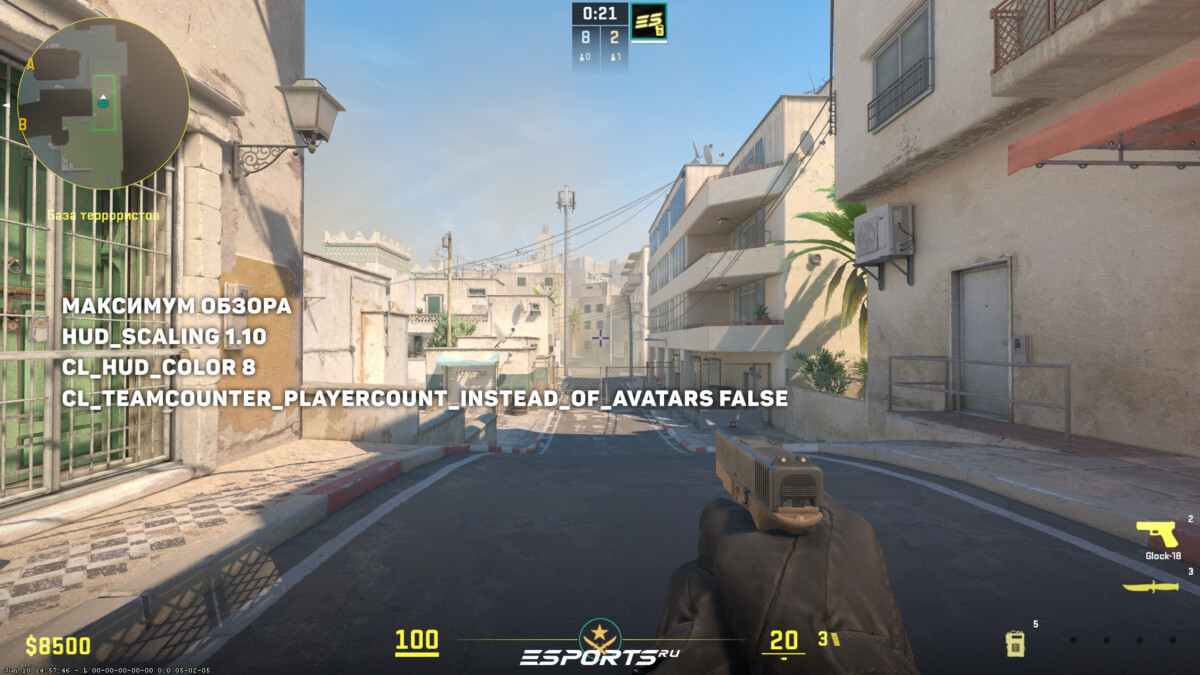
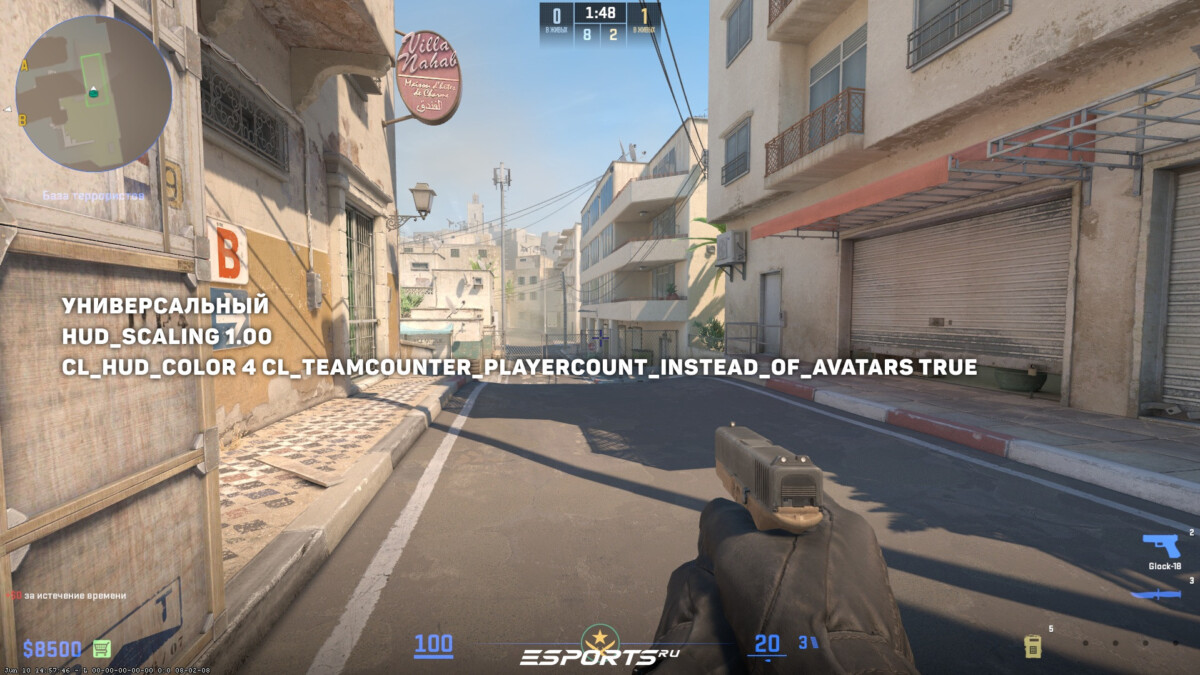
Если главной целью является максимум обзора, выставляется минимальный размер элементов интерфейса. Если на первом месте стоит читаемость — HUD делается крупнее. Для достижения оптимального баланса между эстетикой и практической пользой рекомендуется использовать средний масштаб с контрастным цветом, который четко виден в любых игровых зонах.
🗺️ Как настроить радар в CS 2
Перед детальным разбором параметров мини-карты полезно убедиться, что у вас выставлены оптимальные настройки графики для КС 2 для стабильно высокого FPS, после чего можно переходить к кастомизации элементов навигации.
📌 Какие параметры радара реально важны
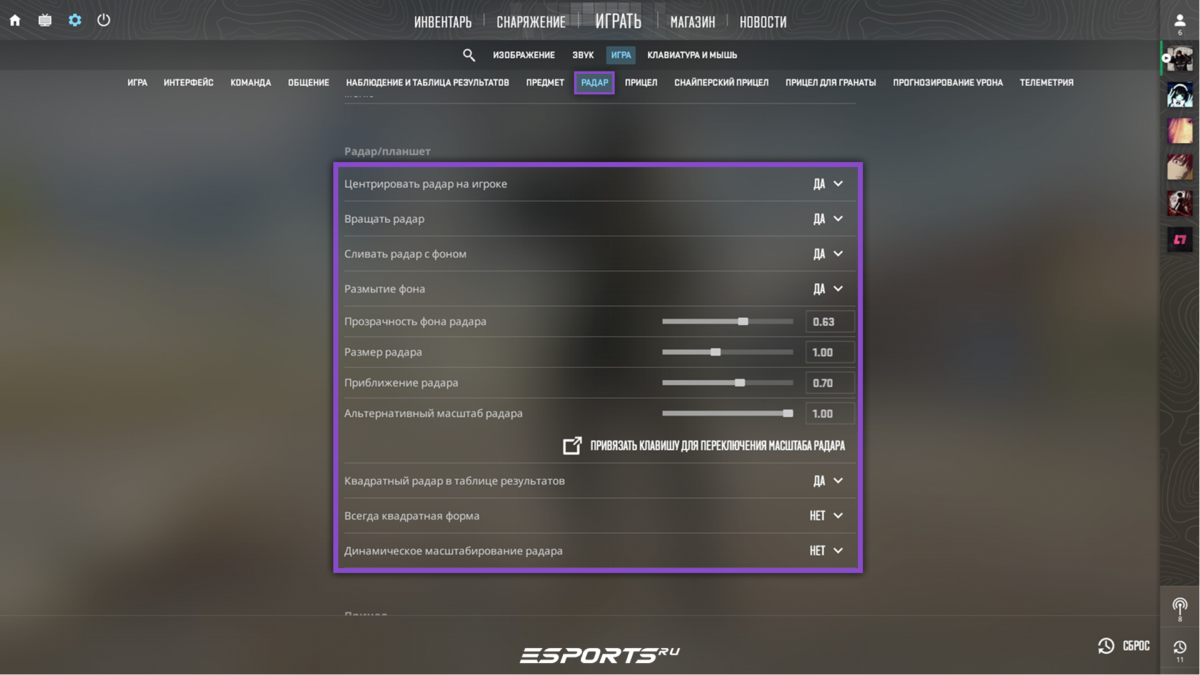
Главная задача — уйти от фокуса вокруг персонажа и добиться отображения всей карты целиком, чтобы своевременно замечать действия на противоположном конце локации. Для создания удобной мини-карты потребуется отрегулировать следующие параметры:
- Размер радара и масштаб карты внутри круга;
- Масштаб иконок игроков и маркеров;
- Центрирование карты относительно положения персонажа;
- Вращение радара вслед за движениями мыши.
- Форму радара — квадрат или круг.
🔍 Как изменить размер радара
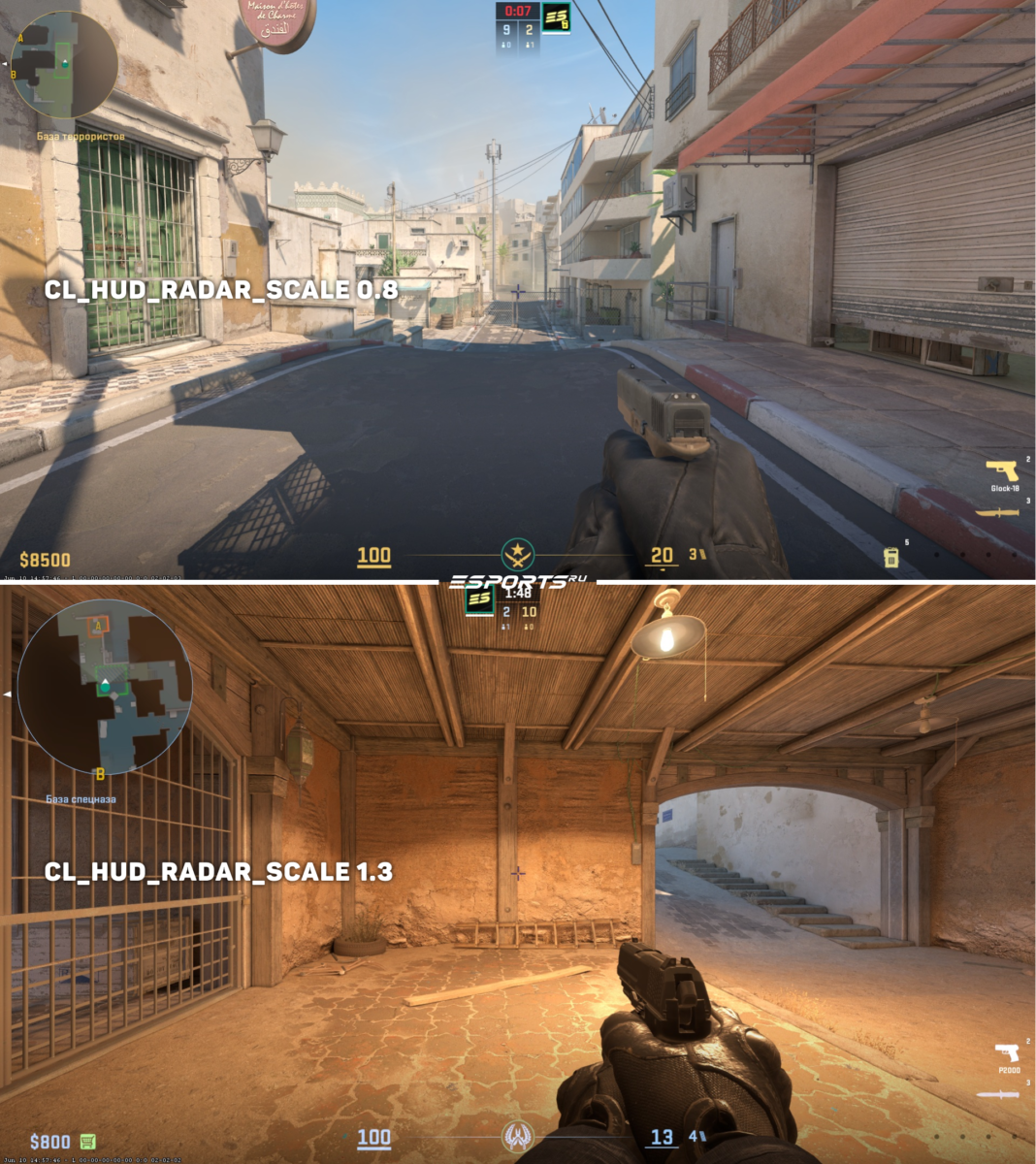
Изменить размер радара в CS 2 можно прямо в игровом меню или через консоль разработчика. Слишком маленький радар окажется бесполезным, так как на нем трудно разобрать ключевые обозначения, а чрезмерно огромный круг начнет перекрывать важные зоны обзора с левой стороны экрана.
Способ 1: через настройки игры
- Откройте "Настройки".
- Перейдите в раздел "Игра" -> "Радар".
- Отрегулируйте параметр "Масштабирование карты радара".
Способ 2: через консоль
- Откройте консоль.
- Введите следующую команду: cl_hud_radar_scale X.
Вместо X укажите значение, где 0.8 — самый маленький вид, а 1.3 — максимальный. Рекомендуется выставлять 1.0, чтобы полностью видеть всю карту во время матча.
🔭 Как настроить зум радара
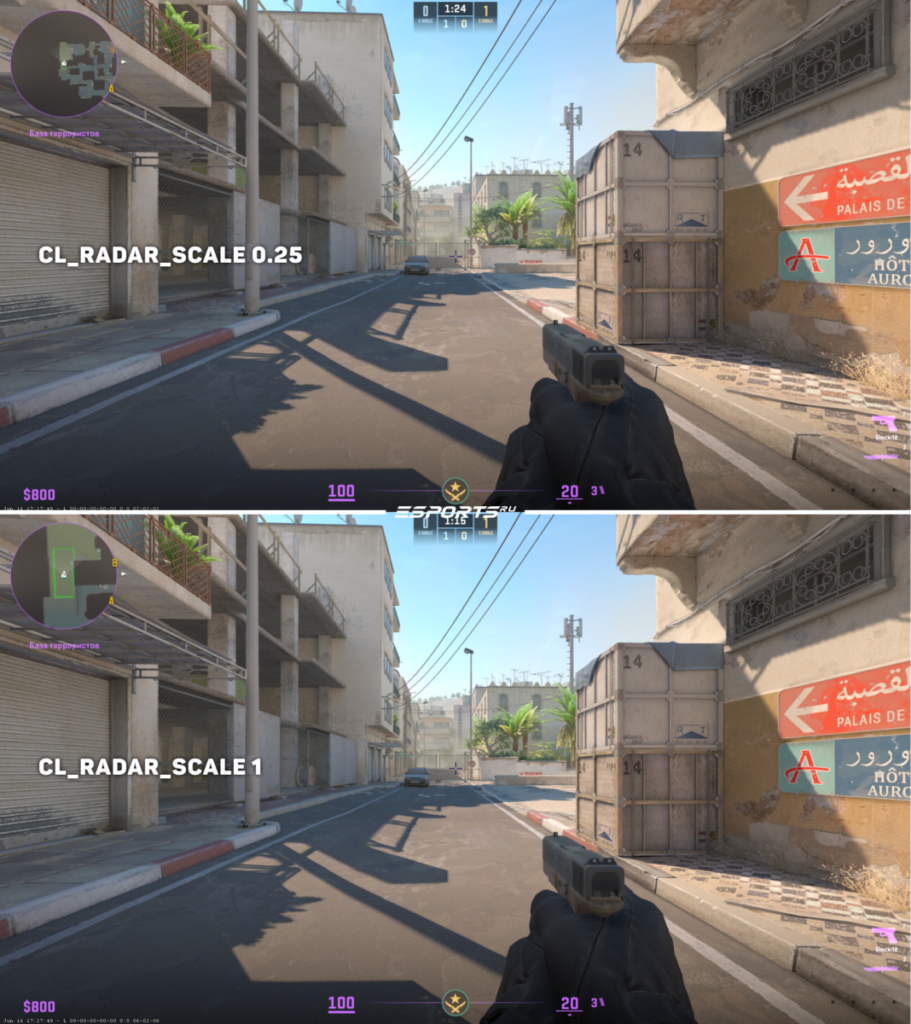
Масштабирование отвечает за то, какая часть локации помещается в окне интерфейса. Зная, как настроить радар в КС 2 на отдаление, можно легко контролировать весь ход раунда.
Способ 1: через настройки игры:
- Откройте "Настройки".
- Перейдите в раздел "Игра" -> "Радар".
- Отрегулируйте параметр "Масштабирование карты радара" с помощью ползунка.
Способ 2: через консоль:
- Откройте консоль
- Введите команду: cl_radar_scale X
Вместо X укажите значение от 0.25 до 1.0, где 0.25 — самый отдаленный вид, а 1.0 — максимальное приближение.
⚖️ Центрированный или свободный радар: что выбрать
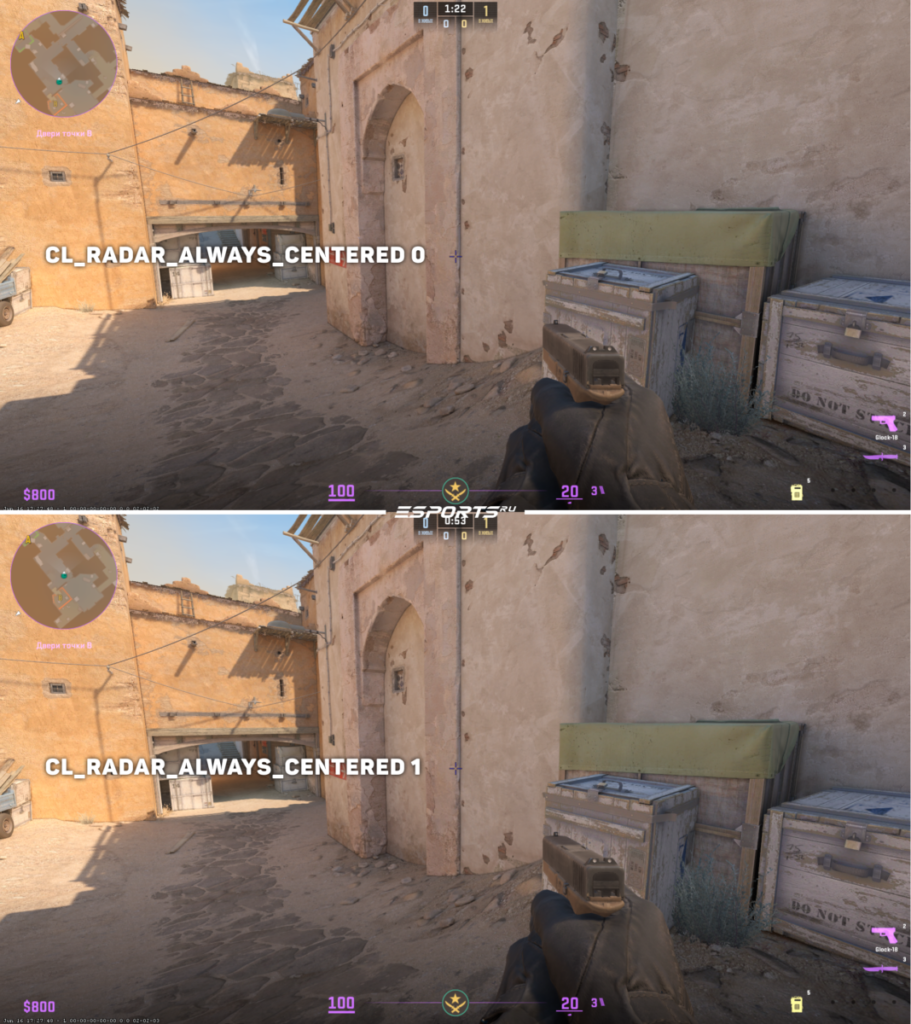
Эта функция определяет, смещается ли мини-карта вслед за вашими перемещениями к краю локации. Иными словами, она задает фокус отображения. Отключение центрирования заставляет карту зафиксироваться в пределах круга, благодаря чему вы всегда видите полную тактическую картину, независимо от того, в какой тупик вас занесло.
Способ 1: через настройки игры:
- Зайдите во вкладку "Игра" -> "Радар".
- Найдите пункт "Центрировать радар на игроке".
- Переключите значение в положение "Да" или "Нет".
Способ 2: через консоль
- Откройте консоль
- Используйте команду: cl_radar_always_centered X
Вместо X укажите значение 0 или 1 ,где 1 включает центрирование (подходит для новичков, чтобы не терять себя на карте), а значение 0 — полностью отключает его. Нецентрированный радар позволяет использовать полезную площадь интерфейса на все 100%.
🔄 Нужно ли вращение радара
Опция отвечает за то, будет ли карта крутиться в круге вслед за движениями вашей мыши, ориентируясь на направление взгляда вашего персонажа. Вращающийся радар значительно упрощает навигацию в пространстве: если вы поворачиваетесь лицом к проходу, этот проход на радаре оказывается строго перед вами (вверху круга).
Способ 1: через настройки игры:
- Перейдите по пути "Игра" -> "Радар".
- Найдите строку "Вращать радар" и выберите подходящий вариант.
Способ 2: через консоль:
- Откройте консоль.
- Введите команду: cl_radar_rotate X
Вместо X укажите значение 0 или 1, где 1 активирует динамическое вращение (идеально для тех, кто только учит обозначения и часто путает, откуда заходят враги), а значение 0 делает карту неподвижной, обеспечивая стабильное глобальное понимание игровой ситуации.

👥 Как настроить масштаб иконок на радаре
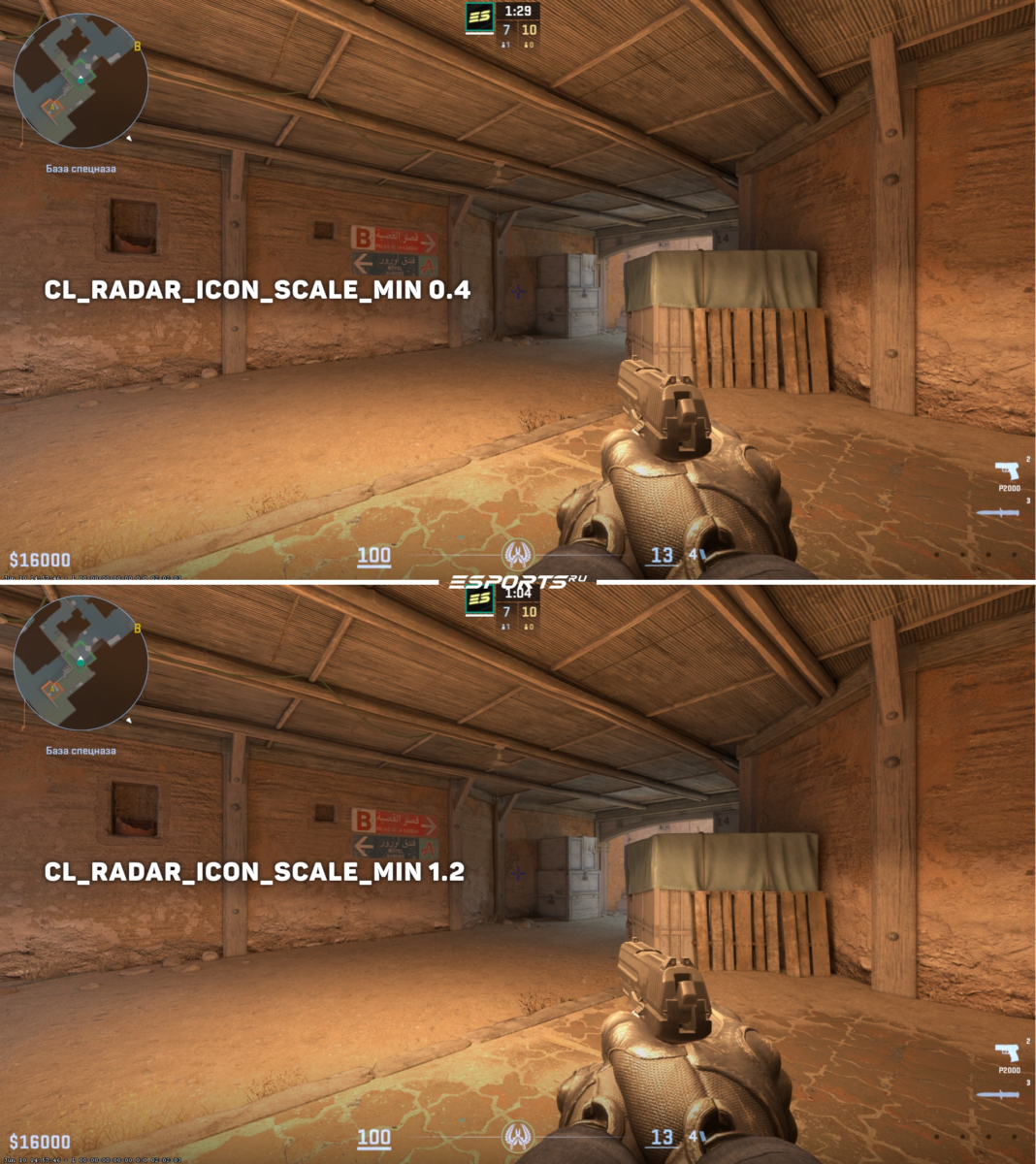
Размер маркеров на мини-карте напрямую влияет на скорость считывания. Корректный размер моделей союзников или соперников поможет гораздо лучше ориентироваться на радаре во время напряженных раундов.
Единственный способ: через консоль разработчика
- Откройте консоль.
- Пропишите команду cl_radar_icon_scale_min X
Вместо X укажите значение от 0.4 до 1.2, где 0.4 — минимальный размер (точки станут маленькими), а 1.2 — максимальный размер иконок.
⬛ Как поставить квадратный радар
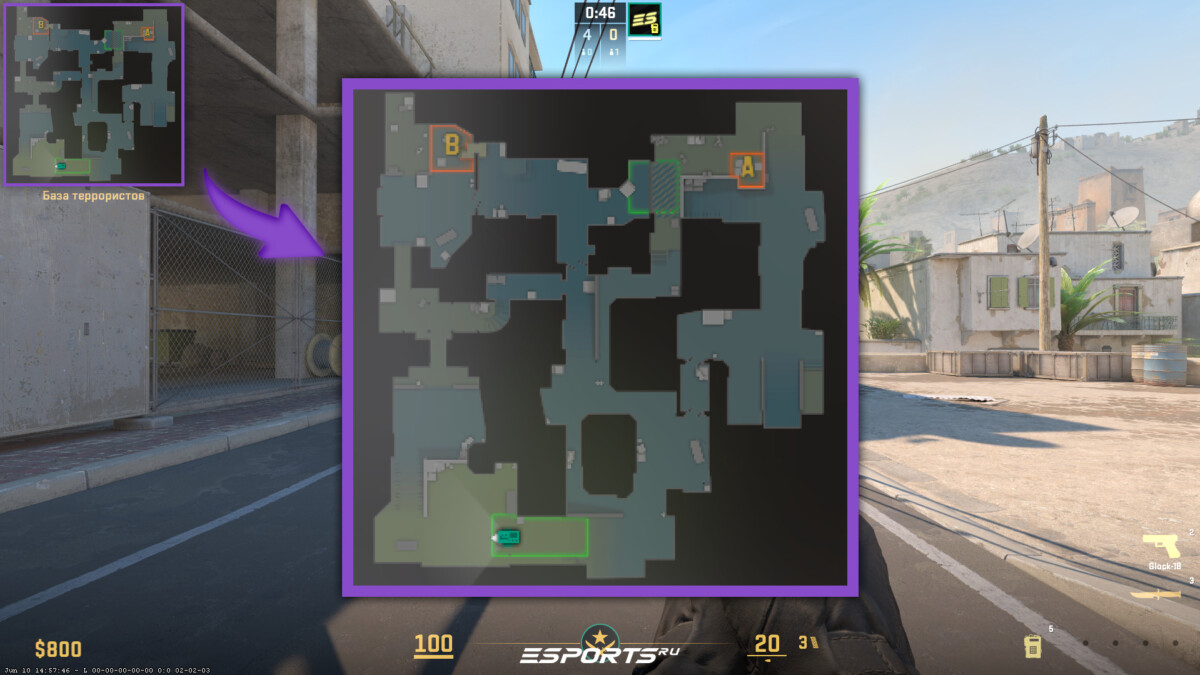
Некоторые пользователи предпочитают использовать квадратную форму мини-карты вместо стандартной круглой. Она физически увеличивает общую рабочую площадь в углах экрана, позволяя вместить гораздо больше информации и лучше контролировать дальние позиции врагов.
Единственный способ: через настройки игры
- Откройте настройки.
- Перейдите во вкладку "Игра", а затем выберите подраздел "Радар".
- Найдите строку "Всегда квадратная форма".
- Переключите ползунок в положение "Да".
📋 Таблица консольных команд для HUD и радара в CS 2
Для быстрой ручной настройки интерфейса используется встроенная внутриигровая консоль. Ниже приведены актуальные таблицы команд, которые помогут кастомизировать визуал.
💻 Команды для HUD
| Консольная команда | Что делает | Пример значения |
| cl_hud_color | Меняет цвет интерфейса (от 1 до 12) | cl_hud_color 5 |
| hud_scaling | Изменяет общий масштаб элементов HUD (от 0.9 до 1.1) | hud_scaling 1 |
| cl_drawhud | Включает или полностью отключает HUD (0 или 1) | cl_drawhud 1 |
| cl_draw_only_deathnotices | Скрывает худ, но оставляет видимость прицела (0 или 1) | cl_draw_only_deathnotices 1 |
Многие игроки ищут команды для радужного худа в КС 2, чтобы цвет интерфейса динамически менялся прямо во время ходьбы. Для этого в консоль вводятся поочередно следующие бинды:
- bind "w" "+forward; toggle cl_hud_color 5 6 4 3 2 1 9 8 7 10"
- bind "s" "+back; toggle cl_hud_color 5 6 4 3 2 1 9 8 7 10"
- bind "a" "+left; toggle cl_hud_color 5 6 4 3 2 1 9 8 7 10"
- bind "d" "+right; toggle cl_hud_color 5 6 4 3 2 1 9 8 7 10"
После ввода данных команд цвет худа будет при каждом нажатии на клавишу движения.

📡 Команды для радара
| Консольная команда | Что делает | Пример значения |
| cl_radar_scale | Изменяет масштаб карты внутри радара (от 0.25 до 1) | cl_radar_scale 0.5 |
| cl_hud_radar_scale | Изменяет размер самого круга радара (от 0.8 до 1.3) | cl_hud_radar_scale 1 |
| cl_radar_always_centered | Центрирует карту по игроку (1 — да, 0 — нет) | cl_radar_always_centered 1 |
| cl_radar_rotate | Изменяет размер точек игроков (от 0.4 до 1.2) | cl_radar_icon_scale_min 1 |
| drawradar | Принудительно отображает радар на экране | drawradar |
| hideradar | Полностью скрывает радар с экрана | hideradar |
🛠️ Лучшие готовые пресеты HUD и радара в CS 2
Если нет желания тратить время на ручной подбор каждого значения, можно использовать готовые конфигурации. Они сбалансированы под разные стили игры и параметры мониторов.
👶 Пресет для новичка
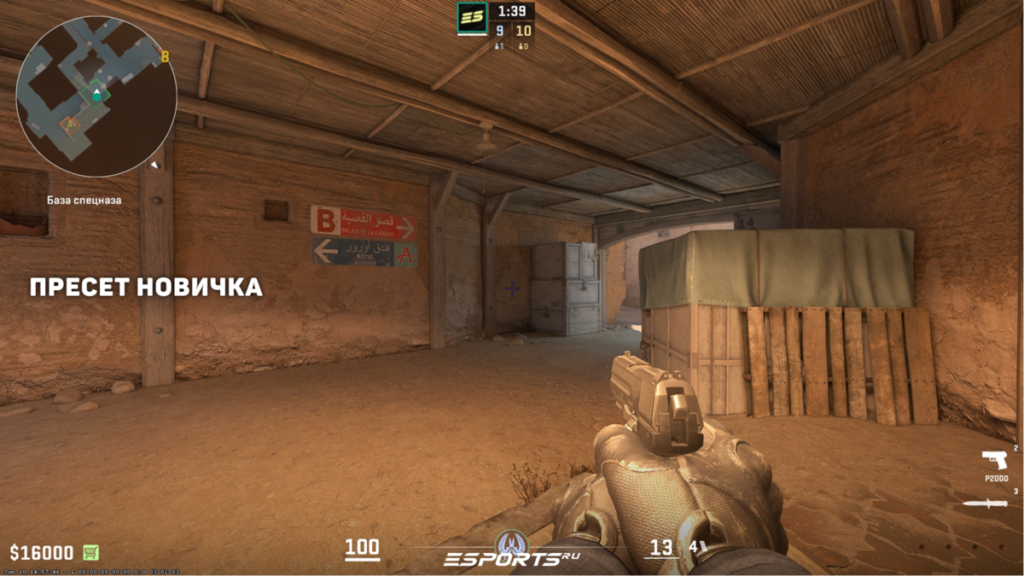
Данный набор параметров ориентирован на максимальную простоту восприятия информации. HUD здесь крупнее, цвета подобраны максимально заметные, а мини-карта имеет привычное центрирование.
- hud_scaling 1.05
- cl_hud_color 2
- cl_hud_radar_scale 1.15
- cl_radar_always_centered 1
- cl_radar_scale 0.55
🍀 Пресет для комфортной игры
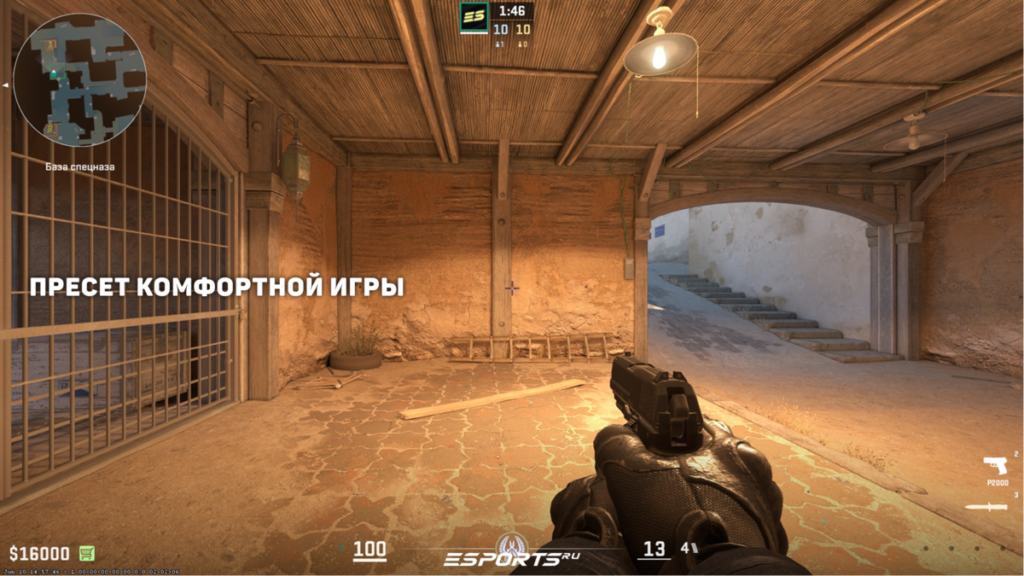
Отличный баланс между эстетикой и полезностью без лишней перегрузки. Позволяет получить хороший обзор карты, не перекрывая экран лишними элементами.
- hud_scaling 1.0
- cl_hud_color 1
- cl_hud_radar_scale 1.0
- cl_radar_always_centered 0
- cl_radar_scale 0.45
- cl_radar_icon_scale_min 0.6
🔥 Пресет для соревновательной игры
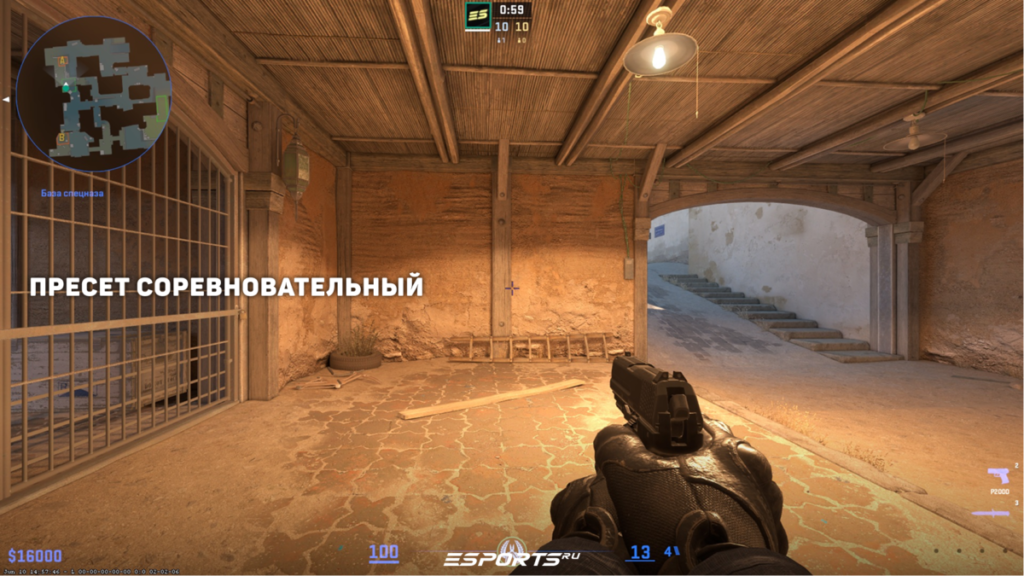
Параметры, которые ориентированы на соревновательные платформы. Полностью убирается визуальный мусор, гарантируя фокус на чистый обзор и быстро считываемый формат данных со всей карты.
- hud_scaling 0.90
- cl_hud_color 4
- cl_hud_radar_scale 1.3
- cl_radar_always_centered 0
- cl_radar_scale 0.35
- cl_radar_icon_scale_min 0.7
💻 Пресет для маленького монитора или низкого разрешения
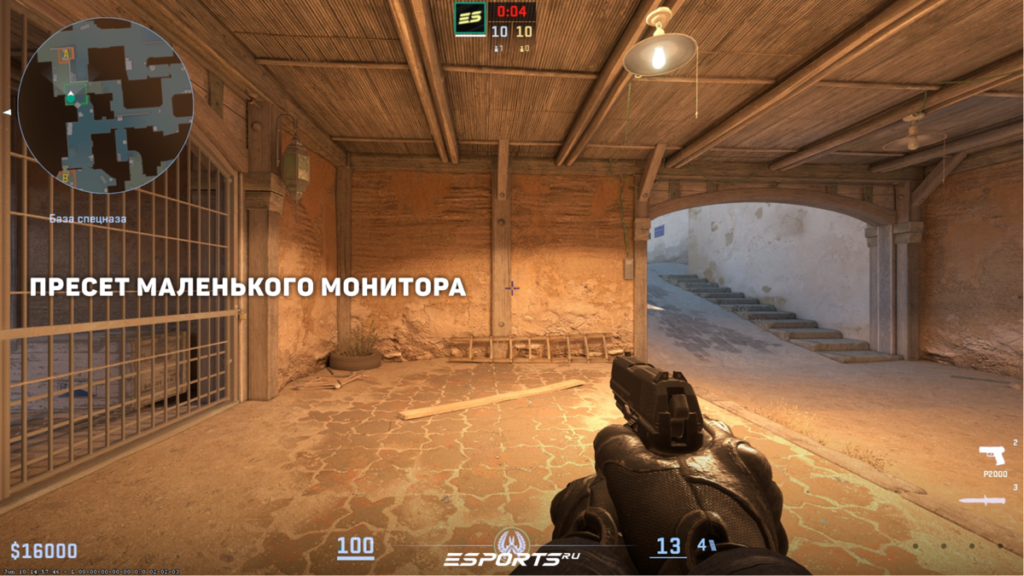
Специальный пресет для игры на ноутбуке или при использовании растянутого соревновательного разрешения (например, 4:3). Он смещает акцент на видимость иконок и читаемость.
- hud_scaling 1.1
- cl_hud_color 3
- cl_hud_radar_scale 1.2
- cl_radar_scale 0.5
- cl_radar_icon_scale_min 0.8
🏁 Заключение
Кастомные параметры интерфейса и мини-карты повышают удобство и улучшают координацию во время матчей. Поскольку универсального пресета нет, возьмите за основу любой подходящий вариант и адаптируйте его под себя. Перед выходом в соревновательный режим протестируйте изменения в игре с ботами и скорректируйте параметры под личные ощущения. Сохраняйте гайд в закладки и изучайте другие наши материалы по КС2.