
Насыщенность цветов в Counter-Strike 2 влияет на визуальное восприятие игры. Более яркие и контрастные цвета могут улучшить читаемость объектов и игрового пространства. В этом гайде разберем, как настроить насыщенность картинки через внутриигровые параметры, а также с помощью панелей управления NVIDIA и AMD.

⚙️ Настройки в игре
Counter-Strike 2 предлагает весьма ограниченное количество вариантов, которые косвенно влияют на насыщенность и цветопередачу непосредственно в CS2. Наиболее оптимальным является следующий способ:
- Запустите Counter-Strike 2;
- Перейдите в "Настройки" → "Изображение" → "Графика";
- Найдите параметр "Яркость" – установите значение в пределах 80–120% (зависит от монитора);
- Нажмите "Применить".
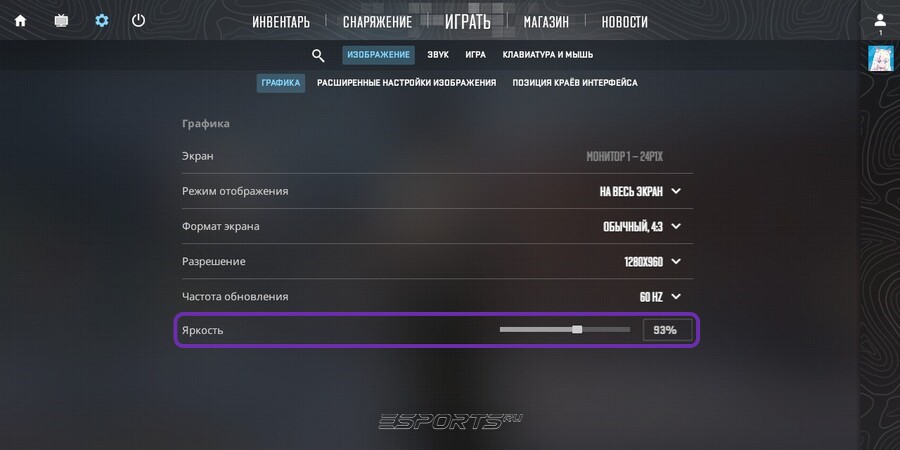
На данный момент, это единственная настройка внутри игры, которая как-то может сказаться на насыщенности картинки.

🟢 Способ для NVIDIA
Чтобы увеличить насыщенность цветов для CS2:
- Откройте Панель управления NVIDIA (ПКМ на рабочем столе → Панель управления NVIDIA);
- Перейдите в раздел "Регулировка параметров цвета рабочего стола" (в меню слева);
- Найдите параметр "Цифровая интенсивность" и увеличьте его (обычно хватает 60–70% для более насыщенных цветов без искажений);
- Нажмите "Применить".
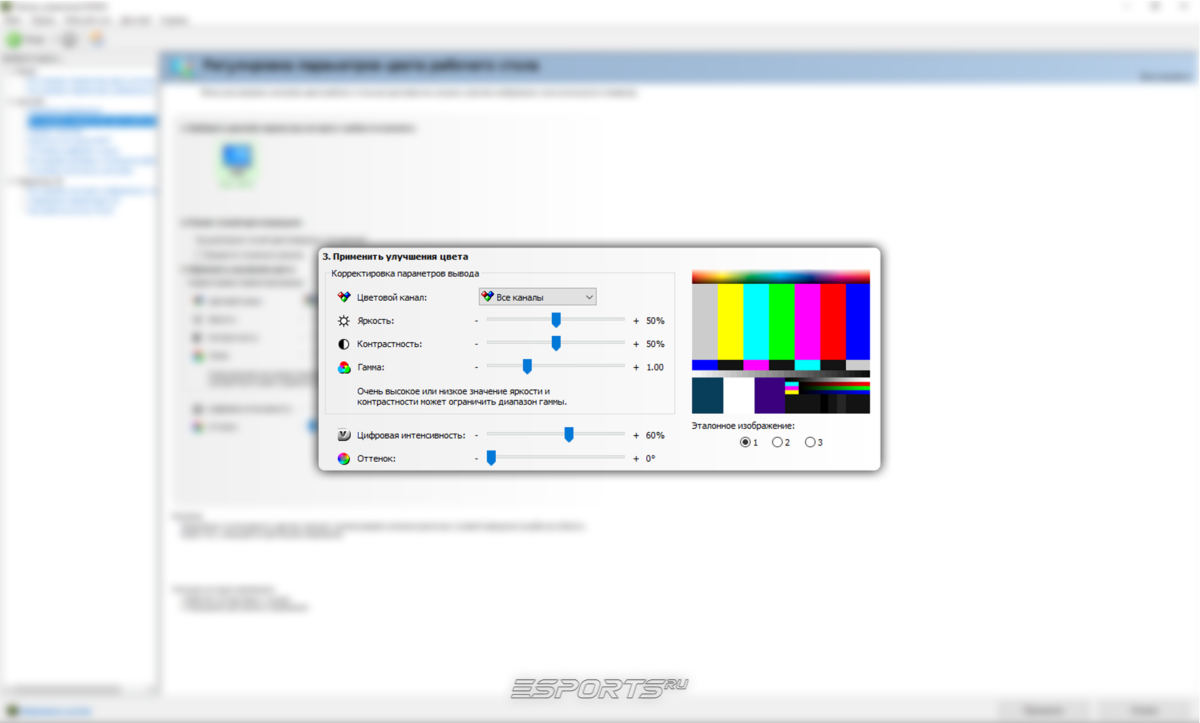
💡 Примечание: остальные параметры также можно менять на свое усмотрение. Благодаря ним у вас есть возможность сделать наиболее оптимальную картинку в игре.

🔴 Способ для AMD
Владельцы видеокарт AMD могут настроить насыщенность через Radeon Software:
- Откройте AMD Radeon Settings (ПКМ на рабочем столе → AMD Software: Adrenalin Edition);
- Откройте вкладку "Игры", затем перейдите в раздел "Компьютерные игры";
- Найдите Counter-Strike 2 и откройте его настройки;
- Включите параметр "Пользовательский цвет";
- Найдите настройку "Насыщенность" и передвиньте ползунок вправо (рекомендуется 120–140%);
- Сохраните изменения.
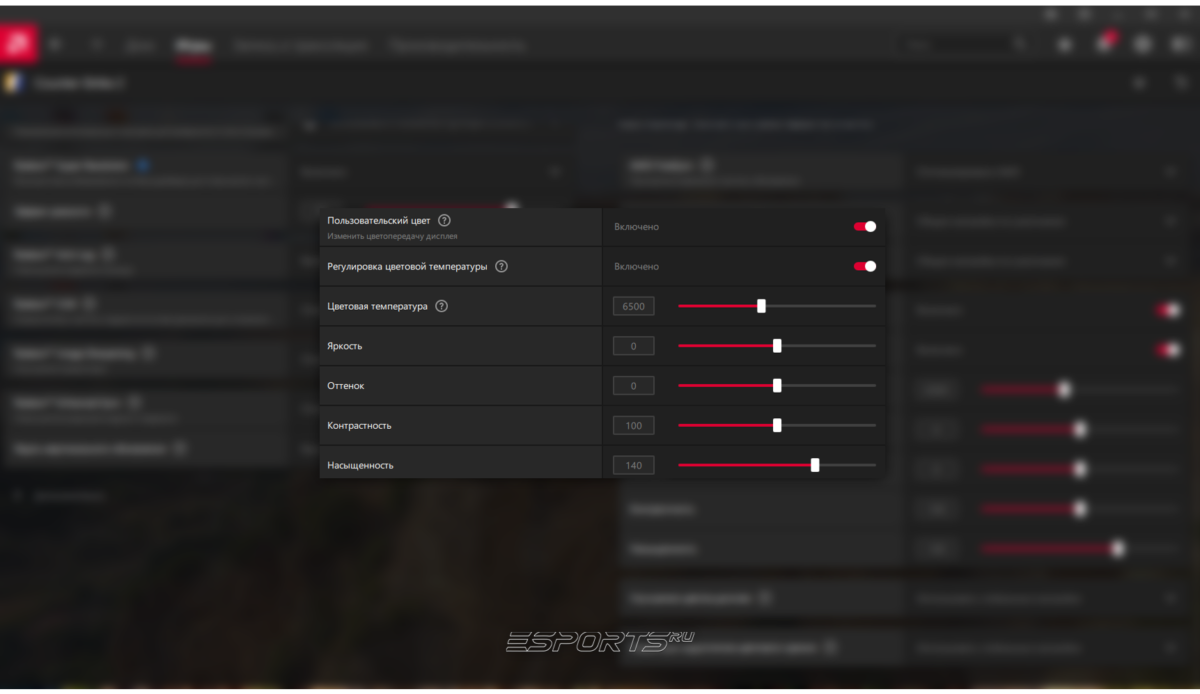
📝 Совет: для более тонкой настройки можно также использовать "Оттенок", "Яркость" и другие параметры данного раздела.
🏁 Заключение
Настроить насыщенность в CS2 можно как через внутриигровые параметры, так и с помощью драйверов вашей видеокарты. Поэкспериментируйте с настройками, чтобы найти оптимальный баланс между сочностью цветов и комфортной игрой.
Если у вас остались вопросы – пишите в комментариях! Удачных матчей! 🎮