

Ошибка античита фейсит Secure Boot CS2 — одна из наиболее распространенных проблем при запуске клиента. Она возникает из-за того, что система не может корректно проверить включен ли протокол Secure Boot, необходимый для работы античита на Windows 10/11. Ниже приведен подробный разбор причин возникновения ошибки и способы ее решения, включая настройку BIOS и конвертацию диска в нужный формат.
🔐 Что такое Secure Boot и зачем он нужен
Secure Boot — это механизм защиты, встроенный в UEFI, который гарантирует целостность загрузки системы. Он создает доверенную цепочку от прошивки UEFI до загрузчика Windows и ядра операционной системы. На каждом этапе проверяются цифровые подписи компонентов:
- прошивки и драйверов устройств;
- загрузчика операционной системы;
- модуля Trusted Boot ядра Windows.
Если подпись не совпадает или компонент изменен, загрузка блокируется. Таким образом, Secure Boot защищает систему от руткитов, загрузочных вирусов и других атак на ранних этапах запуска. Для фейсит античит это особенно важно, так как нарушение цепочки доверенной загрузки может позволить запускать сторонние программы, вмешивающиеся в процесс игры. Поэтому без активированного Secure Boot платформа выдает ошибку.
🔍 Как проверить состояние Secure Boot
Перед тем как изменять настройки, нужно убедиться, включен ли протокол.
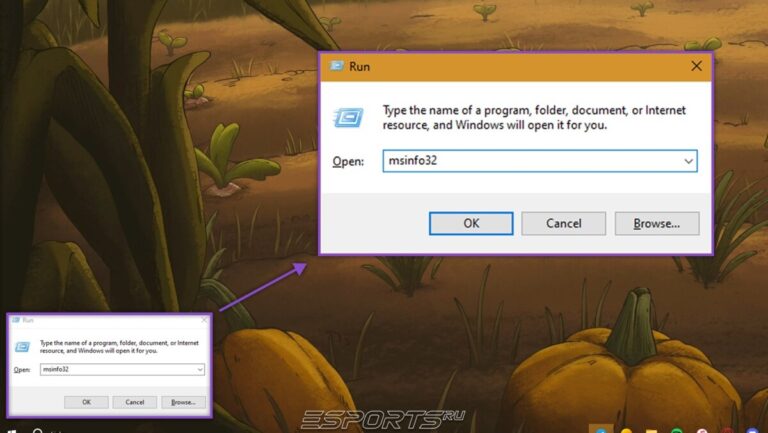
- Нажмите Win + R, введите
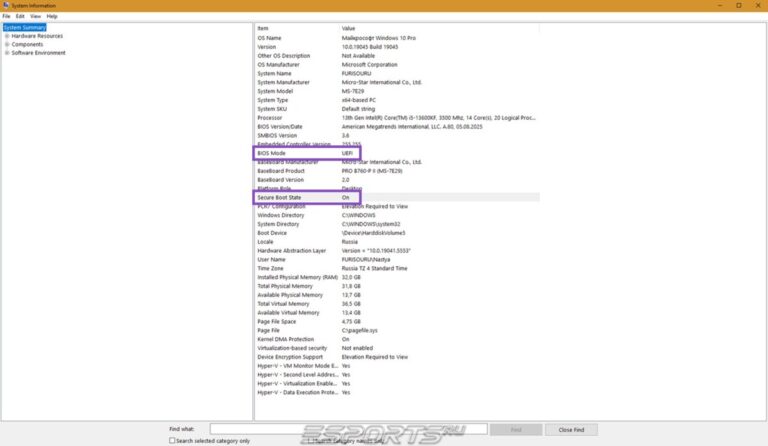
msinfo32и нажмите Enter. - В окне "Сведения о системе" проверьте:
- BIOS Mode должен быть UEFI. Если указан Legacy, то Secure Boot не поддерживается в текущем режиме;
- Secure Boot State должен быть On. Если стоит Off или Unsupported, необходимо изменить параметры BIOS.

⚙️ Настройка Secure Boot в BIOS
Чтобы устранить ошибку Secure Boot в FACEIT Anti-Cheat, выполните следующие шаги:
1. Проверьте разметку диска:
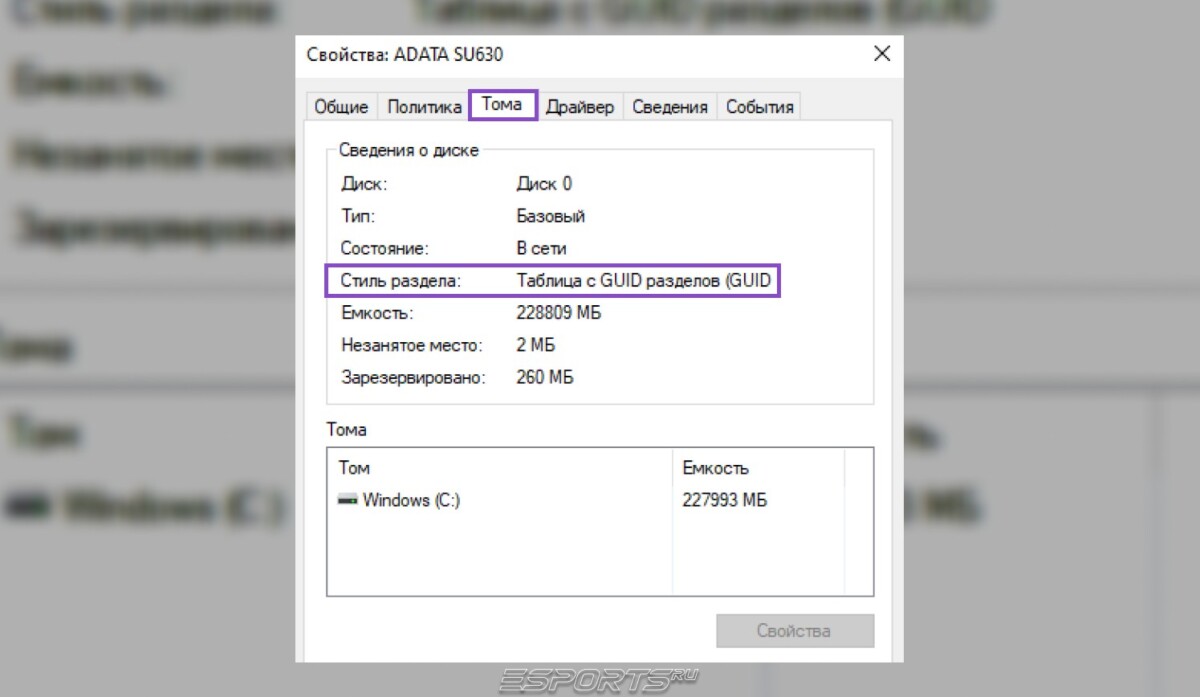
- Откройте "Управление дисками" (в окне "Выполнить" Win + R введите diskmgmt.msc). В свойствах системного диска (там, где у вас установлена операционная система, т.е. диск "С") на вкладке "Тома" найдите пункт "Стиль раздела";
- Если это GPT (GUID Partition Table), можно включать UEFI, если это MBR (Master Boot Record), нужно выполнить конвертацию.
2. Переключите BIOS в режим UEFI:
- Зайдите в BIOS, нажимая необходимую клавишу (обычно это DEL, F2, реже — F10/F12) при запуске ПК до загрузки логотипа Windows;
- В пункте, отвечающем за режим загрузки измените параметр с Legacy на UEFI;
- Например, это можно сделать следующим образом: Settings → Advanced → BIOS CSM/UEFI Mode → UEFI.
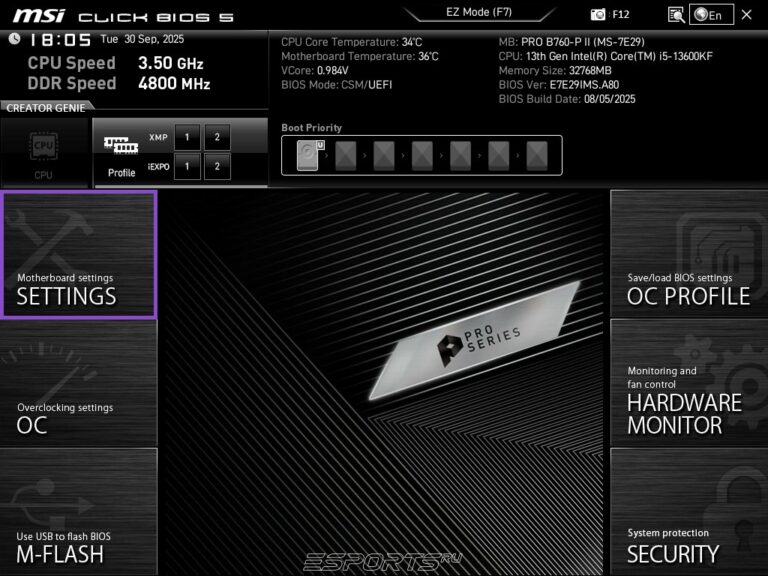
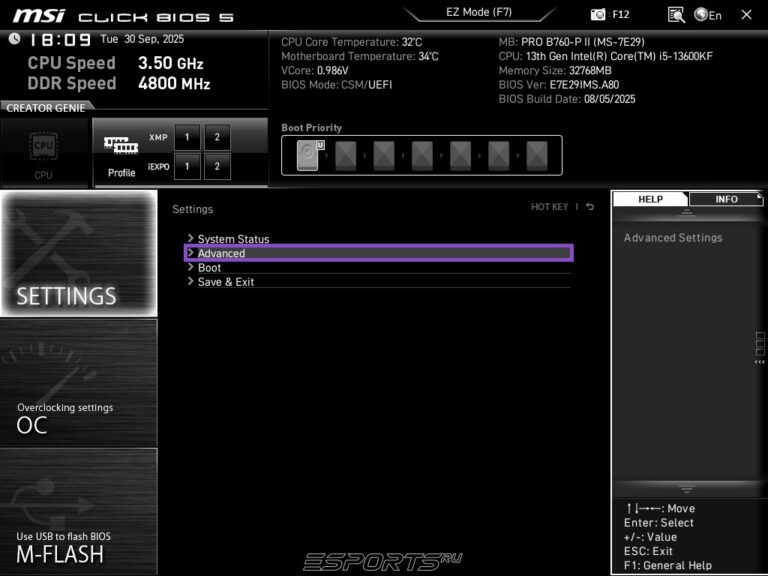
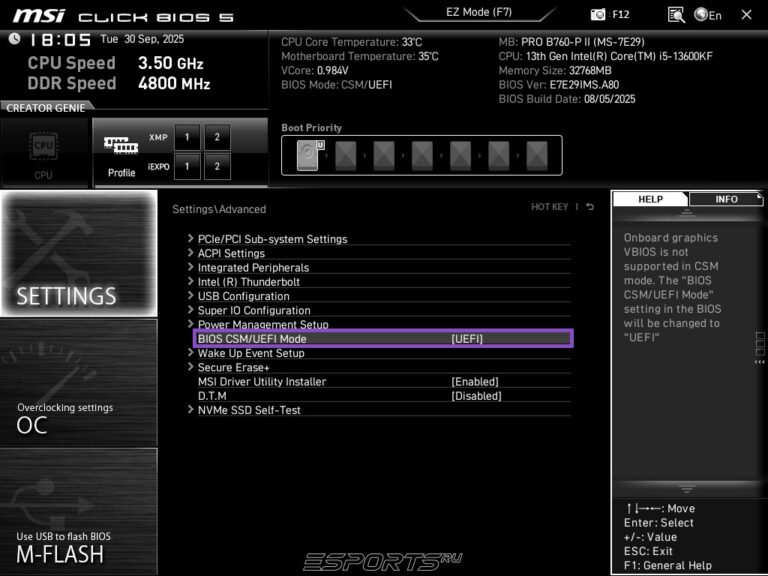


В пример указаны настройки на материнской плате от MSI. В зависимости от производителя интерфейсы могут разниться.
3. Включите Secure Boot:
- Перейдите в раздел Security → Secure Boot;
- Активируйте функцию;
- На материнских платах разных производителей названия отличаются:
- MSI — доступно в стандартном разделе Security;
- ASUS — Windows UEFI Mode;
- Gigabyte — отключите CSM, после чего появится меню Secure Boot;
- Lenovo, Dell, HP — включение доступно в стандартном разделе Security.
- После включения сохраните настройки (нажмите в BIOS F10 → Yes) и перезапустите компьютер.


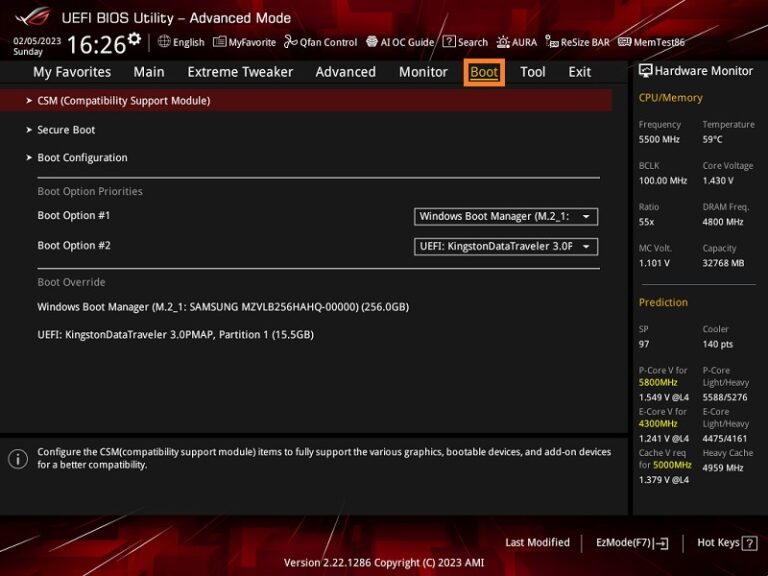

В пример указаны настройки Secure Boot на материнских платах от MSI и ASUS. В зависимости от производителя интерфейсы могут разниться.
💡 Особенности настройки на материнских платах MSI
У пользователей MSI часто появляется сообщение в фейсит античит "Secure Boot is not working properly", даже если функция включена. Это связано с особенностями реализации Secure Boot на некоторых BIOS-версиях.
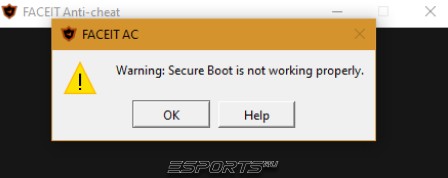
Решение для новых BIOS MSI:
- Зайдите в BIOS (DEL при старте ПК);
- Перейдите в Security → Secure Boot;
- Установите Secure Boot Mode → Custom;
- Установите Secure Boot Preset → Maximum Security;
- Сохраните изменения (F10) и перезагрузите систему.
Решение для старых BIOS MSI:
- Зайдите в BIOS (DEL при старте ПК);
- Перейдите в Security → Secure Boot;
- Установите режим Secure Boot Mode → Custom;
- Зайдите в Image Execution Policy;
- Измените параметры:
- Removable Media → Deny Execute;
- Fixed Media → Deny Execute;
- Сохраните изменения (F10).
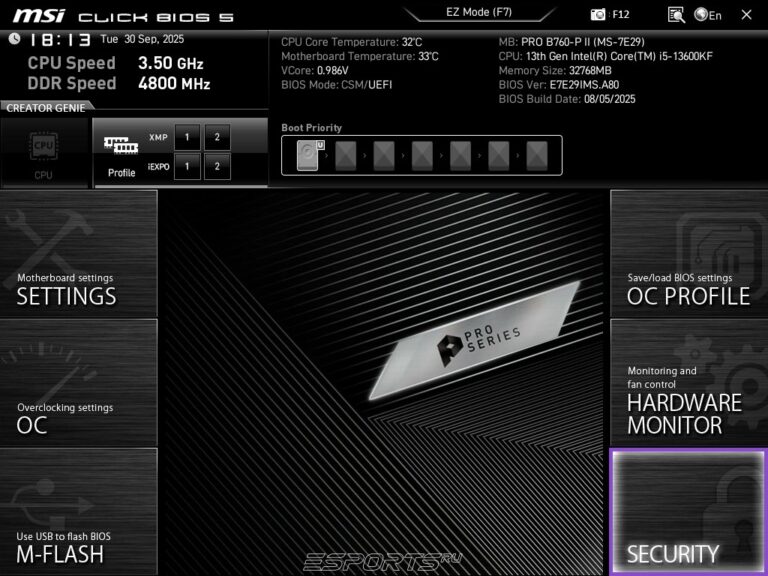
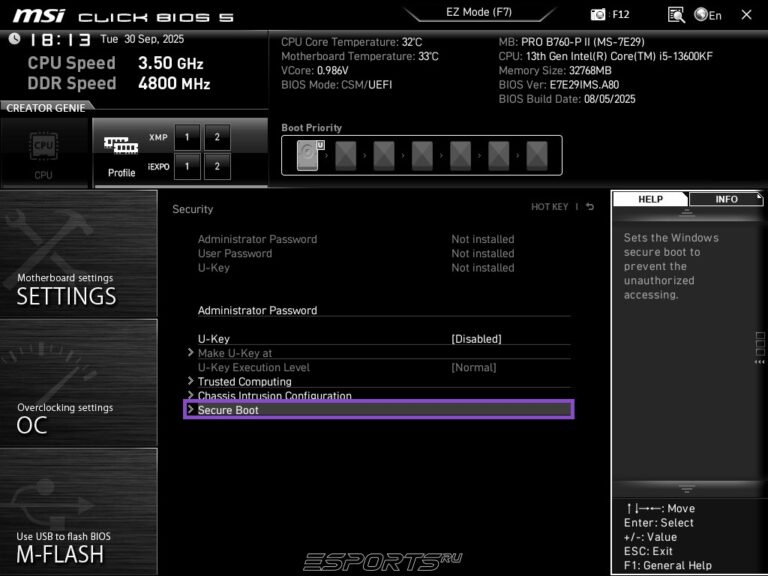


В пример указаны настройки на новой материнской плате от MSI. В зависимости от версий интерфейсы могут разниться.
🏁 Заключение
Ошибка Secure Boot FACEIT Anti-Cheat связана с отсутствием или неправильной настройкой функции безопасной загрузки. Чтобы устранить ее, необходимо включить режим UEFI, при необходимости конвертировать диск в GPT и активировать Secure Boot в BIOS. На материнских платах MSI может потребоваться дополнительная настройка или обновление прошивки. После правильной активации Secure Boot ошибка исчезает, и античит FACEIT в CS2 работает без сбоев.