

Конфиг в КС 2 — это файл с консольными командами, в котором хранятся ваши бинды, настройки прицела и радара, сетевые параметры. Без него после переустановки игры или смены ПК всё приходится выставлять заново. Универсального решения здесь нет: одни игроки сами решают, как сделать конфиг в КС 2 с нуля, другие ищут, как скачать конфиг в КС 2 у про-игроков. Но в обоих случаях полезно понимать, как устроен файл.
Ниже разберем, где лежат конфиги CS 2, как сохранить настройки через консоль, куда кидать скачанный файл и что делать, если он не применяется. Больше материалов по игре — в наших гайдах для КС 2.
- 🧾 Что такое конфиг в КС 2 и зачем он нужен
- 🛠️ Как создать и настроить свой конфиг в КС 2 с нуля
- 💾 Как сохранить конфиг в КС 2 через консоль
- 📥 Как установить и применить скачанный конфиг в КС 2
- ♻️ Как поменять или вернуть стандартный конфиг в КС 2
- 🔧 Почему конфиг в КС 2 не работает: частые ошибки и решения
- 🏁 Заключение
- ❓ Часто задаваемые вопросы (FAQ)
🧾 Что такое конфиг в КС 2 и зачем он нужен
Конфиг — это обычный текстовый файл с расширением .cfg. Внутри лежат консольные команды, которые игра выполняет по порядку при загрузке файла. Облачные сохранения Steam хранят базовые настройки: чувствительность, графику, часть биндов. Локальный кфг покрывает больше: сложные бинды на закупку, параметры радара, вид оружия, сетевые команды. При этом файл лежит на вашем диске, а на другой ПК переносится обычным копированием.
Свой файл настроек экономит время после переустановки. Вы кладете один файл в папку и через минуту играете с привычным управлением.
🛠️ Как создать и настроить свой конфиг в КС 2 с нуля
Личный файл надежнее чужого: вы знаете, что делает каждая строка. Начните с базы и добавляйте команды по одной.
Как создать свой файл autoexec cfg в КС 2
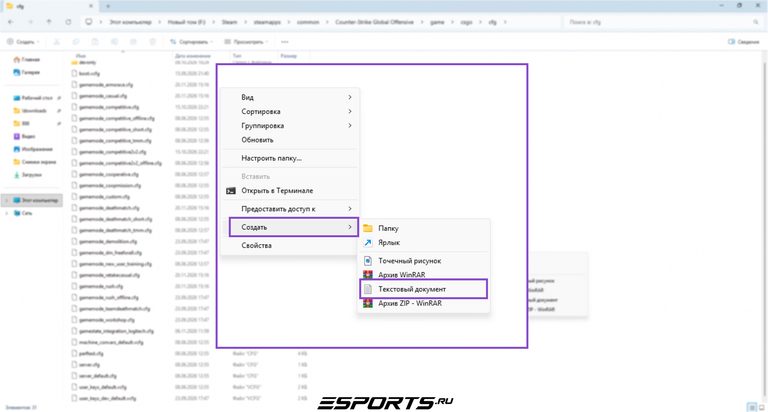
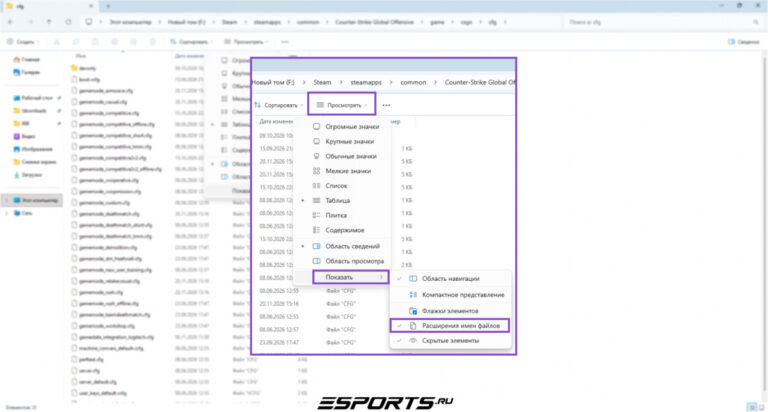
Файл autoexec.cfg лежит в папке cfg внутри каталога игры:
Steam\steamapps\common\Counter-Strike Global Offensive\game\csgo\cfg
- Откройте папку cfg по пути выше.
- Создайте текстовый документ: правая кнопка мыши → Создать → Текстовый документ.
- Включите показ расширений: вкладка "Просмотреть" в Проводнике → "Показать" → "Расширения имен файлов".
- Переименуйте файл в autoexec.cfg. Расширение .txt должно исчезнуть.
- Откройте файл в Блокноте и впишите команды, по одной на строку.
Для старта хватит двух строк:
- bind "mwheeldown" "+jump"
- cl_radar_scale 0.4
Первая строка вешает прыжок на колесо мыши. Вторая уменьшает масштаб радара: значения 0.3–0.4 показывают больше карты.
Настройка конфига КС 2: полезные команды для старта
Полный разбор команд — в материале про лучшие консольные команды в КС 2. Здесь — минимальный набор под основные задачи:
| Команда | Что делает | Значение |
| cl_hud_telemetry_ping_show | Показывает пинг на экране | 2 |
| cl_hud_telemetry_frametime_show | Показывает счетчик кадров | 2 |
| cl_radar_always_centered | Радар не привязан к игроку | 0 |
| cl_hide_avatar_images | Скрывает аватарки | 1 |
| r_show_build_info | Скрывает водяной знак версии | 0 |
| bind mwheeldown +jump | Прыжок на колесико вниз | — |
| bind "f1" "buy ak47;buy m4a1;buy vesthelm;buy smokegrenade" | Автоматическая закупка штурмовой винтовки, брони и смока | — |
Учтите: в cfg работают только разрешенные команды. Читерские команды вроде тех, что требуют sv_cheats, на обычных серверах не сработают. Не тратьте на них строки файла.
Пример готового конфига
Скопируйте этот набор в autoexec.cfg. Он рассчитан на новичков: не трогает графику и чувствительность, только сеть, радар, прицел и бинды.
Последняя строка записывает настройки в активный конфиг, поэтому игра не вернет старые значения после перезапуска. Доработайте файл под себя: владельцам больших мониторов прицел обычно делают заметнее, а набор закупок меняют под свой стиль игры.
💾 Как сохранить конфиг в КС 2 через консоль
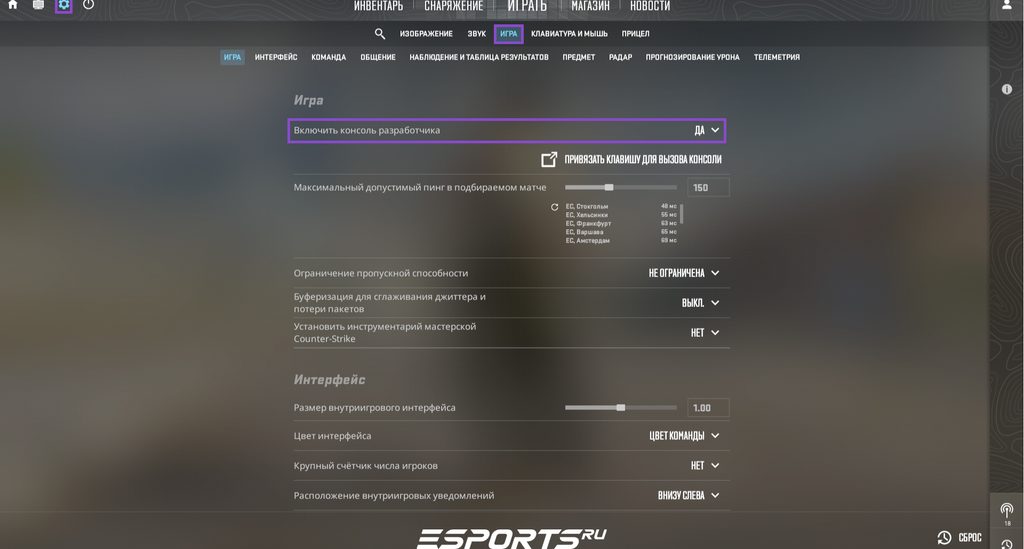
Если вы настроили игру через меню, покажем, как сохранить настройки в КС 2 через консоль и выгрузить их в файл. Это самый надежный способ зафиксировать текущие параметры без ручного переписывания команд.
- Включите консоль: Настройки → Игра → "Включить консоль разработчика" → Да.
- Откройте консоль клавишей ~ (Ё).
- Введите команду и нажмите Enter:
host_writeconfig *название*
Имя выбирайте любое, латиницей и без пробелов. Файл появится в папке cfg. Так вы сохраните свой конфиг в КС 2 через консоль одной командой, а после каждой правки можете также сохранить кфг в КС2 заново. Если вы создали autoexec.cfg вручную, добавьте host_writeconfig последней строкой: так настройки не потеряются после перезапуска.
📥 Как установить и применить скачанный конфиг в КС 2
Готовый cfg CS2 от про-игрока или друга ставится за пару минут. Разберем, как поставить конфиг в КС 2 и где его активировать. Главное — положить файл в нужную папку.
Куда кидать конфиг в КС 2: правильный путь установки
- Скачайте архив и распакуйте его.
- Найдите файл с расширением .cfg. Остальные файлы из архива копировать не нужно.
- Скопируйте его в папку game\csgo\cfg внутри каталога игры.
Так вы закинете конфиг в КС 2 за минуту. Быстро открыть нужную папку можно через Steam: правая кнопка по CS2 → Управление → Просмотреть локальные файлы. Дальше идите по пути game → csgo → cfg. Куда вставлять конфиг в КС 2, если у вас несколько аккаунтов? Всё равно в эту папку: облачные настройки хранятся отдельно, в Steam\userdata\ваш ID\730\local\cfg, но свои файлы туда класть не нужно.
Как загрузить и активировать конфиг в КС 2
Чтобы активировать кфг в КС 2, выберите один из двух способов.
Способ 1: через консоль. Разовая загрузка. Подходит, чтобы проверить чужой файл перед установкой. Так вы примените конфиг в КС 2 сразу, без перезапуска игры. Откройте консоль и введите:
exec *название*.cfg
Способ 2: через параметры запуска. Постоянная загрузка при каждом старте игры:
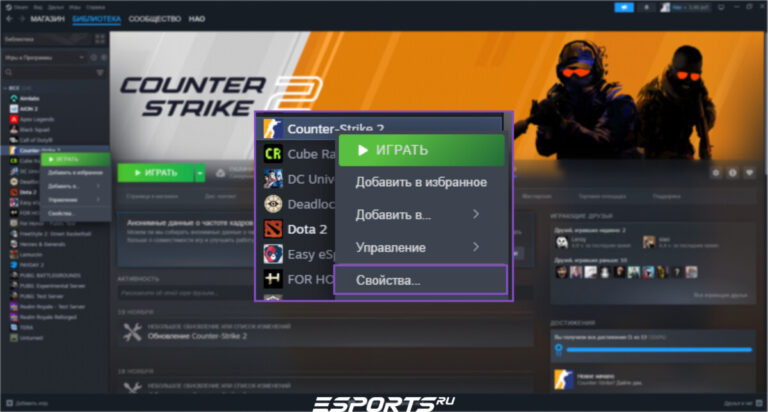
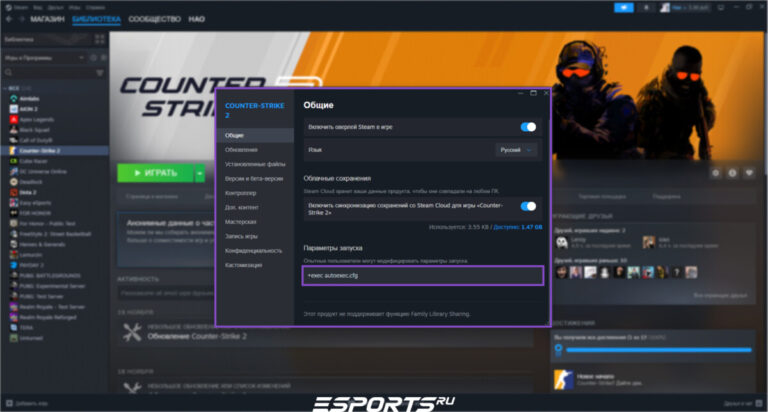
- Откройте Steam → Библиотека → правая кнопка по КС 2 → Свойства.
- На вкладке "Общие" найдите поле "Параметры запуска".
- Впишите команду:
+exec autoexec.cfg
Другие ключи запуска описаны в материале про лучшие параметры запуска для CS2.
♻️ Как поменять или вернуть стандартный конфиг в КС 2
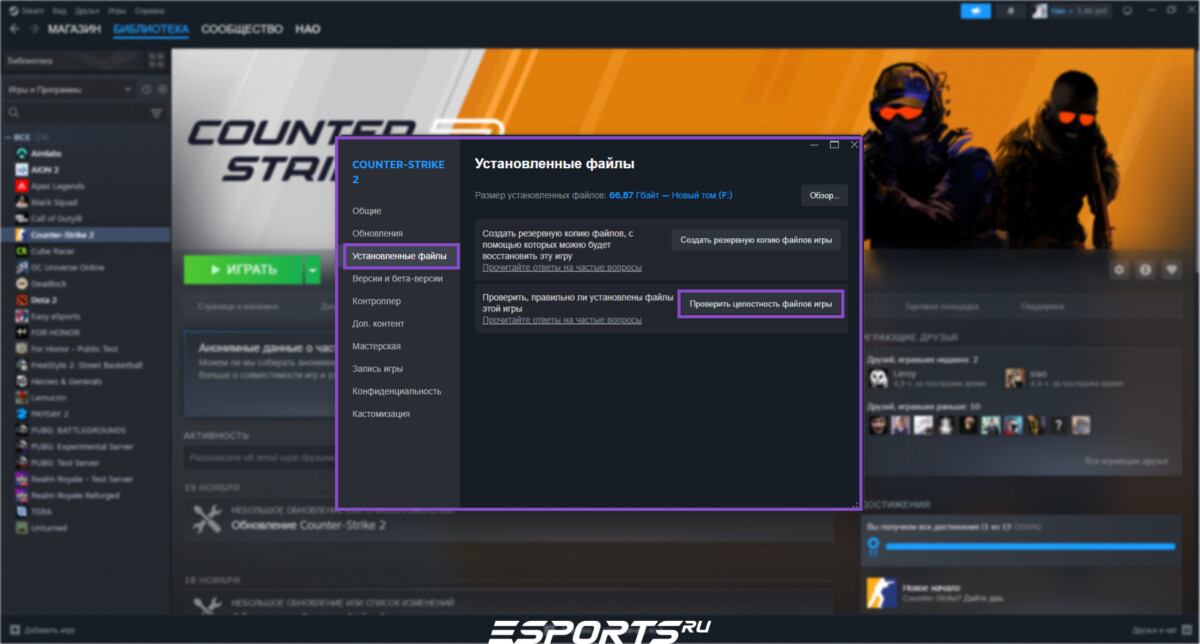
Если после чужого кфг игра стала вести себя странно, откатите изменения. Чтобы поменять конфиг в КС 2 на другой, замените файл в папке cfg и перезапустите игру. Для полного сброса сделайте три шага. Перед удалением скопируйте свои файлы в другую папку: так их можно вернуть позже. Откат не затрагивает ваш аккаунт.
- Удалите свои .cfg-файлы из папки cfg, включая autoexec.cfg.
- Уберите +exec autoexec.cfg из параметров запуска.
- Откройте Steam → правая кнопка по КС 2 → Свойства → Установленные файлы → Проверить целостность файлов игры.
Бинды из удаленного файла пропадут вместе с ним. Если нужен прыжок на колесо, заново настройте его по инструкции: как забиндить прыжок на колесико мыши в КС 2.
🔧 Почему конфиг в КС 2 не работает: частые ошибки и решения
Если вы не можете понять, как установить кфг в КС2 так, чтобы он заработал, проверьте пять пунктов. Формат: проблема — решение.
- Файл сохранен как .cfg.txt — включите показ расширений в Проводнике и уберите лишнее .txt.
- Файл помечен "Только для чтения" — откройте свойства файла и снимите галочку.
- Облачные сохранения Steam перезаписывают настройки — используйте autoexec.cfg с параметром +exec и поставьте host_writeconfig последней строкой.
- Опечатка в имени файла или команде exec — имя в консоли должно совпадать с именем файла, расширение .cfg нужно указать.
- Команды нет в КС 2 — игра отклоняет читерские и удаленные команды, например net_graph; найдите строку по ошибке в консоли и удалите ее.
Чтобы быстро найти проблемную строку, добавляйте команды небольшими группами и смотрите вывод консоли после каждой загрузки.
🏁 Заключение
Свой autoexec.cfg — база для комфортной игры. Главный критерий здесь — стабильность и личное удобство, а не слепое копирование настроек про-игроков. Готовый файл удобно проверить в деле: как сыграть с другом 1 на 1 в КС 2, читайте в нашем гайде. Какие команды вы добавляете в конфиг первыми? Поделитесь своими полезными строками в комментариях.
❓ Часто задаваемые вопросы (FAQ)
Читать по теме