

На фоне проблем с подключением, многие ищут аналог Discord, способный обеспечить тот же уровень функциональности, что и оригинал. Самой удачной альтернативой на российском рынке сегодня является Lolka, в которой давний пользователь "Дискорда" сразу найдёт почти все ключевые функции. Однако многих останавливает страх "переезда" сервера — необходимость воссоздавать каналы, роли и так далее. К счастью, перенести всю инфраструктуру можно в несколько кликов! В этом руководстве мы расскажем, как это сделать.
Пошаговая инструкция по переносу сервера из Discord в Lolka
Перед началом убедитесь, что именно вы являетесь владельцем или администратором со всеми правами на сервере "Дискорда" — в противном случае у вас может не быть доступа к нужным командам. Также сначала создайте сервер в "Лолке", чтобы было куда переносить инфраструктуру. Название должно быть аналогичным.
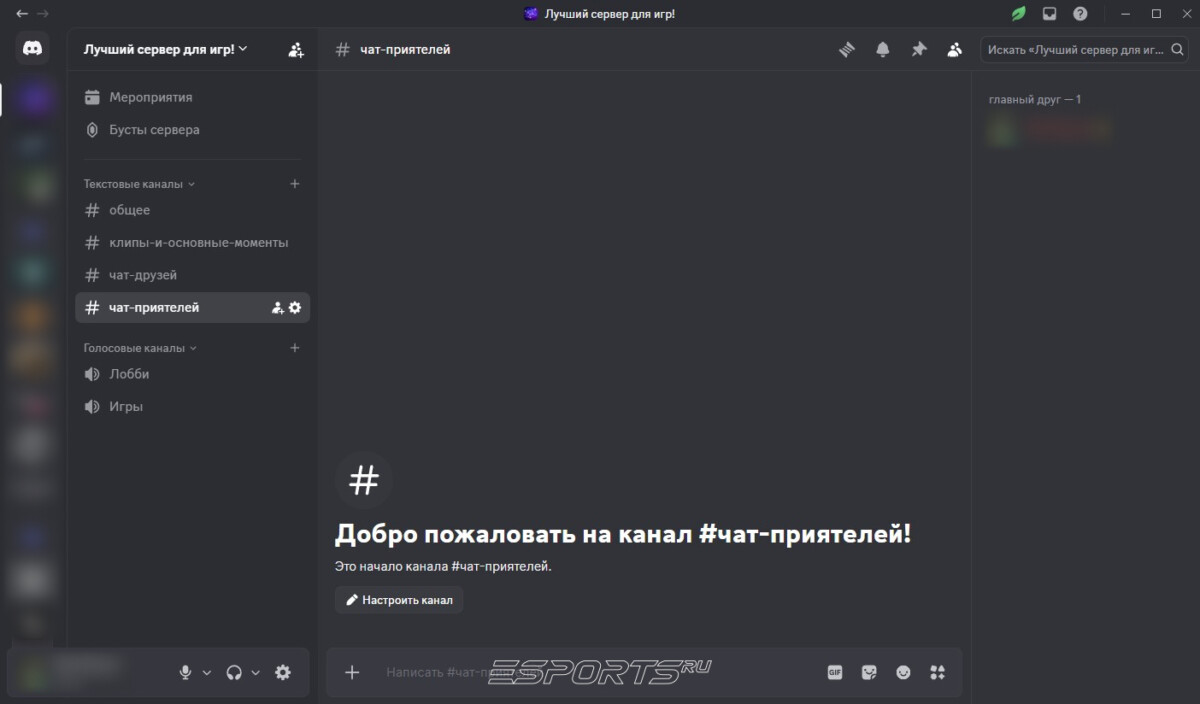
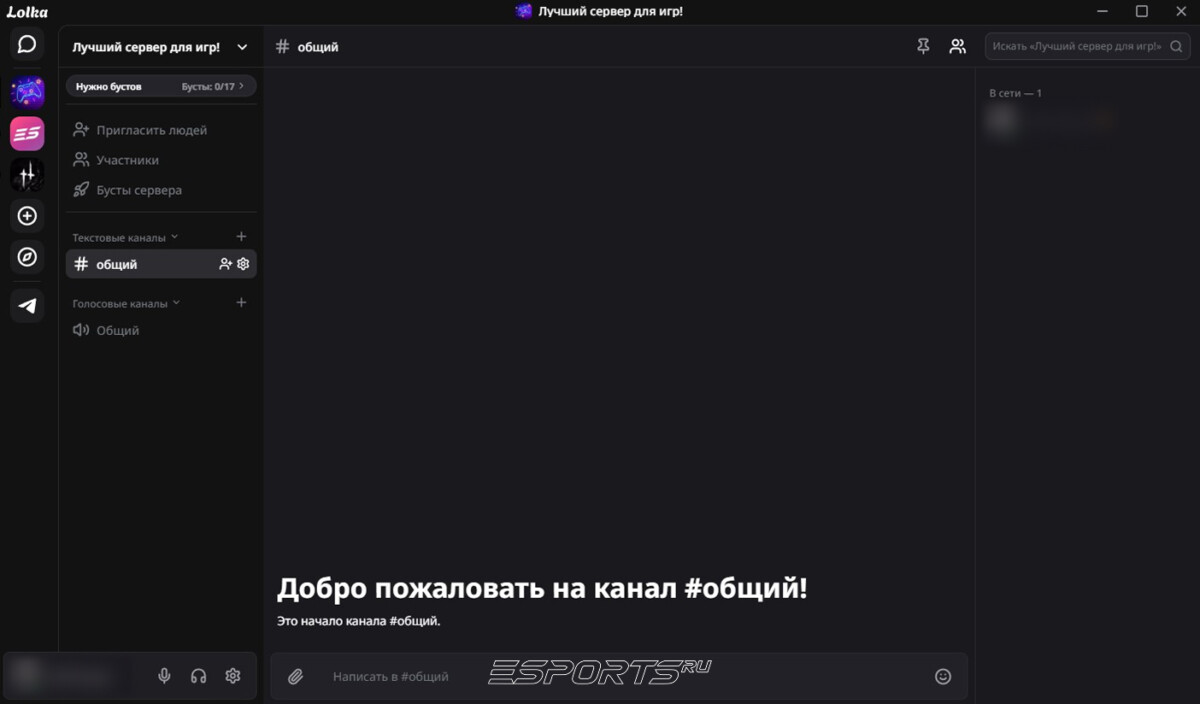
Также имейте в виду, что пройти данную процедуру следует сразу — если вы начнёте общаться в новом сервере Lolka прежде, чем перенесёте сервер, то потеряете все сообщения, включая отправленные файлы и картинки. Они будут считаться удалёнными.
Если всё готово, приступайте к переносу:
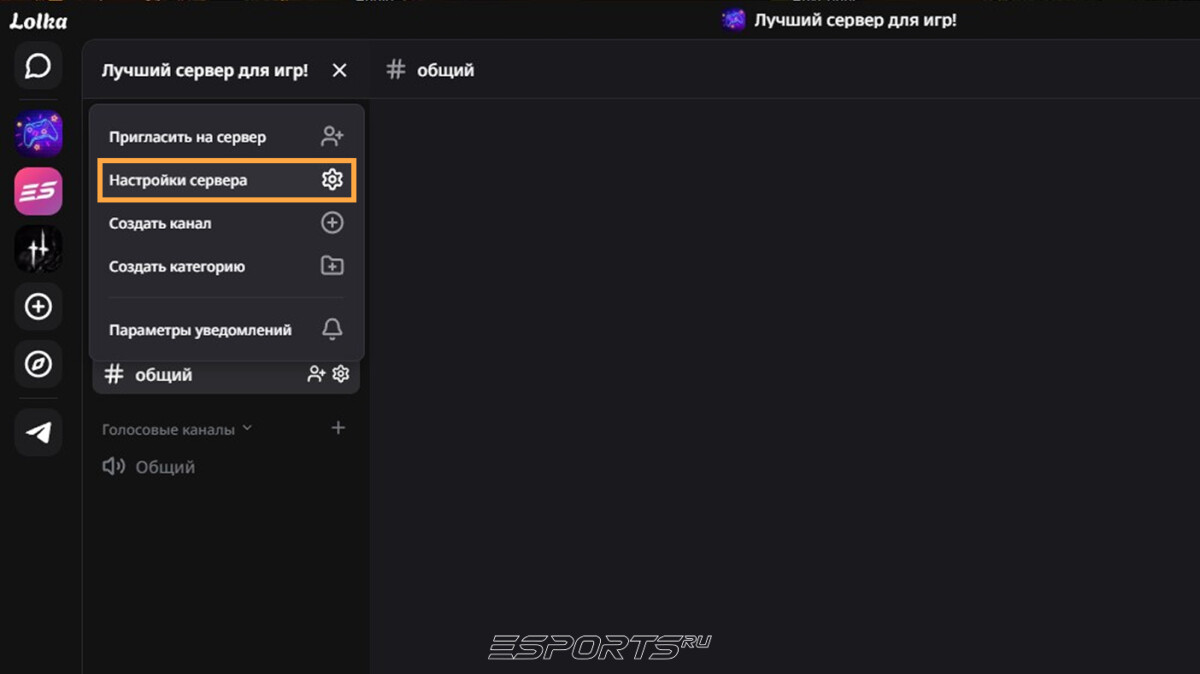
- На новом сервере в Lolka откройте "Настройки сервера";
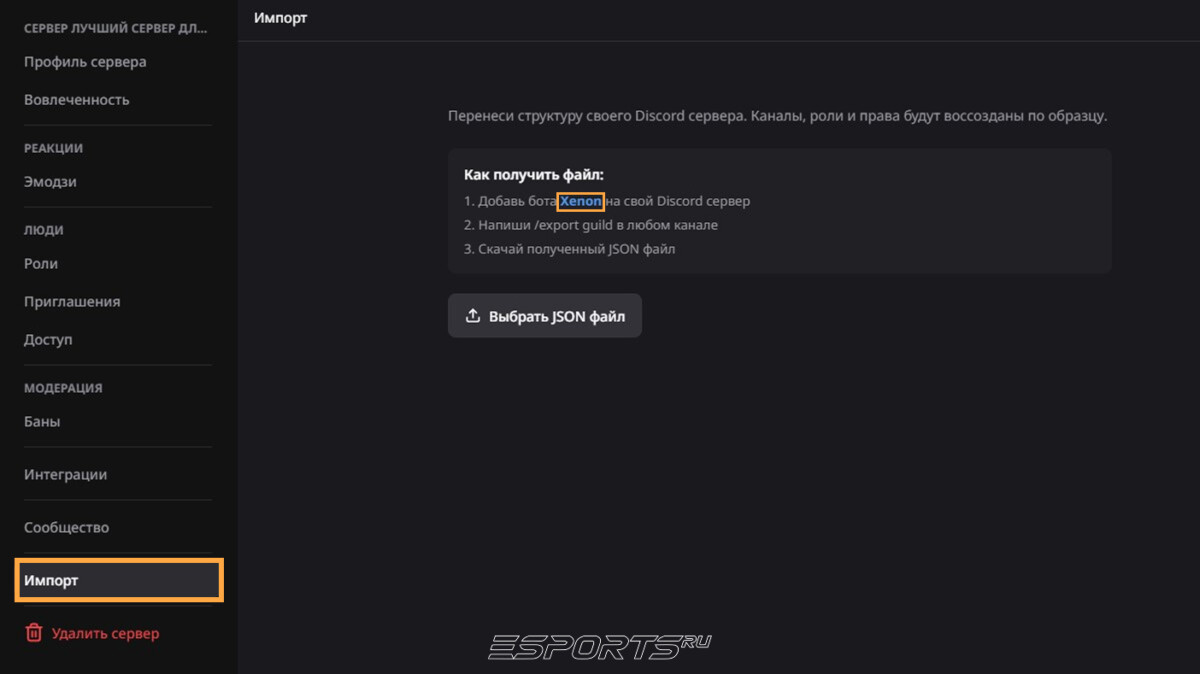
- Перейдите в низ списка опций и выберите раздел "Импорт";
- В первом пункте открывшейся инструкции нажмите на выделенное голубым цветом название бота Xenon. Должно открыться окно в браузере, используемом по умолчанию. Если этого по каким-то причинам не произошло, воспользуйтесь прямой ссылкой;
- Не закрывайте это окно в Lolka, оно нам ещё пригодится;
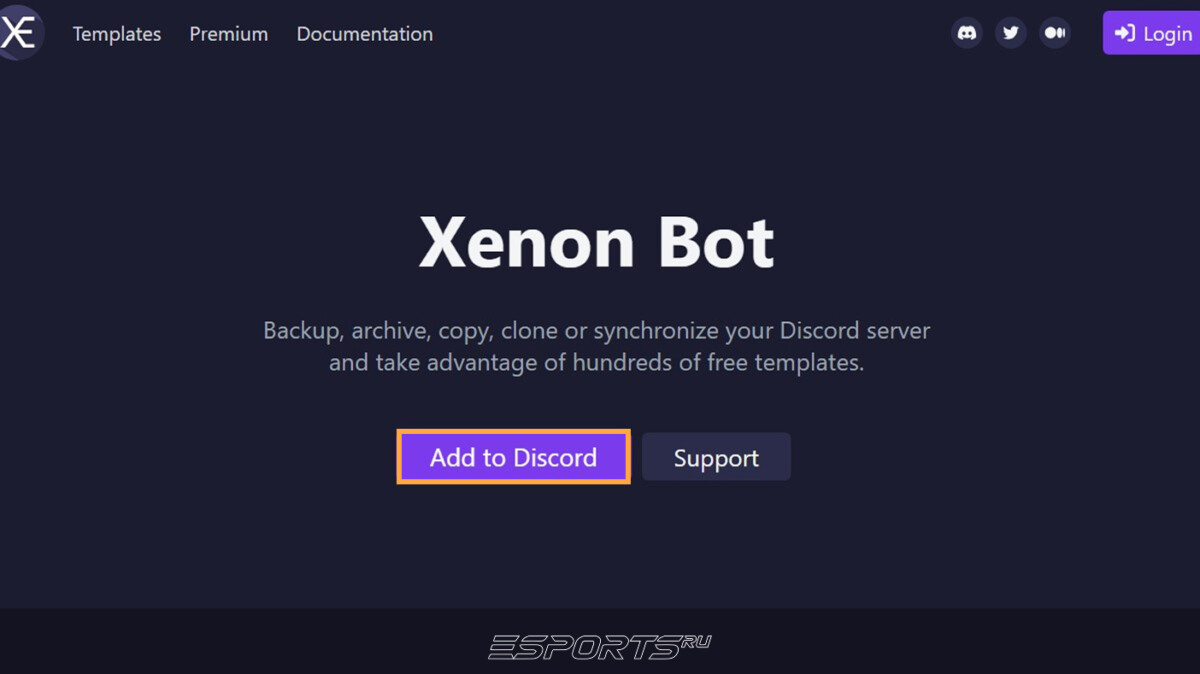
- В появившемся окошке нажмите Add to Discord;
- В приложении "Дискорда" откроется запрос — нажмите "Продолжить", а затем "Авторизовать";
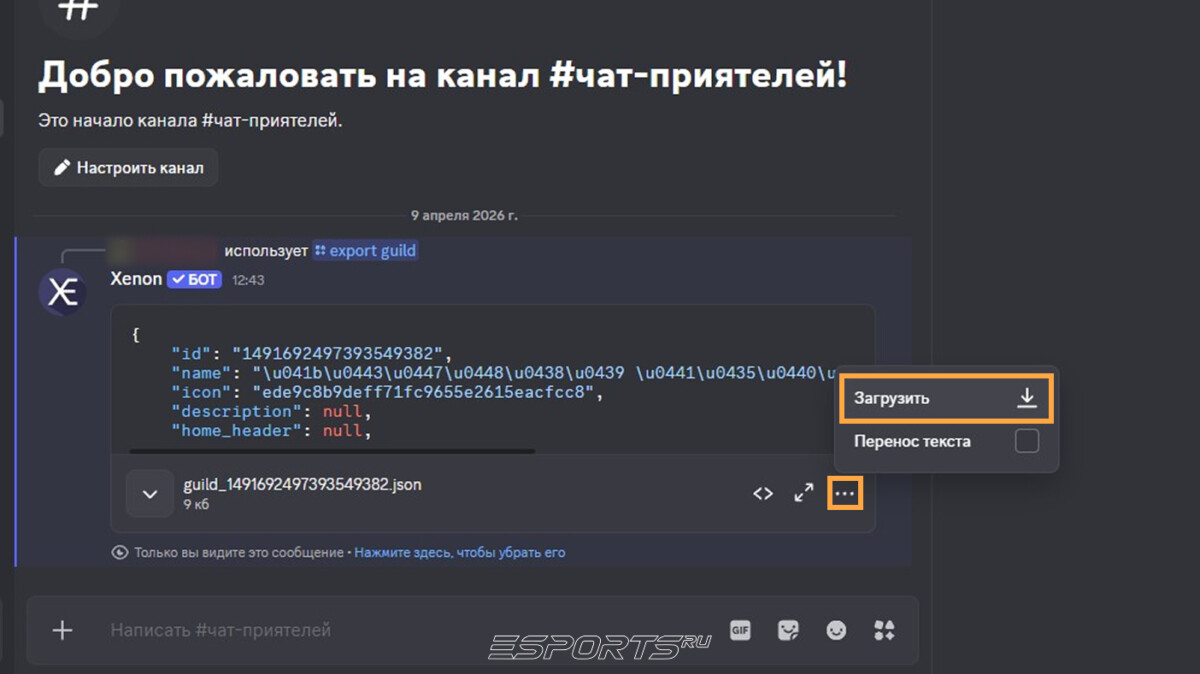
- В любом канале сервера Discord напишите команду /export guild — не волнуйтесь, ответное сообщение увидите только вы, поэтому нет необходимости создавать отдельный канал без лишних людей;
- В канале появится текстовый файл от бота — нажмите на троеточие, а затем выберите "Загрузить";
- Выберите папку для загрузки и нажмите "Сохранить" — так вы сможете сохранить конфигурацию вашего сервера в формате .json;
- Перейдите в приложение Lolka и в разделе "Импорт" нажмите на кнопку "Выбрать JSON файл";
- Выберите только что скачанный файл в папке, где вы его сохранили;
- В настройках появится предупреждение о замене структуры. Поставьте галочку в пункте "Я понимаю, что это необратимо", а затем впишите название сервера в строчке ниже с сохранением пунктуации;
- Нажмите на кнопку "Импортировать".
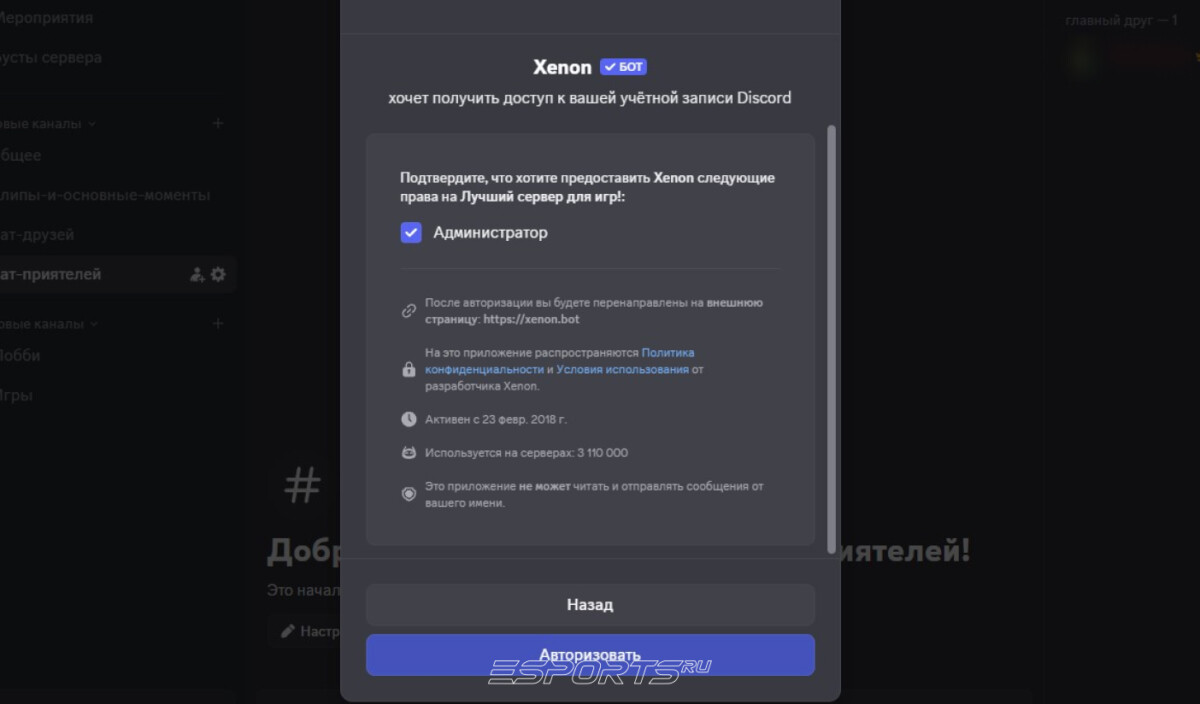
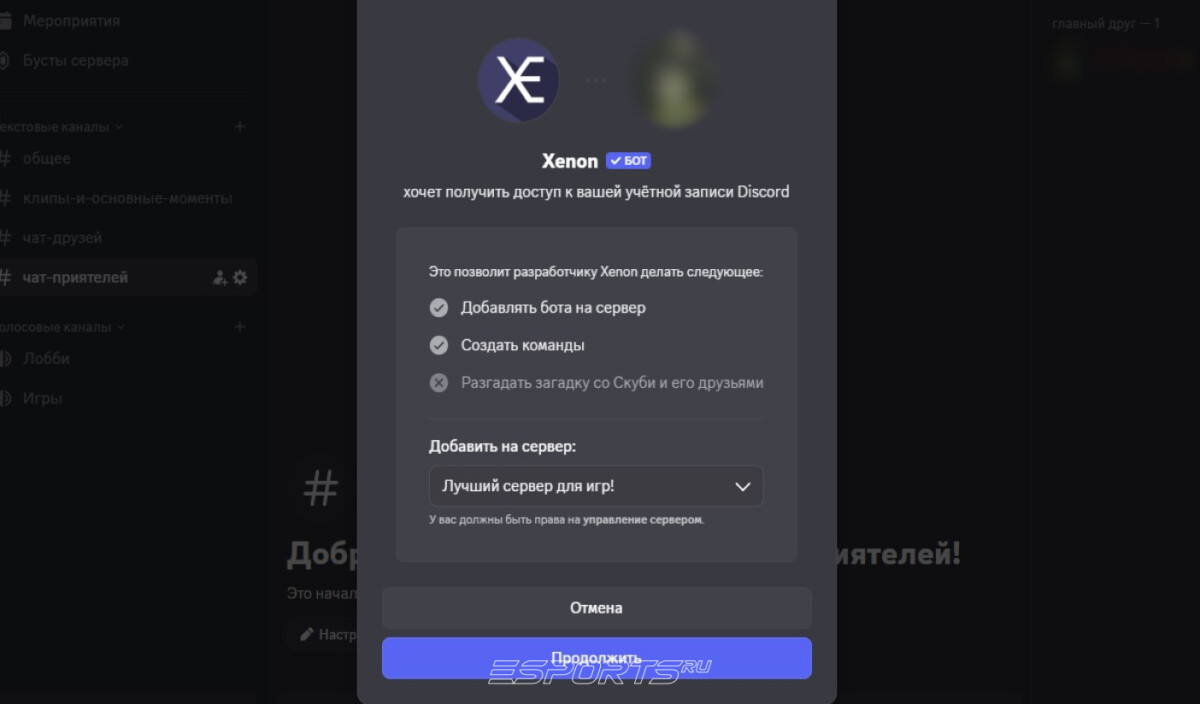
Вот и всё — система создаст отчёт о перенесённых категориях, ролях и других действиях. После этого сервер будет полностью дублировать структуру в Discord, включая назначенные ролям права. После этого останется восстановить пользователей в их званиях, и можно пользоваться "Лолкой" как "Дискордом" без каких-либо значительных отличий — будь то игры с друзьями, ведение сообщества или даже рабочие чаты.
Что переносит Xenon
Несмотря на удобство способа, некоторые элементы сервера всё же придётся настроить вручную. Обратите на это внимание и займитесь переносом необходимого после прохождения процедуры.
Что переносится:
- Роли;
- Категории (разделы);
- Текстовые каналы;
- Голосовые каналы.
Что не переносится:
- Пользователи;
- История сообщений;
- Пользовательские элементы — иконка, баннеры, эмодзи и т.д.
Обязательно сохраните смайлики и картинки, которые использовались для украшения сервера, чтобы восстановить их отдельно. Все необходимые для этого действия в Lolka абсолютно аналогичны процедуре в "Дискорд", поэтому трудностей с переносом возникнуть не должно.
Заключение
Воспользовавшись этим нехитрым методом, вы сможете перенести свой сервер в Lolka менее чем за час. Таким образом на переезд будет потрачено минимальное количество усилий — самая "нудная" часть потребует минимального количества усилий. Даже если полный "переезд" не входит в планы, благодаря этому методу можно расширить количество площадок для своей аудитории, чтобы каждый мог выбрать платформу для участия в сообществе себе по душе.
Часто задаваемые вопросы (FAQ)
Читать по теме