

Главное достоинство консолей Xbox и их экосистемы в целом — это подписка Game Pass, которая позволяет играть в свежие релизы зачастую в день их выхода, а также даёт доступ к обширной библиотеке игр на любой вкус. Причём если подписка PlayStation Plus в своём применении ограничена приставкой от Sony, то Game Pass, позволяет играть не только на "зелёной коробке", но и на ПК. Однако, хотя сам сервис и продолжает работать в России, после приостановки продаж Microsoft оформить Xbox Game Pass напрямую стало невозможно. Поэтому в этом материале мы и расскажем, как это сделать и опишем процесс оформления заветной подписки Xbox.
Какие виды Game Pass существуют в 2026 году
В настоящий момент Xbox Game Pass представлена четыремя вариантами подписки:
| Тариф | Цена в США | Что входит |
| Game Pass Essential | $9.99 в месяц | Базовый каталог игр, сетевой мультиплеер на Xbox |
| Game Pass Premium | $14.99 в месяц | Расширенная библиотека игр, мультиплеер, новые игры Xbox в течение года после релиза |
| PC Game Pass | $13.99 в месяц | Каталог игр для ПК, EA Play, большинство новинок в день релиза |
| Game Pass Ultimate | $22.99 в месяц | Игры для Xbox и ПК, мультиплеер, EA Play, Ubisoft+ Classics, Fortnite Crew и основной каталог релизов первого дня |
Подписка Essential рассчитан прежде всего на владельцев Xbox, которым нужен мультиплеер и сравнительно небольшой каталог игр. В Premium библиотека значительно шире, а поскольку она регулярно пополняется недавними релизами, то и брать её стоит в первую очередь тем обладателям Xbox, которые хотят играть в свежие релизы.
PC Game Pass имеет смысл брать тем, кто играет только на компьютере. Ultimate включает в себя все достоинства предыдущих варинтов подписки и дополнительно даёт доступ к EA Play, Ubisoft+ Classics и Fortnite Crew.
Как купить Game Pass в России с помощью кода
Удобнее всего приобрести готовый код подписки Game Pass. Такие предложения можно найти на маркетплейсах цифровых товаров вроде Plati или GGSEL, где свои предложения размещают отдельные продавцы. Покупателю в таком случае не нужно передавать кому-либо доступ к своему аккаунту Microsoft, а после оплаты ему приходит 25-значный код формата:
XXXXX-XXXXX-XXXXX-XXXXX-XXXXX
Активировать его можно через страницу Microsoft Redeem либо непосредственно на Xbox. Порядок действий при покупке выглядит следующим образом:
- Выберите подходящий вариант Game Pass;
- Проверьте регион, указанный продавцом;
- После оплаты получите код;
- Войдите в аккаунт Microsoft, на котором должна работать подписка;
- Откройте страницу активации Microsoft;
- Введите код и подтвердите операцию'
- Проверьте статус Game Pass в разделе подписок.
Этот способ покупки можно считать наилучшим, поскольку пользователь самостоятельно активирует покупку и ему не нужно предоставлять доступ к своей учётной записи постороннему человеку. Однако перед оплатой необходимо внимательно читать описание товара. Коды, как правило предназначены для конкретной страны или группы регионов, а условия активации могут отличаться.
Оформление Game Pass с помощью подарочной карты Xbox
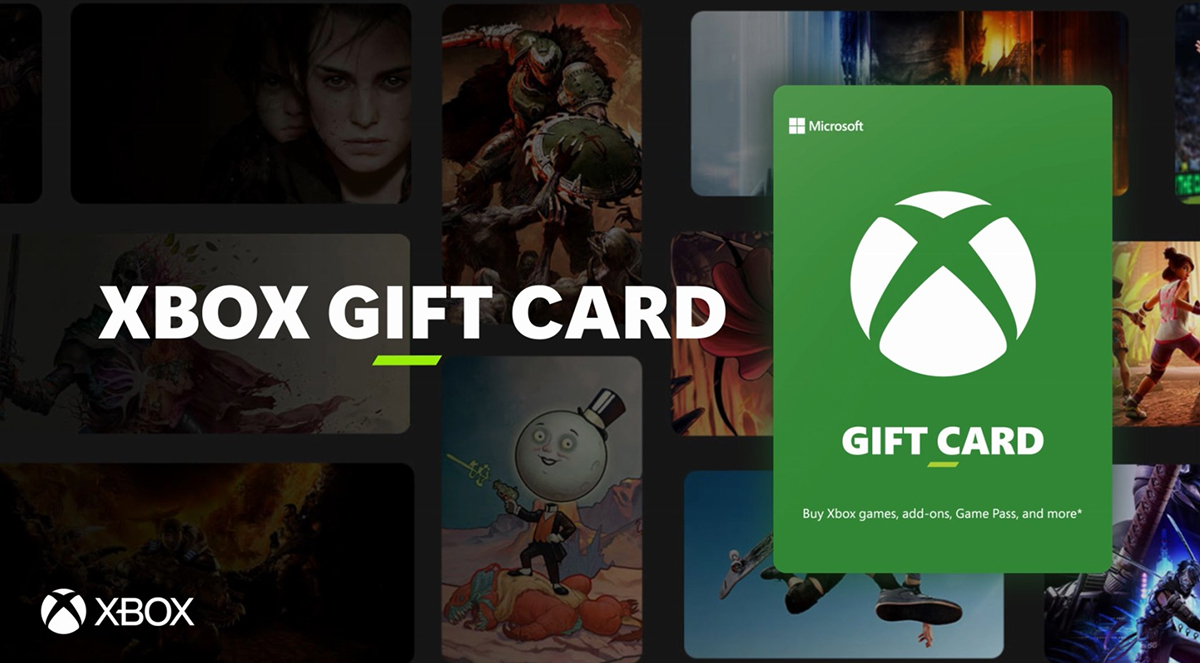
Подарочная карта по сути представляет собой карту пополнения баланса Microsoft, после чего подписку можно приобрести уже за деньги на внутреннем счёте. То есть пользователь также самостоятельно проводит всю операцию, но для начала покупает карту нужного номинала, активирует её 25-значный код, а затем оплачивает Game Pass в Microsoft Store. Схема выглядит так:
- Купите подарочную карту нужного региона и валюты:
- Активируйте код в своём аккаунте;
- Проверьте баланс;
- Выберите необходимый тариф Game Pass;
- Оплатите его со счёта Microsoft.
Главное помнить про региональные ограничения. Американская, индийская или другая зарубежная подарочная карта должна соответствовать условиям аккаунта и магазина, в котором совершается покупка. Поэтому перед оплатой стоит проверить не только номинал, но и страну карты. Покупать случайный дешёвый код с расчётом разобраться с регионом уже после оплаты — плохая идея.
Покупка Game Pass через посредника
Часть продавцов предлагают взять на себя большую часть вопросов с оформлением подписки Game Pass: пользователь оплачивает услугу и предоставляет доступ к своей учётной записи, после чего за него оформят Game Pass на его аккаунте.
Поскольку в этом случае третье лицо получает доступ к вашей учётной записи, то лучше заранее проверить рейтинг, отзывы и количество завершённых продаж у подобных продавцов. В случае, если пользователь обратится к недобросовестному продовцу, он рискует потерять свой аккаунт Microsoft, который может одновременно использоваться для электронной почты, OneDrive, Office и других сервисов.
Поэтому передавать основной Microsoft-аккаунт посреднику нежелательно. И если другого способа у вас нет, то будет безопаснее использовать отдельный профиль Xbox, который не связан с почтой, документами, платёжными данными и другими важными сервисами. Также после завершения операции пароль необходимо сменить, а для аккаунта — включить двухфакторную аутентификацию.