



Если ты хочешь улучшить точность стрельбы, увеличить FPS и получить более широкий хитбокс врагов, настройка растянутого разрешения 4 на 3 в ВАЛОРАНТ может помочь. Хотя игра официально не поддерживает эту настройку, есть несколько способов добиться желаемого эффекта. В этом гайде мы рассмотрим все рабочие методы, а также плюсы и минусы соотношения сторон 4:3.
Что такое 4:3 и чем оно отличается от 16:9
Соотношение сторон 16:9 — это стандартный формат для современных мониторов и игр. Он обеспечивает широкую картинку с большим полем обзора (FOV). Однако некоторые игроки предпочитают разрешение 4:3, особенно в растянутом формате.
Разница между соотношение сторон 16:9 и 4:3:
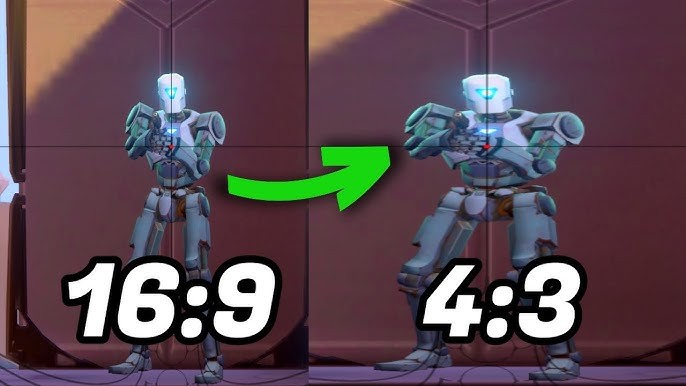
Растянутое разрешение 4:3 стало популярным благодаря Counter-Strike, где оно помогало увеличивать модели персонажей, облегчая прицеливание. В VALORANT этот эффект работает аналогично.
Преимущества:
✅ Враги кажутся крупнее (визуально увеличенные хитбоксы).
✅ Возможен прирост FPS на слабых ПК.
✅ Движение модели кажется более плавным.
Недостатки:
❌ Изображение искажается.
❌ Меняется восприятие объектов и интерфейса.
❌ Требуется настройка через видеокарту.
Советы перед установкой разрешения 4:3
Прежде чем изменить разрешение убедитесь, что у вас:
- Монитор поддерживает разрешение 4:3 (обычно 1024×768 или 1280×960);
- Обновлены драйверы видеокарты (NVIDIA или AMD);
- Выключен режим "Полноэкранной оптимизации" в свойствах VALORANT (правый клик → "Свойства" → "Совместимость").
Методы настройки растянутого 4 на 3
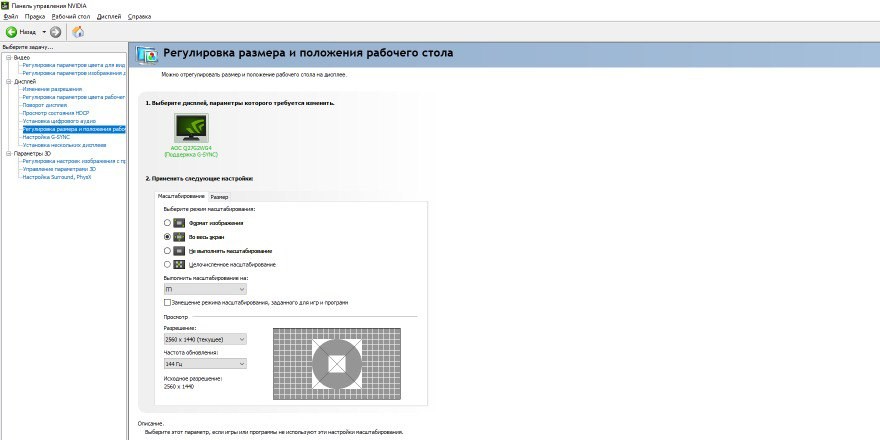
Через настройки видеокарты от NVIDIA:
- Открываем "Панель управления NVIDIA";
- Переходим в раздел "Регулировка размера и положения рабочего стола";
- В графе "Масштабирование" выбираем "Во весь экран";
- В поле "Выполнять масштабирование на" выбираем "ГП" (графический процессор);
- Применяем настройки и сохраняем.
Через настройки видеокарты от AMD:
- Открываем "Настройки AMD Radeon";
- Переходим в раздел "Игры";
- Нажимаем "Добавить игру" и выбираем VALORANT;
- В настройках профиля находим "Изменение разрешения";
- Выбираем 4 на 3 как основное разрешение;
- Активируем опцию "Растянуть";
- Сохраняем настройки и перезапускаем игру.
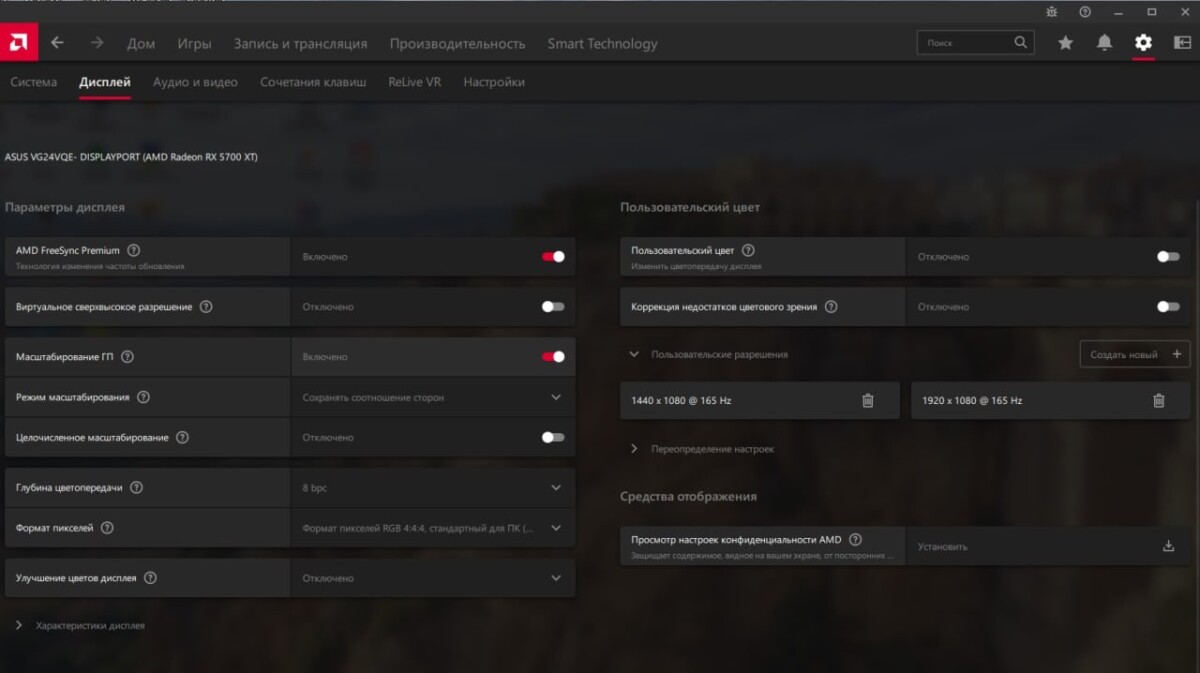
Через перезапуск игры с измененным разрешением:
- Открываем VALORANT.
- Переходим в Настройки → Видео → Общие.
- Выбираем разрешение 1024×768 или 1280×960.
- В параметрах "Режим экрана" устанавливаем "Полноэкранный".
- Сохраняем настройки и перезапускаем игру.
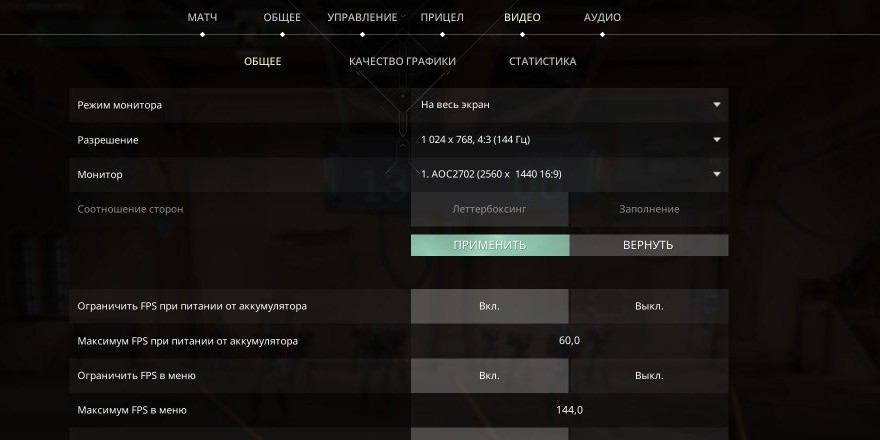
Советы от профессиональных игроков
Растянутое разрешение 4:3 в VALORANT используется многими профессиональными игроками для улучшения точности стрельбы и повышения частоты кадров. Среди известных про-игроков, применяющих эту настройку, можно отметить TenZ, который делился инструкциями по установке растянутого разрешения без использования запрещенных программ.
Согласно информации с сайта SettingsPro, многие профессиональные игроки VALORANT, такие как Less, tuyz, Saadhak, aspas и cauanzin используют различные настройки разрешения, включая растянутое 4 на 3, для оптимизации игрового процесса.
Заключение
Помог вам данный гайд достичь желанного разрешения в VALORANT? Поделитесь своим мнением в комментариях. Напомним, что вы также можете ознакомиться со статьей, если у вас возникают проблемы с запуском ВАЛОРАНТ через Windows 11.