


Лаги в CS 2 делятся на два типа: аппаратные, такие как падение FPS, фризы, статтеры и сетевые, вроде высокого пинга или потери пакетов. Первые лечатся настройками графики, параметрами запуска, оптимизацией Windows и проверкой железа. Вторые — кабелем, настройкой роутера и консольными командами. В этом гайде разберем оба варианта по шагам. Больше материалов по теме можно найти в разделе все гайды по КС 2.
CS 2 на движке Source 2 значительно требовательнее к железу, чем CS:GO. Если вы не знаете, что делать, если лагает КС 2, или хотите разобраться, как убрать фризы в КС 2 раз и навсегда, этот материал даст конкретные ответы. Разбираем всё: от базовых настроек внутри игры до глубокой оптимизации системы и решения проблем на мощном железе.
- 🔍 Почему фризит и лагает КС 2: основные причины
- ⚙️ Как оптимизировать КС 2: настройки графики и видео
- 🛠️ Как убрать фризы и микрофризы в КС 2: настройка Windows
- 🚀 Что делать, если КС 2 лагает на мощном ПК
- 📡 Сетевая оптимизация: как убрать задержки сервера
- 🎥 Видео-инструкция по устранению лагов в КС 2
- 📋 Итоги: чек-лист для игры в КС 2 без лагов
- ❓ Часто задаваемые вопросы (FAQ)
🔍 Почему фризит и лагает КС 2: основные причины
Прежде чем что-то менять, важно понять природу проблемы. Аппаратные лаги и сетевые задержки выглядят похоже, но лечатся по-разному. Понимание корневой причины экономит часы поиска решений по форумам.
Аппаратные ограничения и оптимизация Source 2
Source 2 значительно сложнее старого движка: динамические дымы, новая система освещения и шейдеры требуют существенно больше ресурсов. Основные причины, почему фризит КС 2 даже на хорошем железе:
- Утечки памяти. CS 2 иногда не освобождает ОЗУ между матчами, и после нескольких часов игры начинаются статтеры (микрофризы). Решением может стать перезапуск игры или перезагрузка компьютера;
- Тяжелые шейдеры. При первом запуске после обновления игра компилирует шейдеры. В этот момент фризы неизбежны, нужно просто переждать. Это частая причина того, почему после обновления КС 2 лагает в первые 10-15 минут;
- Плохая оптимизация новых карт. Некоторые новые карты заметно требовательнее старых, поэтому разница в FPS может быть весьма существенной;
- Недостаток ОЗУ. Желательный минимум для CS 2 составляет 16 ГБ. При 8 ГБ игра будет регулярно выгружать данные на диск, что вызывает характерные подвисания длиной 1-2 секунды.
Сетевые проблемы: Packet Loss и Choke
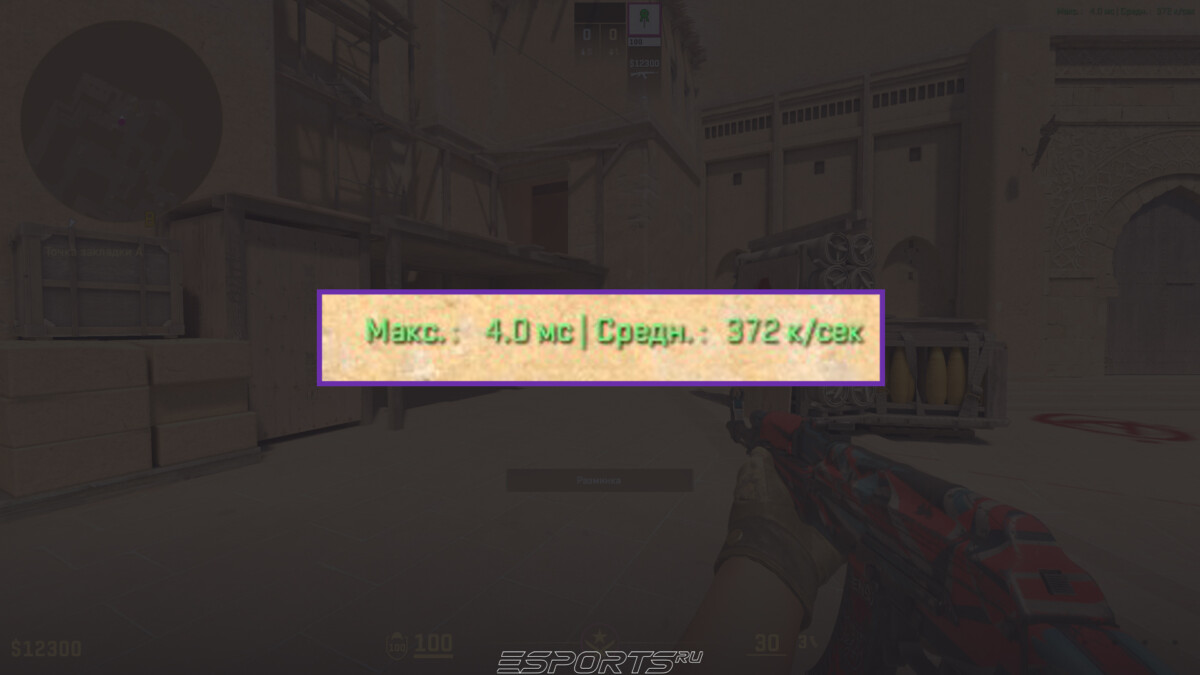
Сетевые лаги легко перепутать с аппаратными: и там, и там картинка подвисает. Ключевое отличие: при сетевых проблемах ваш FPS остается высоким, но модели противников телепортируются, а попадания не засчитываются. Проверить это просто: откройте Настройки → Игра → Телеметрия и выставьте значение "Всегда" напротив нужных параметров. На экране появятся пинг, потеря пакетов кс и choke в реальном времени. Ненулевые значения loss и choke означают потери пакетов, а не проблему с железом.
Конфликты ПО и фоновые процессы
Оверлеи TeamSpeak, NVIDIA App и Xbox Game Bar работают параллельно с игрой и перехватывают ресурсы видеокарты и процессора. Антивирусы в режиме реального времени сканируют файлы игры при каждой загрузке карты, вызывая характерные фризы в первые 30 секунд раунда.
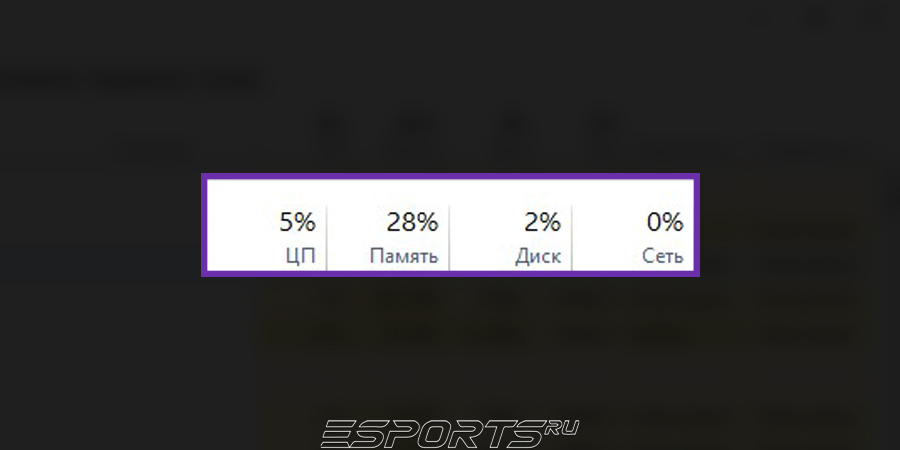
Отдельная история — скрытые майнеры. Если КС 2 лагает на мощном ПК без видимых причин, а температуры в простое выше нормы, проверьте диспетчер задач: нет ли процессов с высокой нагрузкой на CPU/GPU без явного источника. Дополнительно запустите специальную утилиту для полного сканирования системы.
⚙️ Как оптимизировать КС 2: настройки графики и видео
Базовый уровень оптимизации начинается с настроек внутри игры. Они дают наибольший прирост FPS с минимальными усилиями. Оптимизация — это баланс, а не слепое урезание всего подряд: некоторые параметры влияют на читаемость силуэтов противников, снижать их ниже определенного порога не стоит.
Оптимальные настройки графики в меню игры
Параметры, которые сильнее всего нагружают систему и которые стоит снизить в первую очередь:
| Параметр в меню игры | Рекомендуемое значение | Описание и эффект |
| Глобальное затенение (Global Shadow Quality) | Очень низкое или Выкл | Дает ощутимый прирост FPS без потери читаемости силуэтов противников. |
| Детализация теней | Низкая | Высвобождает ресурсы видеокарты; высокие значения почти не влияют на геймплей. |
| FidelityFX Super Resolution (FSR) | Производительность | Повышает FPS за счет снижения внутреннего разрешения ценой небольшого размытия. |
| NVIDIA Reflex Low Latency | Вкл + Boost | Снижает задержку ввода и помогает GPU поддерживать высокие частоты, убирая скачки времени кадра. |
| Детализация моделей и текстур | Среднее | Сохраняет четкость и видимость моделей противников, снижать ниже не рекомендуется. |
| Вертикальная синхронизация (V-Sync) | Выключить | Убирает искусственное ограничение кадровой частоты и устраняет сильный инпут-лаг. |
Параметры запуска в Steam
Базовый рабочий набор для 2026 года: -novid -softparticlesdefaultoff -nojoy. Ограничение кадров лучше задавать через консоль или autoexec.cfg командой fps_max 300, а не через параметры запуска. Этого набора достаточно. Source 2 автоматически распределяет ресурсы, и большинство команд из CS:GO в новой версии игры не работают или вызывают обратный эффект.
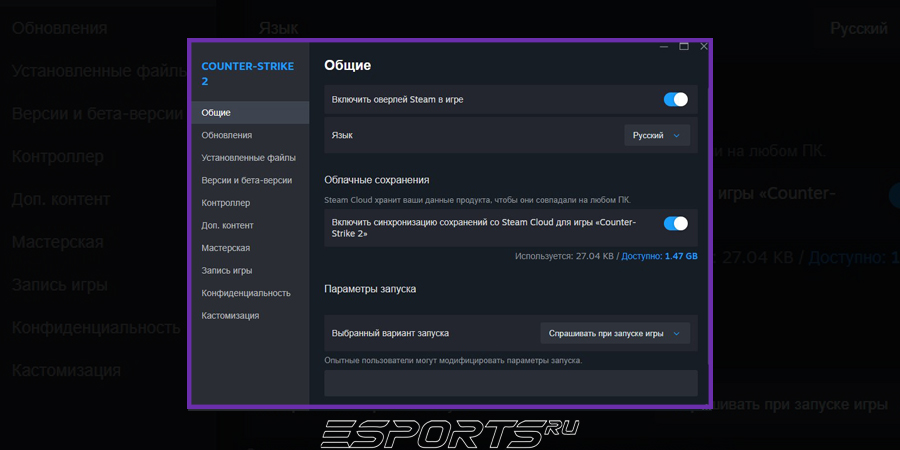
Важное замечание по параметру -high: на современных процессорах Intel с гибридной архитектурой (P-cores и E-cores) этот параметр иногда заставляет Windows отдавать приоритет CS 2 на энергоэффективные ядра, что приводит к сильным статтерам. Если используете Intel 12-го поколения и новее — запускайте игру без -high и проверьте результат.
Параметры из старых гайдов, которые стоит удалить: -threads, -processheap, -nod3d9ex, +mat_queue_mode. В CS 2 они либо игнорируются, либо вызывают микрофризы при загрузке карт.
Настройка панели управления NVIDIA
Откройте Панель управления NVIDIA → Управление параметрами 3D → выберите CS2 в списке программ. Ключевые настройки:
| Параметр в Панели NVIDIA / NVIDIA App | Рекомендуемое значение | Описание и эффект |
| Режим управления электропитанием | Предпочтителен режим максимальной производительности | Запрещает GPU снижать частоты в процессе игры, предотвращая микрофризы. |
| Instant Replay (NVIDIA App) | Выключить | Отключает фоновую запись повторов, высвобождая до 10–15% ресурсов видеокарты. |
| Вертикальная синхронизация | Выкл | Снимает ограничение кадровой частоты и убирает сильную задержку ввода. |
| Режим малой задержки (Low Latency Mode) | Ультра | Ограничивает очередь кадров, обеспечивая минимальный инпут-лаг. |
Настройка панели управления AMD
Откройте AMD Software: Adrenalin Edition → Игры → выберите CS2. Ключевые настройки:
| Параметр в AMD Software | Рекомендуемое значение | Описание и эффект |
| Режим управления электропитанием | Максимальная производительность | Предотвращает сброс частот видеокарты под нагрузкой. |
| Instant Replay (Record & Stream) | Выключить | Отключает фоновую запись повторов, высвобождая ресурсы видеокарты. |
| Radeon Anti-Lag | Включить | Снижает задержку ввода (инпут-лаг) во время игры. |
| Radeon Super Resolution (RSR) | Включить | Аналог FSR на уровне драйвера для повышения FPS на слабых видеокартах. |
| Масштабирование ГП (GPU Scaling) | Включить (для 4:3) | Позволяет правильно растягивать изображение при использовании нестандартных разрешений без лишней задержки. Не требуется при нативном разрешении. |
🛠️ Как убрать фризы и микрофризы в КС 2: настройка Windows
Системные твики дают стабильный прирост производительности, особенно если проблема в микрофризах при стабильном среднем FPS. Если вы хотите знать, как сделать так, чтобы не лагало в КС 2 на системном уровне — этот раздел для вас.
Очистка кэша шейдеров и временных файлов
Важно: перед любой очисткой кэша настоятельно рекомендуем сохранить пароли, логины и прочую важную. информацию, которая может содержаться в местах будущей чистки. Устаревший кэш шейдеров является частой причиной фризов при первом спавне на карте. Способы очистки:
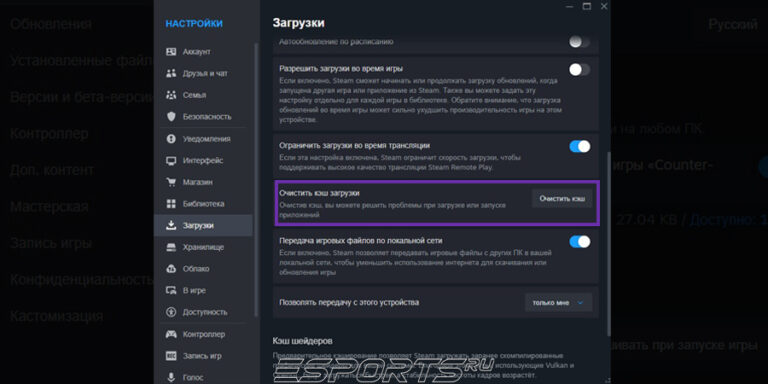
- Кэш загрузки Steam: Steam → Настройки → Загрузки → "Очистить кэш загрузки";
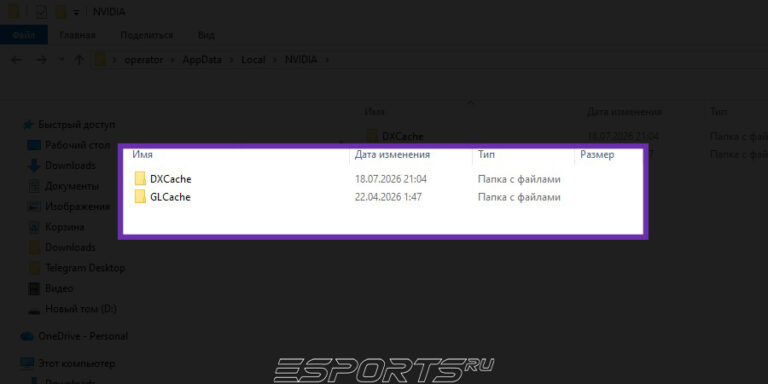
- Кэш шейдеров видеокарты очищается через папки %LOCALAPPDATA%\NVIDIA\DXCache и %LOCALAPPDATA%\NVIDIA\GLCache (для NVIDIA) или через AMD Software → Настройки → Графика → сброс шейдерного кэша (для AMD). Удалите содержимое этих папок при закрытом Steam и игре;
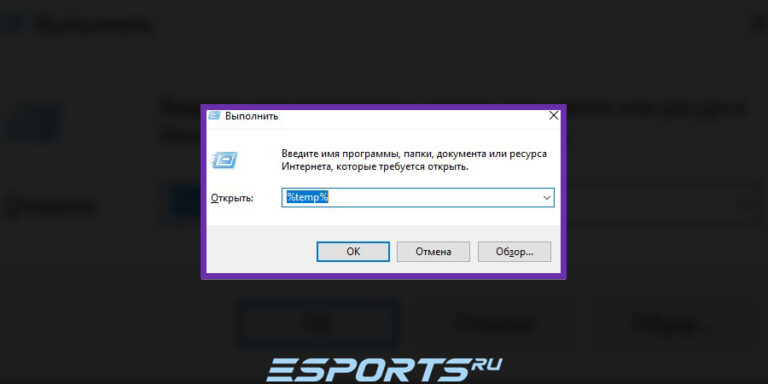
- Временные файлы Windows: Win + R → %temp% → удалить содержимое папки.
Файл подкачки и оперативная память
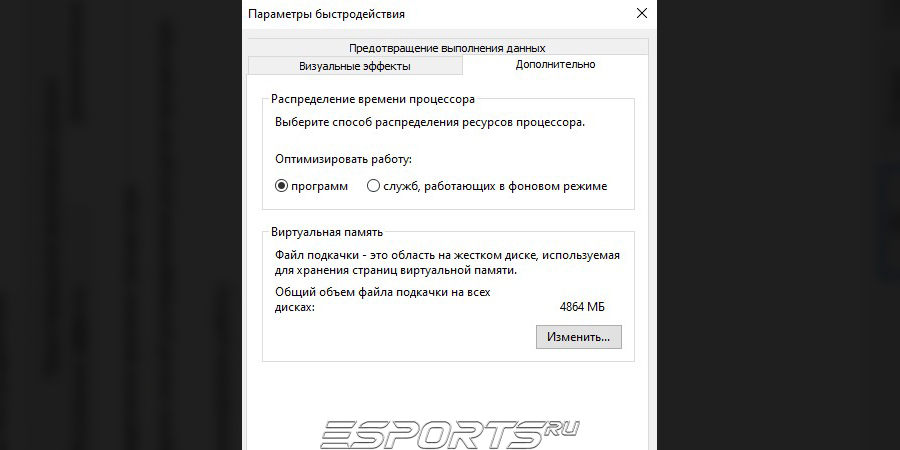
Если объем ОЗУ 16 ГБ и меньше, правильно настроенный файл подкачки на SSD критически важен. Windows → Система → Дополнительные параметры системы → Быстродействие → Дополнительно → Виртуальная память. Установите фиксированный размер: начальный и максимальный по 8192 МБ (8 ГБ) на системном SSD.
Включите профиль разгона оперативной памяти в BIOS — XMP (для плат Intel), DOCP или EXPO (для плат AMD). Если память работает на базовой частоте (например, 2133 МГц вместо заявленных 3600 МГц или 6000 МГц), это существенно снижает производительность процессора в CS 2 и вызывает микрофризы в файтах.
Игровой режим Windows и план электропитания
Откройте Параметры → Игры → Игровой режим → включить. Это ограничивает фоновые задачи Windows во время игровой сессии.
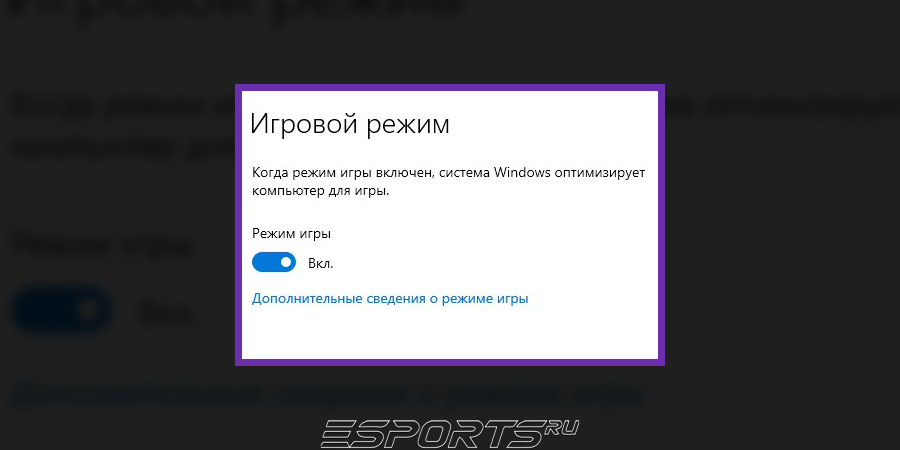
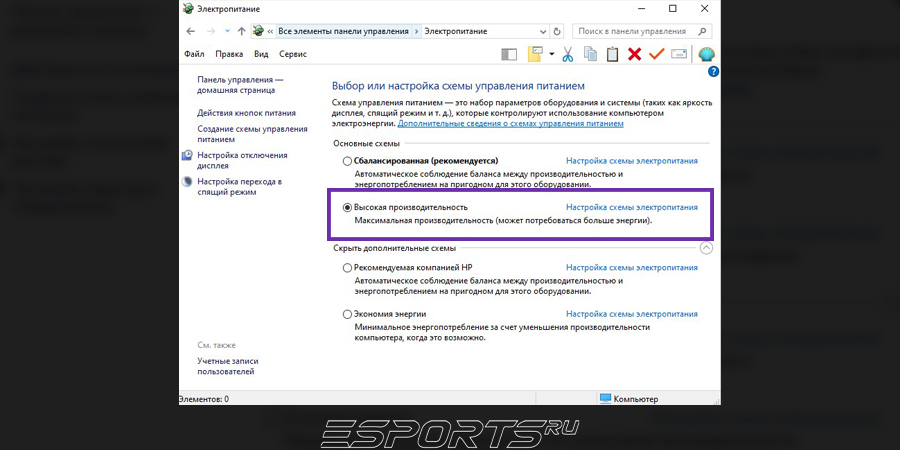
Схема электропитания: Панель управления → Электропитание → выберите "Высокая производительность". Стандартная схема "Сбалансированная" ограничивает частоту процессора при невысокой нагрузке, что вызывает микрофризы при резких скачках активности в игре.
HPET (High Precision Event Timer): отключение этого таймера через Диспетчер устройств — спорный твик. На современных процессорах (Intel 10-го поколения и новее, AMD Ryzen 5000+) отключение HPET нередко вызывает обратный эффект: микрофризы и рассинхронизацию таймеров. Тестируйте с осторожностью и возвращайте исходные настройки, если стало хуже.
Исключения в антивирусе и Защитнике Windows
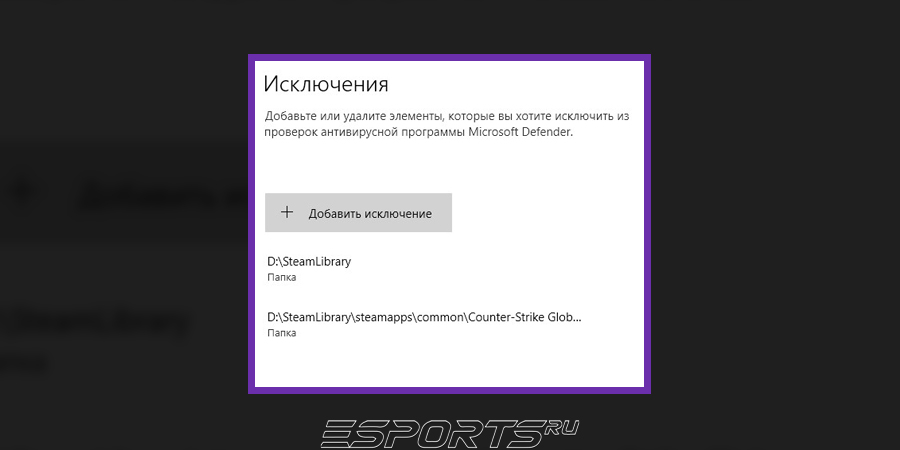
Добавьте папку с CS 2 в исключения Защитника Windows: Безопасность Windows → Защита от вирусов → Управление настройками → Исключения → Добавить исключение → Папка. Стандартный путь к папке игры: C:\Program Files (x86)\Steam\steamapps\common\Counter-Strike Global Offensive. Дополнительно добавьте в исключения исполняемый файл: …\Counter-Strike Global Offensive\game\bin\win64\cs2.exe. Это устраняет фризы при загрузке карт, когда антивирус сканирует файлы игры в реальном времени.
🚀 Что делать, если КС 2 лагает на мощном ПК
Отдельная категория проблем, когда железо явно достаточное, но КС 2 фризит на мощном ПК. Причины здесь нетривиальные. Если хотите параллельно разобраться и с общим приростом производительности, читайте: как повысить ФПС в КС 2.
Троттлинг и перегрев комплектующих
Термальный троттлинг — принудительное снижение частот процессора или видеокарты при перегреве, одна из самых частых и недооцененных причин, почему КС 2 лагает на мощном ПК. Симптом: стабильный FPS в начале матча и резкое падение через 10-15 минут. Проверьте температуры через HWiNFO64 или MSI Afterburner: CPU не должен превышать 90-95°C, GPU — 85-90°C (Hot Spot на GPU — до 105°C).
Если температуры критические: очистите систему охлаждения от пыли, замените термопасту на процессоре и видеокарте (особенно если ПК старше 2-3 лет). Для GPU рассмотрите андервольтинг через MSI Afterburner. Может снизить напряжения без потери производительности уменьшает тепловыделение на 10-15%.
Баги после обновлений
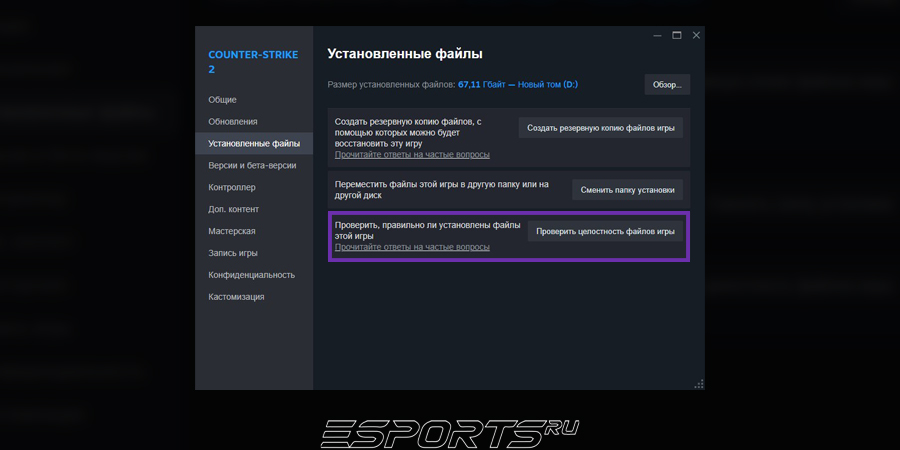
Если после обновления КС 2 лагает, а раньше всё было нормально, то первый шаг: Steam → ПКМ на CS2 → Свойства → Локальные файлы → "Проверить целостность файлов игры". Это исправляет битые или не полностью загруженные файлы. Именно скомпилированные шейдеры часто становятся причиной того, почему после обновления КС 2 лагает в первое время.
Если проблема появилась после перехода на бета-ветку: Steam → ПКМ на CS2 → Свойства → Бета-версии → выберите "Нет" для возврата на стабильную ветку. Иногда бета-обновления содержат временные регрессии производительности.
Проблемы с накопителями (SSD/HDD)
Игра на HDD гарантирует долгую загрузку карт и характерные фризы в первые раунды, так как диск не успевает подгрузить текстуры. Если хотите знать, как сделать чтобы не лагала КС 2 кардинально — перенос игры на SSD даст наибольший эффект среди всех аппаратных улучшений.
Если игра зависает во время матча или при смене карты, а установлена на SSD, стоит проверить состояние диска через специальные утилиты. Ищите статус "Плохо" или "Осторожно" и наличие переназначенных секторов. Заполненный диск (менее 10% свободного места) также вызывает подвисания из-за проблем с файлом подкачки и временными файлами.
📡 Сетевая оптимизация: как убрать задержки сервера
Если FPS стабильный, но игра ощущается ватной, скорее всего, проблема в сети, а не в железе. Это другой тип лагов: высокий пинг, потери пакетов или choke. Их нельзя убрать настройками графики или оптимизацией Windows.
Базовые шаги: перейдите на Ethernet (желательно не старше 5cat e) вместо Wi-Fi, закройте фоновые загрузки и торренты, выставьте лимит пинга в настройках матчмейкинга CS 2 (Настройки → Игра → "Максимально допустимый пинг"). Эти три действия решают большинство сетевых проблем.
Сетевую сторону вопроса мы разобрали подробно в отдельном материале. Там консольные команды, настройка буферизации, выбор регионов серверов для разных городов России и сравнение Valve MM с Faceit: как уменьшить пинг в КС 2.

🎥 Видео-инструкция по устранению лагов в КС 2
Наше видео также доступно и на других платформах:
Дзен — здесь;
VK — здесь;
RUTUBE — здесь;
YouTube — здесь.
📋 Итоги: чек-лист для игры в КС 2 без лагов
Пять шагов в порядке эффективности:
- Обновите драйверы видеокарты через NVIDIA App или AMD Software;
- Очистите кэш шейдеров: через папки DXCache/GLCache (NVIDIA) или AMD Software, а также очистите кэш загрузки в Steam;
- Настройте графику: отключите V-Sync, снизьте тени, включите NVIDIA Reflex (Вкл + Bst) или AMD Anti-Lag, в панели видеокарты выставьте "Максимальная производительность";
- Отключите фоновый софт: оверлеи Discord и Steam, Instant Replay (NVIDIA App) или Instant Replay (AMD Software), фоновые загрузки;
- Проверьте температуры в HWiNFO64 или MSI Afterburner — исключите троттлинг.
Главный совет: не копируйте слепо конфиги и настройки про-игроков. Они играют на специфическом железе с конкретными частотами и охлаждением. Адаптируйте настройки под свою систему, опираясь на реальные показатели температур и FPS.
Поделитесь в комментариях своим конфигом и показателями FPS, это может помочь другим читателям. Также рекомендуем к прочтению: лучшие настройки звука в КС 2.
❓ Часто задаваемые вопросы (FAQ)
Читать по теме