


Пинг напрямую влияет на регистрацию попаданий и исход дуэлей в CS 2. При задержке от 80 мс и выше сервер обрабатывает выстрелы с опозданием, и даже точный прицел не гарантирует победу. В этом гайде собраны 8 рабочих способов, как понизить пинг в КС 2: от физического подключения и настройки роутера до консольных команд.
Материал подходит для игроков в Premier, матчмейкинге и соревновательном CS 2 любого уровня. После прочтения вы будете понимать, где именно возникает задержка: на стороне провайдера, роутера или в самой игре, и как это исправить без лишнего времени на форумах. Если вы не знаете, что делать, когда высокий пинг в КС 2 или хотите пофиксить нестабильный мс — этот материал даст конкретные ответы.
- ⚡ Что такое пинг и почему он критичен в CS 2
- 🔍 Основные причины высокого пинга в КС 2
- 🛠️ Аппаратные и сетевые решения: как понизить пинг в КС 2
- ⚙️ Оптимизация Windows и сетевых настроек
- 💻 Как уменьшить пинг в КС 2 через консоль
- 🎥 Видео-инструкция по настройке пинга в КС 2
- 📋 Итоги: чек-лист по снижению пинга в CS 2
- ❓ Часто задаваемые вопросы (FAQ)
⚡ Что такое пинг и почему он критичен в CS 2
Пинг, тикрейт и потери пакетов: в чём разница
Пинг (или задержка, мс) — это время, за которое пакет данных уходит с вашего компьютера на сервер и возвращается обратно. Чем меньше значение, тем быстрее сервер узнает о вашем выстреле или движении.
Тикрейт — частота обновления сервера. Официальные серверы Valve в CS2 работают на 64 Гц во всех режимах — и в обычном матчмейкинге, и в Premier. Ключевое отличие CS2 от CS:GO не в тикрейте, а в subtick-системе: сервер фиксирует точный timestamp каждого действия игрока и обрабатывает их в хронологическом порядке, а не ждёт следующего тика. Это повышает точность регистрации попаданий независимо от частоты обновления сервера.
Потери пакетов (loss) и choke — это пакеты, которые не дошли до сервера или пришли слишком поздно. Даже при пинге 30 мс стабильные потери 3-5% делают игру дерганой: модели противников телепортируются, попадания не засчитываются. Именно поэтому стабильность соединения важнее минимального значения мс на экране.
Как проверить пинг и диагностировать проблемы
Включить отображение сетевых показателей в CS 2 можно через Настройки → вкладка Игра → раздел Телеметрия: выставьте значение "Всегда" напротив нужных параметров. На экране появятся пинг, loss и choke в реальном времени.
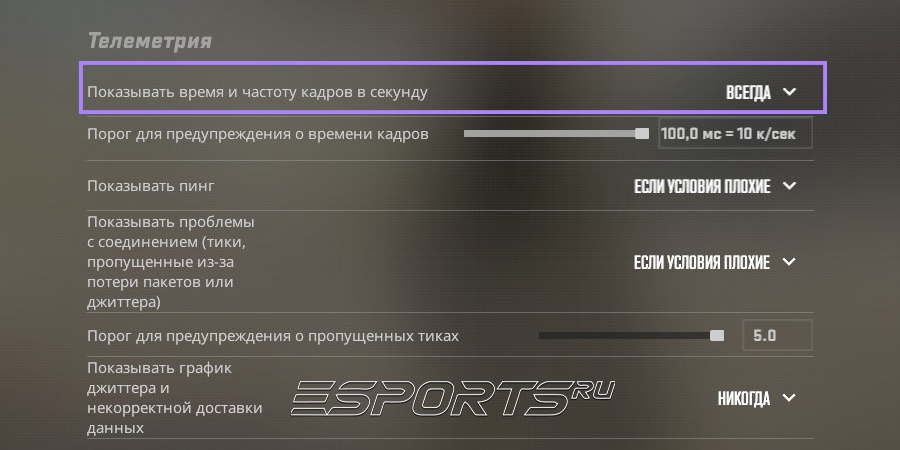
Чтобы понять, на чьей стороне проблема, запустите обычный тест соединения и параллельно проверьте пинг до ближайшего сервера CS 2. Если скорость интернета в норме, а пинг до сервера игры высокий, скорее всего, дело в маршрутизации или настройках. Если обе цифры плохие, то проблема у провайдера. Разобравшись с диагностикой, вы поймёте, как убрать пинг в КС 2 точечно, а не перебирать все настройки подряд.
🔍 Основные причины высокого пинга в КС 2
Чтобы понять, как улучшить пинг в КС 2 и сделать задержку меньше, сначала нужно установить источник проблемы. Высокий пинг в CS 2 редко возникает из-за одной причины. Чаще это сочетание нескольких факторов: маршрут до сервера, тип соединения и фоновая активность на компьютере. Разберем каждый.

Проблемы с интернет-провайдером и маршрутизацией
Скорость интернета и низкий пинг — разные вещи. Провайдер может давать 100 Мбит/с, но при этом маршрут до серверов Valve проходит через несколько промежуточных узлов в других городах или странах. Каждый такой переход добавляет задержку.
Особенно это актуально в вечернее время (с 19:00 до 23:00), когда каналы провайдера перегружены бытовым трафиком. Если пинг скачет именно в эти часы, причина почти наверняка в перегрузке инфраструктуры провайдера, а не в вашем оборудовании.
Влияние Wi-Fi соединения на задержку
Беспроводное соединение остается главным источником нестабильного пинга даже при хорошем интернете. Wi-Fi работает в эфире на тех же частотах, что соседские роутеры, микроволновки и Bluetooth-устройства. Это вызывает интерференцию и микропотери пакетов, которые на экране выглядят как рандомные скачки пинга.
Джиттер — разброс значений задержки при Wi-Fi соединении обычно в 3-5 раз выше, чем при кабеле. Практически это означает, что пинг не держится на одном значении, а прыгает в диапазоне 20-30 мс. В дуэли на пике разница в 15-20 мс между двумя выстрелами может стоить раунда.
Почему скачет пинг в КС 2 при хорошем интернете
Если базовая скорость хорошая, а пинг все равно скачет, чаще всего причина в одном из следующих факторов:
- Фоновые загрузки: Steam обновляет другие игры, браузер качает файлы, облачные хранилища синхронизируются;
- Обновления Windows: система может запустить загрузку патчей в любой момент, не спрашивая разрешения;
- Роутер работает без перезагрузки неделями: таблица маршрутизации переполняется, деградирует производительность NAT;
- Другие устройства в сети: смартфоны, телевизоры, умные колонки потребляют канал параллельно с игрой;
- Помехи в диапазоне 2.4 ГГц: характерны для плотной городской застройки с десятками соседских сетей.
В большинстве случаев пофиксить мс в КС 2 можно без помощи провайдера — достаточно разгрузить канал и перезагрузить роутер.
🛠️ Аппаратные и сетевые решения: как понизить пинг в КС 2
Способ 1: Подключение по кабелю вместо Wi-Fi
Переход с Wi-Fi на Ethernet — это самый эффективный шаг для снижения пинга. Проводное соединение убирает интерференцию, снижает джиттер до минимума и дает стабильную задержку без скачков.
Если протянуть кабель через всю квартиру невозможно, рассмотрите Powerline-адаптеры: они передают сигнал через электропроводку квартиры. Качество соединения зависит от состояния проводки, но в большинстве случаев это значительно лучше Wi-Fi.
Способ 2: Перезагрузка и настройка роутера
Начните с простого: перезагрузите роутер. Регулярная перезагрузка раз в несколько дней помогает очистить таблицу NAT и стабилизировать соединение. Затем проверьте прошивку в панели администратора роутера (обычно адрес 192.168.0.1 или 192.168.1.1) и обновите её, если доступна новая версия.
В настройках роутера найдите раздел QoS (Quality of Service) и выставьте приоритет игрового трафика. Это не снизит базовый пинг, но предотвратит его скачки в момент, когда другие устройства активно используют интернет. Если кабель недоступен, переключитесь на диапазон 5 ГГц — он менее загружен и дает более стабильное соединение, хотя и на меньшее расстояние.
Способ 3: Выбор задержки до сервера
В CS 2 максимальная задержка до сервера выбирается в настройках. Перейдите в Настройки → Игра → параметр "Максимально допустимый пинг в поиске матчей" и выставьте значение 50-80 мс. Это ограничит поиск серверами с приемлемой задержкой.
Ориентировочные значения пинга для игроков из России — с разбивкой по платформам:
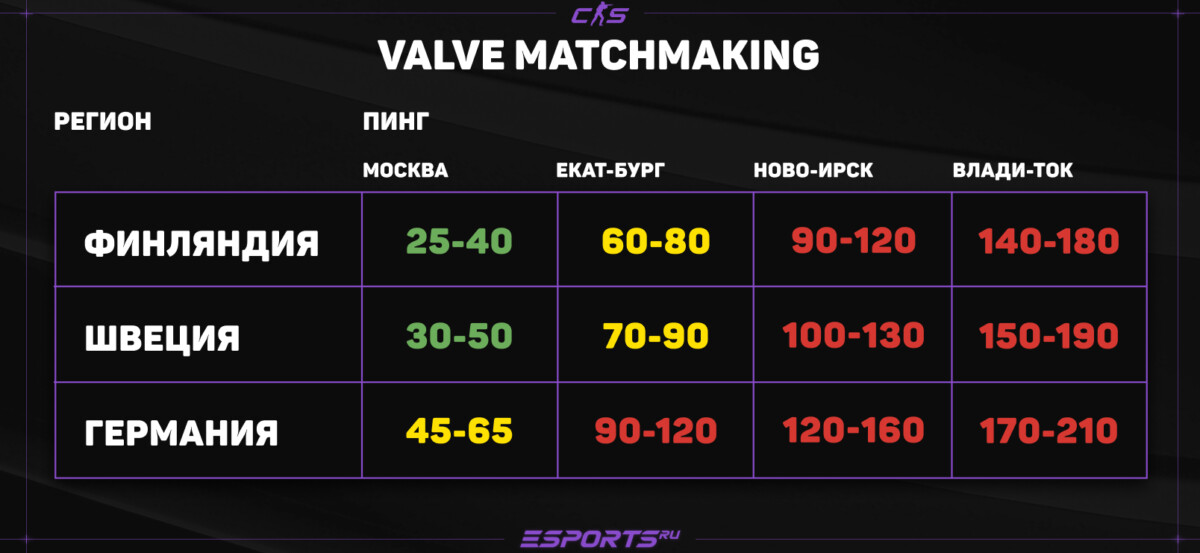
Официальный матчмейкинг Valve не позволяет выбрать конкретный сервер, можно только ограничить максимальный пинг через параметр mm_dedicated_search_maxping. Для большинства городов европейской части России оптимальный вариант — финские серверы. Однако для Новосибирска, Екатеринбурга и Владивостока пинг до них уже 60-180 мс.
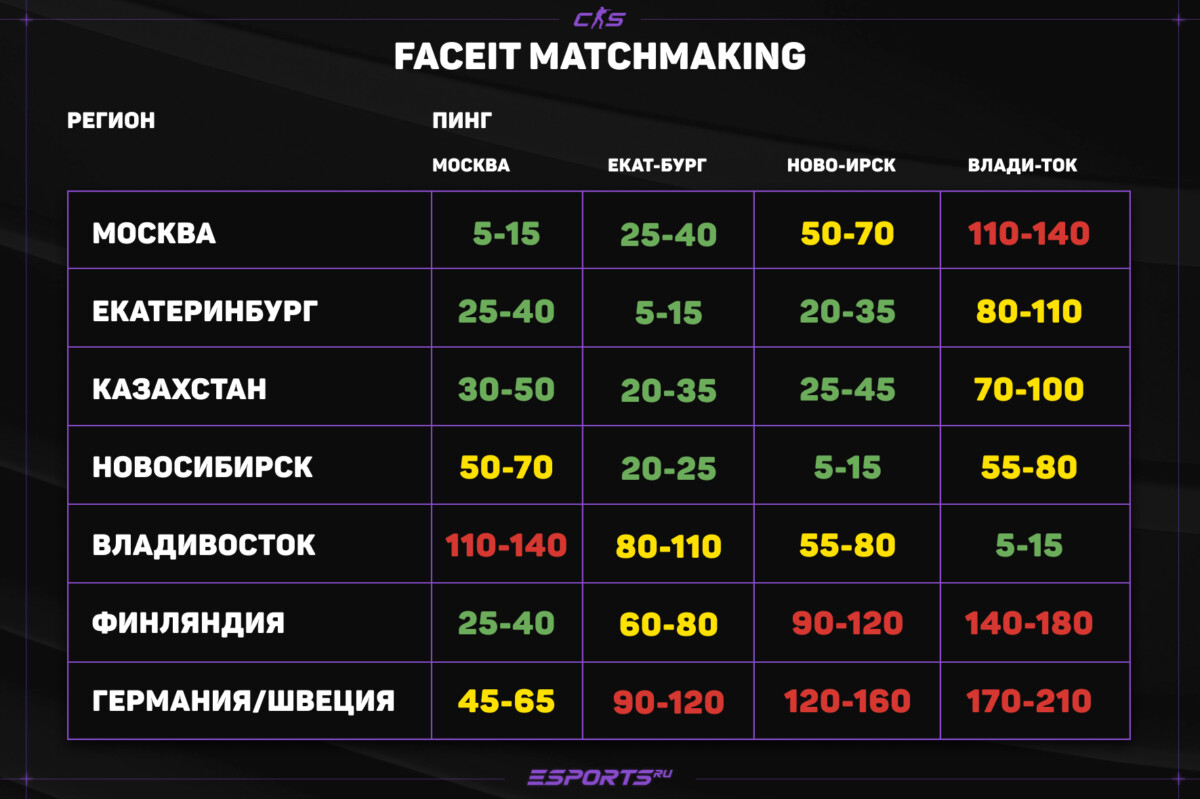
На FACEIT ситуация интереснее: там есть возможность вручную выбрать ближайший кластер в настройках аккаунта. Доступны российские серверы в Москве, Екатеринбурге, Новосибирске и Владивостоке — с пингом 5-15 мс до своего города. Если хотите понизить мс в КС 2 до минимума, фнйсит с правильно выбранным регионом может дать результат.
Значения ориентировочные — зависят от провайдера и времени суток. Точный пинг проверяйте через команду status в консоли CS2.
⚙️ Оптимизация Windows и сетевых настроек
Способ 4: Отключение фоновых процессов и обновлений Windows
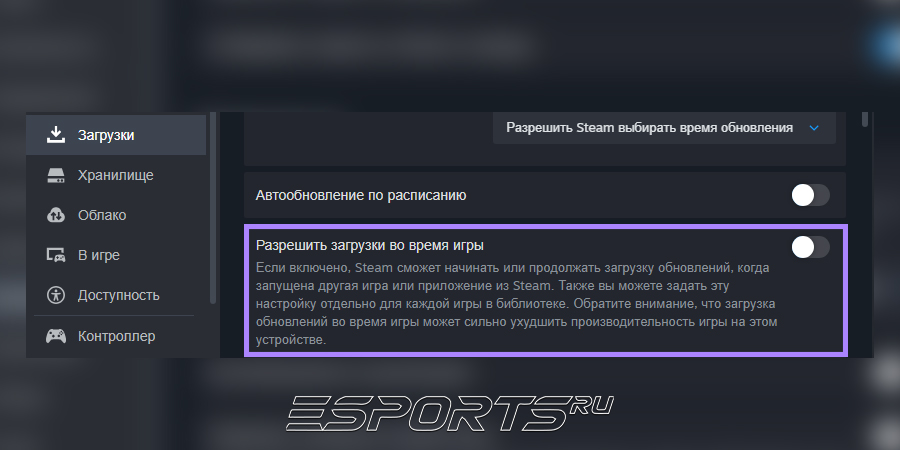
Отключите фоновые загрузки Steam: откройте Steam → Настройки → Загрузки и снимите галочку "Разрешить загрузки во время игры". Это простой шаг, который часто убирает скачки пинга во время матча.
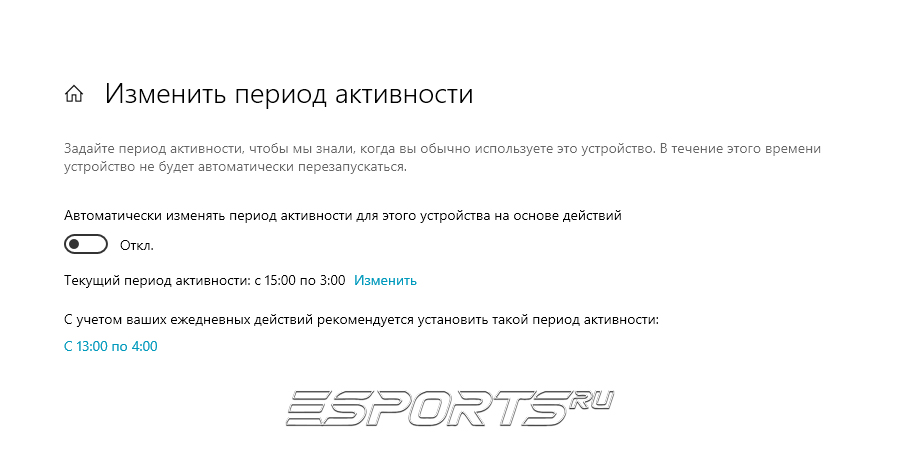
Фоновые обновления Windows отключаются через Параметры → Центр обновления Windows → Изменить период активности: выставьте временной диапазон, когда вы играете, и система не будет качать обновления в это время. Полностью отключать обновления не рекомендуется по соображениям безопасности.
Торренты, облачные синхронизации и стриминговые сервисы также нагружают канал. Закрывайте их перед сессией или настройте лимит скорости в их параметрах.
Способ 5: Отключение алгоритма Нейгла
Алгоритм Нейгла (Nagle's Algorithm) — механизм Windows, который объединяет мелкие пакеты данных в более крупные перед отправкой. Для загрузки файлов это полезно, для игры вредно: он добавляет несколько миллисекунд задержки к каждому пакету.
Важно: перед правкой реестра создайте точку восстановления системы через "Защита системы" в свойствах компьютера. Если соединение стало нестабильным, удалите созданные параметры и перезагрузитесь.
Чтобы отключить алгоритм, откройте редактор реестра (regedit) и перейдите по пути:
HKEY_LOCAL_MACHINE\SYSTEM\CurrentControlSet\Services\Tcpip\Parameters\Interfaces
Найдите подраздел вашего сетевого адаптера (тот, где есть IP-адрес вашей сети). Создайте два параметра типа DWORD: TcpAckFrequency со значением 1 и TCPNoDelay со значением 1. Перезагрузите компьютер.
Способ 6: Настройка сетевого адаптера
Откройте Диспетчер устройств, найдите ваш сетевой адаптер, нажмите ПКМ и выберите Свойства. Перейдите на вкладку Управление электропитанием и снимите галочку "Разрешить отключение этого устройства для экономии энергии". Режим энергосбережения может вводить адаптер в состояние сниженной активности, что приводит к скачкам пинга.
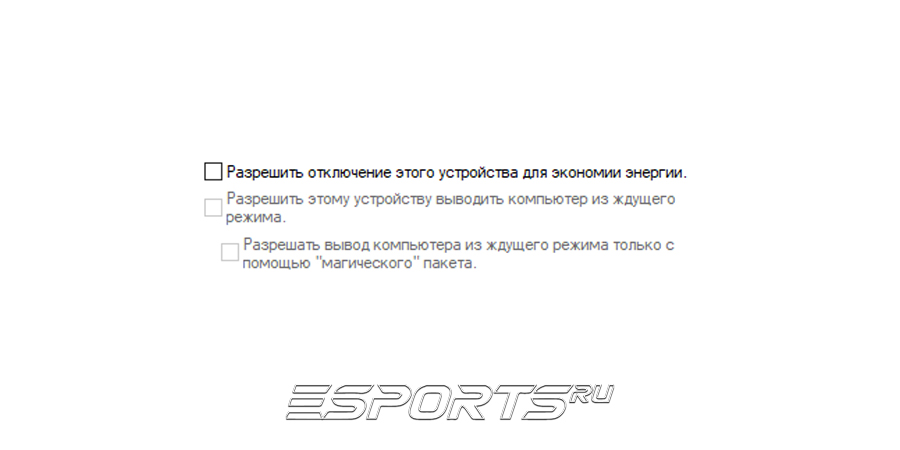
Во вкладке Дополнительно найдите параметр Speed & Duplex и выставьте его вручную, например, 1.0 Gbps Full Duplex, вместо режима "Auto Negotiation". Это исключает ситуацию, когда адаптер каждый раз заново согласовывает скорость с роутером.
💻 Как уменьшить пинг в КС 2 через консоль
Внутриигровые команды не снизят базовую задержку, если проблема на уровне сети или провайдера. Однако они помогают оптимизировать передачу данных между клиентом и сервером, убрать потери пакетов и стабилизировать соединение.
Способ 7: Рабочие консольные команды для снижения пинга
Открыть консоль в CS 2 можно клавишей тильда (~). Команды можно вводить вручную или добавить в файл autoexec.cfg в папке …\Steam\userdata\[ID]\730\local\cfg\, чтобы они применялись автоматически при каждом запуске.
| mm_dedicated_search_maxping | 50-80 | Ограничивает поиск серверов по максимальному пингу. 50 для Москвы и крупных городов запада РФ, 80 для Урала и Сибири |
| rate | 786432 | Максимальная скорость приёма данных от сервера в байтах/сек. Рекомендуемое значение для CS2 при скорости интернета от 6 Мбит/с и выше. При более слабом канале (20–40 Мбит/с) используйте 262144–524288 пропорционально скорости. |
| cl_net_buffer_ticks | 1 | Минимальная буферизация пакетов. Снижает задержку при стабильном соединении. |
| cl_net_buffer_ticks_use_interp | 1 | Использовать интерполяцию совместно с буфером пакетов |
| status | — | Показывает текущий сервер, пинг и тикрейт. Полезно для диагностики |
Способ 8: Настройка интерполяции (cl_interp_ratio)
Интерполяция сглаживает движение игроков между тиками сервера. Команда cl_interp в CS 2 заблокирована, управление интерполяцией происходит только через cl_interp_ratio.
| 0 | Нестабильное соединение, много потерь пакетов | Интерполяция отключена. Возможны рывки моделей |
| 1 | Стабильный пинг до 50 мс, минимальные потери | Минимальная задержка, рекомендуется для Faceit и LAN |
| 2 | Переменный пинг, периодические потери пакетов | Больше сглаживания, небольшая дополнительная задержка |
| 3 | Нестабильный пинг, частые потери (Wi-Fi, мобильный) | Максимальное сглаживание, заметная дополнительная задержка |
Команда сбрасывается при каждом перезапуске игры. Чтобы зафиксировать значение, добавьте в параметры запуска Steam строку +cl_interp_ratio 1 или пропишите cl_interp_ratio 1 в файл autoexec.cfg.
🎥 Видео-инструкция по настройке пинга в КС 2
Наше видео также доступно и на других платформах:
Дзен — здесь;
VK — здесь;
RUTUBE — здесь;
YouTube — здесь.
📋 Итоги: чек-лист по снижению пинга в CS 2
Краткий список действий в порядке эффективности. Начинайте сверху, большинство проблем с пингом решается на первых трех шагах.
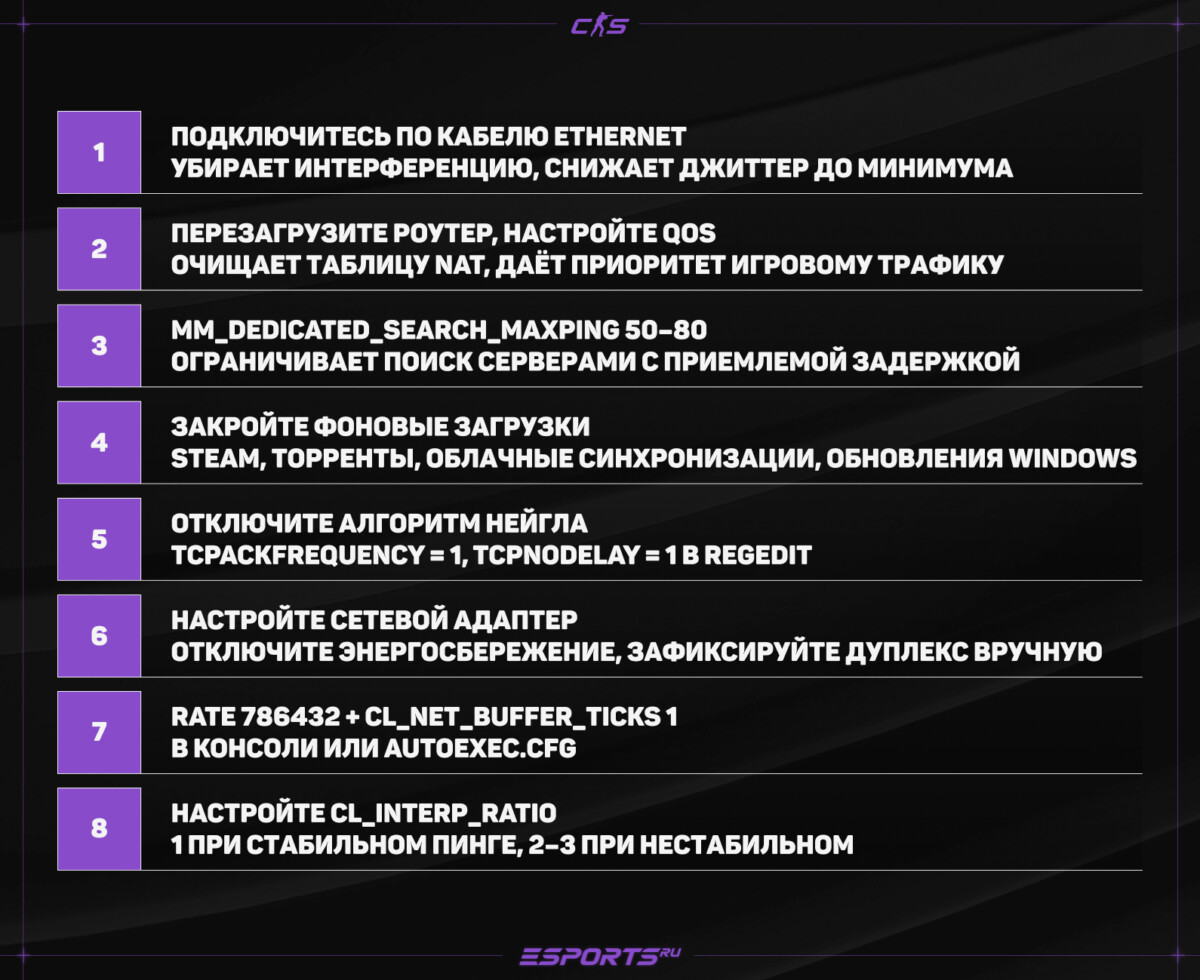
Главное правило: стабильность важнее минимального значения. Пинг 45 мс без скачков комфортнее, чем пинг 25 мс с разбросом 25-90 мс. Ориентируйтесь на показатель choke — если он не нулевой, проблема в потерях пакетов, а не в самой задержке.