


Если вам кажется, что вы нажимаете кнопку мыши вовремя, а выстрел в игре происходит с небольшой задержкой, скорее всего, вы столкнулись с инпут-лагом. Поэтому вопрос "Как убрать инпут-лаг в КС 2?" остается актуальным для многих игроков. Даже несколько лишних миллисекунд задержки могут повлиять на точность стрельбы и исход перестрелки. При этом инпут-лаг возникает не по одной причине: на него влияют производительность компьютера, настройки игры, Windows, драйверы, монитор и периферия. В этой статье разберем, что такое инпут-лаг в КС2, почему он появляется, как его измерить и уменьшить, а также рассмотрим влияние Sub-Tick, NVIDIA Reflex, настройки Windows 10/11, параметры игры и инструменты диагностики, включая ISLC и LatencyMon.
- 🎯 Что такое инпут лаг в КС 2 и почему он возникает
- 📊 Как проверить и измерить инпут лаг в КС 2
- ⚙️Оптимизация настроек КС 2 для минимальной задержки
- 🖥️ Оптимизация Windows 10/11 для снижения задержки
- 🖱️ Настройка мыши и периферии: убираем лаг на уровне железа
- ✅ Быстрый чек-лист: как уменьшить инпут лаг в КС 2 за 5 минут
- 🏁 Заключение
- ❓ Часто задаваемые вопросы (FAQ)
🎯 Что такое инпут лаг в КС 2 и почему он возникает
Инпут-лаг (Input Lag) — это время между вашим действием (например, нажатием кнопки мыши или клавиши клавиатуры) и моментом, когда это действие отображается на экране. Чем меньше эта задержка, тем быстрее игра реагирует на ваши действия.
Важно не путать инпут-лаг с другими проблемами, которые могут выглядеть похоже.
- Пинг — это задержка между вашим компьютером и игровым сервером. Он влияет на регистрацию действий на сервере, но не определяет, насколько быстро игра реагирует на движение мыши локально.
- Фризы — это кратковременные зависания игры, вызванные нестабильным FPS, загрузкой процессора, нехваткой памяти или другими аппаратными проблемами.
- Input delay — термин, который часто используют как синоним инпут-лага. Однако иногда под ним подразумевают задержку, возникающую на отдельном этапе цепочки (например, только в мониторе или контроллере), тогда как Input Lag обычно описывает общую задержку от нажатия до появления результата на экране.

Полная цепочка инпут-лага выглядит так:
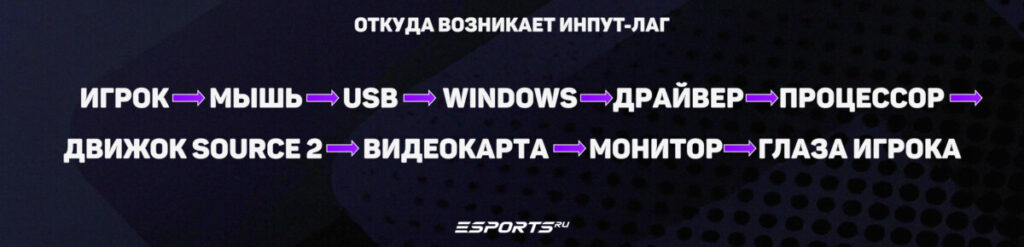
Каждое звено этой цепочки добавляет небольшую задержку. Сама мышь передает сигнал по USB, затем Windows и драйверы обрабатывают ввод, процессор рассчитывает игровой кадр, движок Source 2 выполняет обработку игровой логики, видеокарта рендерит изображение, после чего монитор выводит готовый кадр. Даже если каждый этап занимает всего 1–3 мс, суммарная задержка может достигать 40–60 мс и более, что уже ощущается в динамичной игре.
Основные причины инпут-лага:
- недостаточная производительность процессора;
- перегруженная видеокарта;
- включенный V-Sync;
- отсутствие NVIDIA Reflex;
- высокий Render Queue;
- фоновые процессы Windows;
- медленная оперативная память;
- высокий DPC Latency драйверов;
- неправильные настройки мыши;
- низкая частота обновления монитора.
Анатомия задержки: Sub-Tick, V-Sync и очередь рендеринга
После выхода Counter-Strike 2 многие игроки начали связывать появление инпут-лага с системой Sub-Tick. На самом деле она практически не влияет на локальную задержку ввода. Сабтик КС отвечает за более точную регистрацию действий между игровыми тиками сервера. Если раньше выстрелы и движения фиксировались только в определенный момент тика, то теперь игра учитывает точное время совершения действия. Эта технология улучшает регистрацию попаданий, но не увеличивает задержку между движением мыши и реакцией игры.
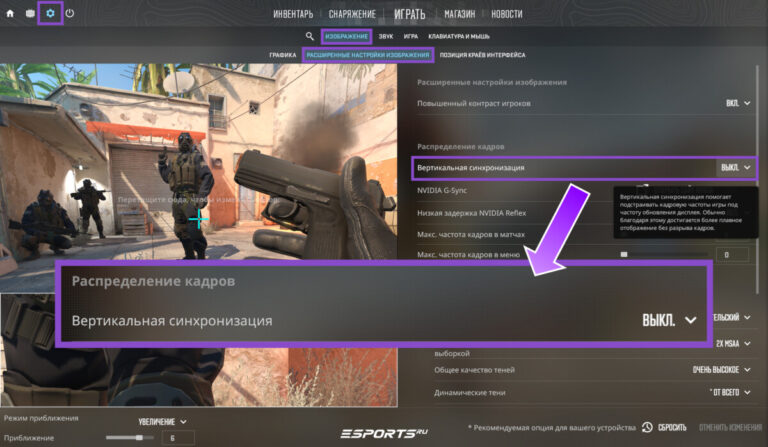
Куда сильнее на отзывчивость влияет V-Sync. При включенной вертикальной синхронизации видеокарта ожидает обновления монитора перед выводом нового кадра. Это помогает избавиться от разрывов изображения (Screen Tearing), но практически всегда увеличивает задержку ввода. Именно поэтому большинство профессиональных игроков отключают V-Sync.
Как отключить вертикальную синхронизацию
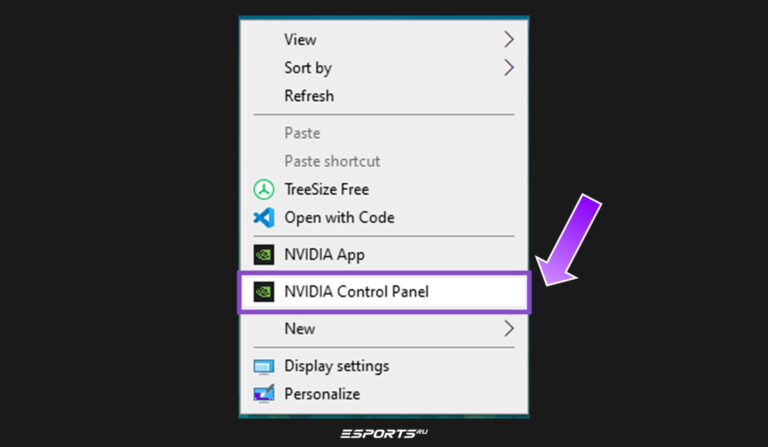
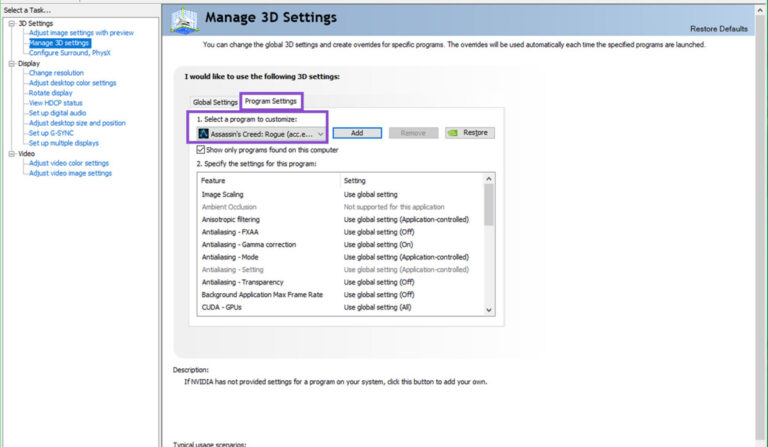
В панели управления NVIDIA
- Откройте Панель управления NVIDIA;
- Перейдите в раздел "Управление параметрами 3D";
- Откройте вкладку "Программные настройки";
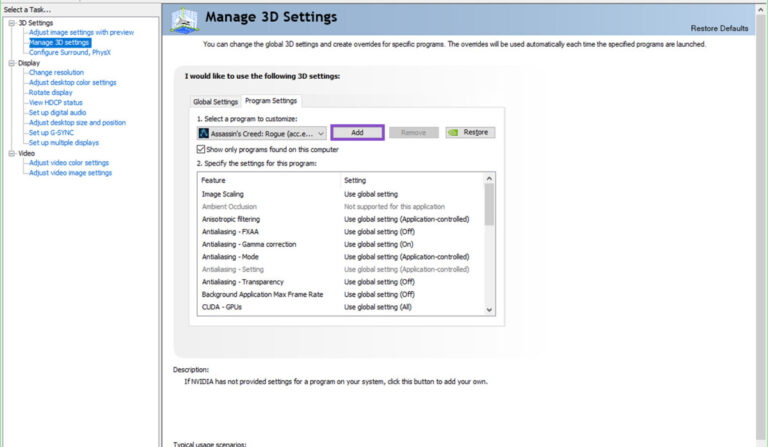
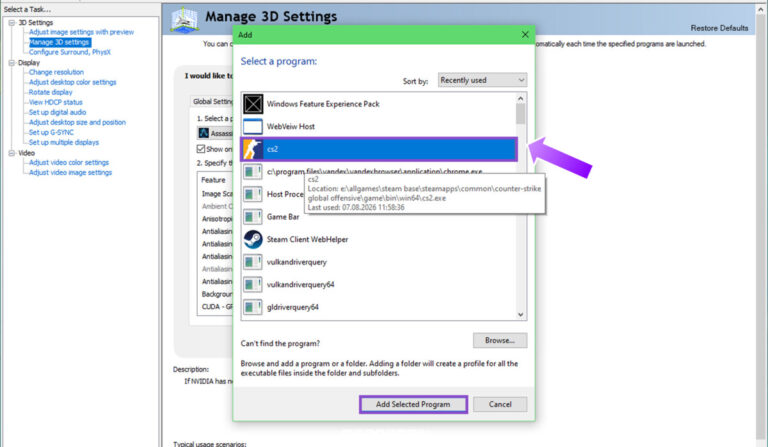
- Выберите Counter-Strike 2 из списка программ (если игры в списке нет, добавьте ее вручную, нажав "Добавить");
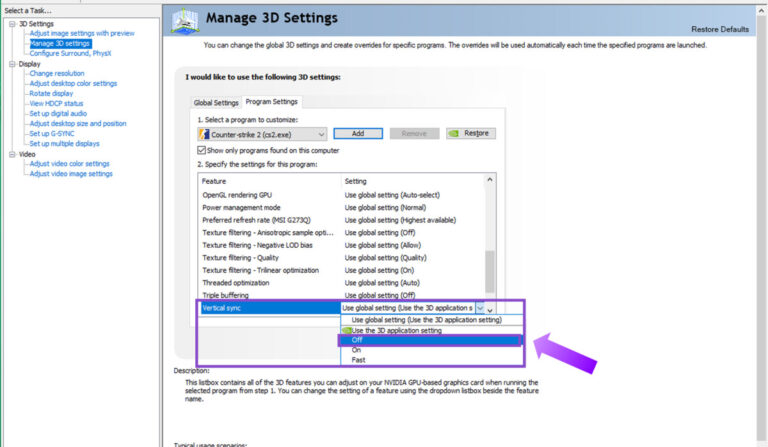
- Найдите параметр "Вертикальный синхроимпульс" (Vertical Sync);
- Установите значение "Выкл.";
- Нажмите "Применить".
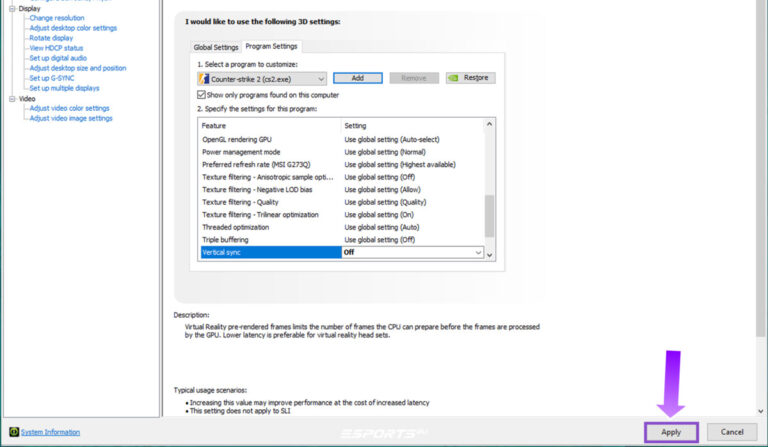
В AMD Software: Adrenalin Edition
- Откройте AMD Software: Adrenalin Edition.
- Перейдите в раздел Игры.
- Выберите Counter-Strike 2.
- Найдите параметр "Ожидание вертикального обновления" (Wait for Vertical Refresh).
- Установите значение "Всегда выключено" или "Использовать настройки приложения", если V-Sync уже отключен в игре.
Еще один важный фактор — очередь рендеринга (Render Queue). Пока процессор готовит новые кадры, они могут выстраиваться в очередь перед видеокартой. Если GPU постоянно загружена на 99–100%, очередь увеличивается, а вместе с ней растет и инпут-лаг. Технология NVIDIA Reflex как раз уменьшает эту очередь, благодаря чему действия игрока быстрее отображаются на экране.

Как ощущается инпут-лаг в игре
Распознать инпут-лаг можно даже без специальных программ. Обычно игроки описывают его следующими ощущениями:
- мышь становится "ватной" и менее отзывчивой;
- прицел как будто немного запаздывает за движением руки или при одинаковых движениях руки действия в игре отличаются;
- сложнее делать резкие флики;
- появляется ощущение, что персонаж реагирует на действия с небольшой задержкой;
- чаще проигрываются перестрелки один в один, хотя реакция кажется своевременной.
При этом важно понимать, что похожие симптомы могут появляться и из-за нестабильного FPS, поэтому всегда стоит сначала проверить производительность системы, а уже затем искать причины именно инпут-лага.
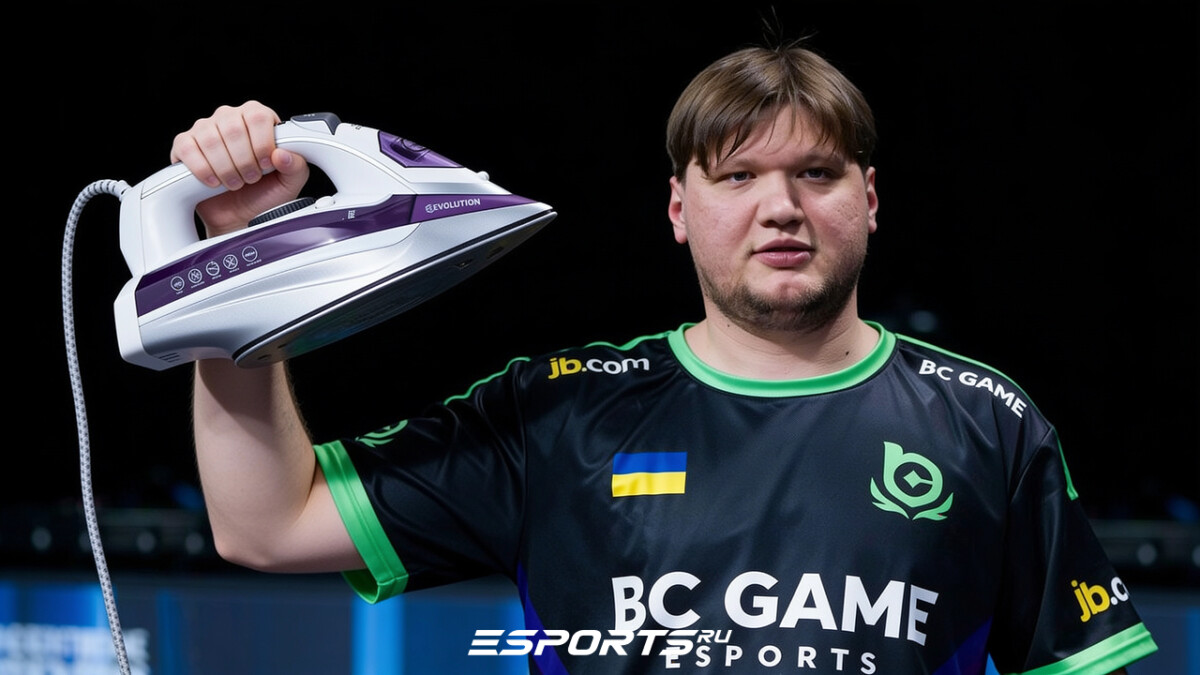
Интересный факт. В сообществе CS2 тема инпут-лага давно стала источником мемов. Особенно активно ее начали обсуждать после того, как о проблемах с задержкой ввода рассказывал Александр "s1mple" Костылев. А началось все с истории пользователя, который был уверен, что перепробовал практически все способы борьбы с инпут-лагом: оптимизировал Windows, обновлял BIOS, менял мыши, коврики, кабели, блоки питания, проводку и даже электрощиток. По его словам, единственным способом избавиться от задержки было… включить в розетку утюг. История быстро разошлась по сообществу и превратилась в мем: теперь фразу про "утюг" часто используют иронично.
📊 Как проверить и измерить инпут лаг в КС 2
Перед тем как менять настройки игры или Windows, стоит убедиться, что проблема действительно связана с инпут-лагом. Оптимизация без измерений часто не дает результата, поэтому сначала рекомендуется оценить текущую задержку, а затем сравнивать показатели после внесенных изменений.
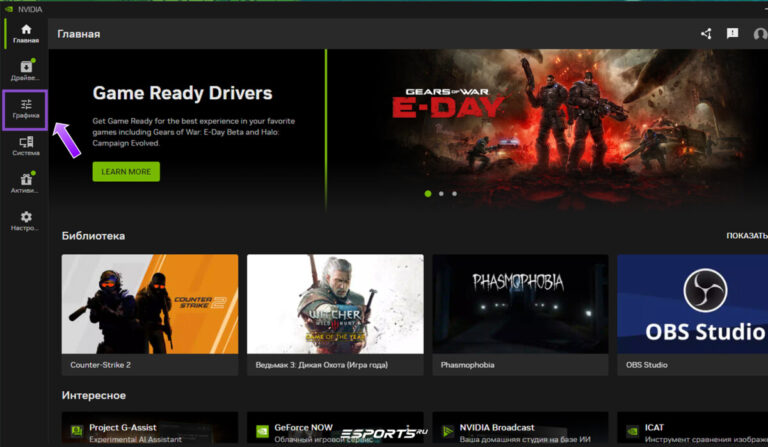
NVIDIA Reflex и AMD Radeon Anti-Lag
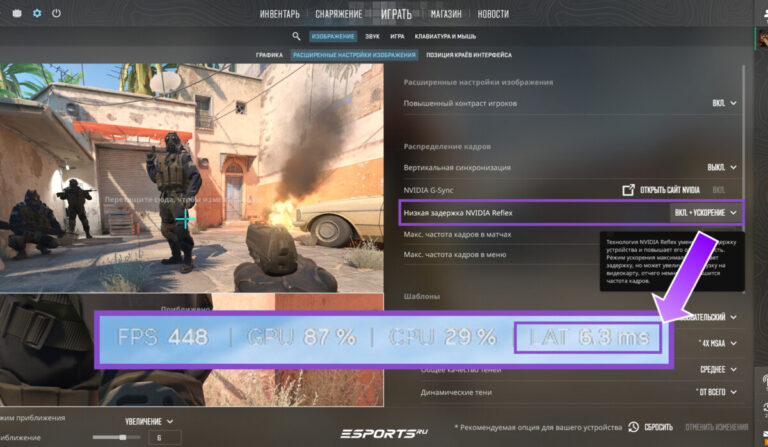
Если у вас видеокарта NVIDIA, включите NVIDIA Reflex и откройте индикатор производительности. Он показывает:
- PC Latency — общую задержку системы;
- Render Latency — время, которое видеокарта тратит на рендеринг кадра.
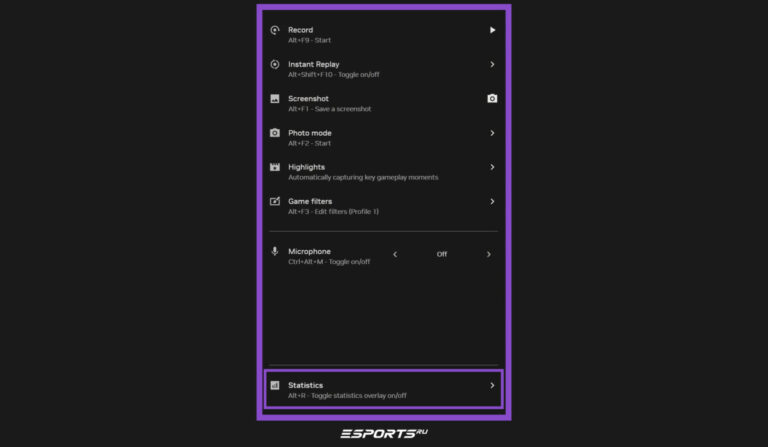
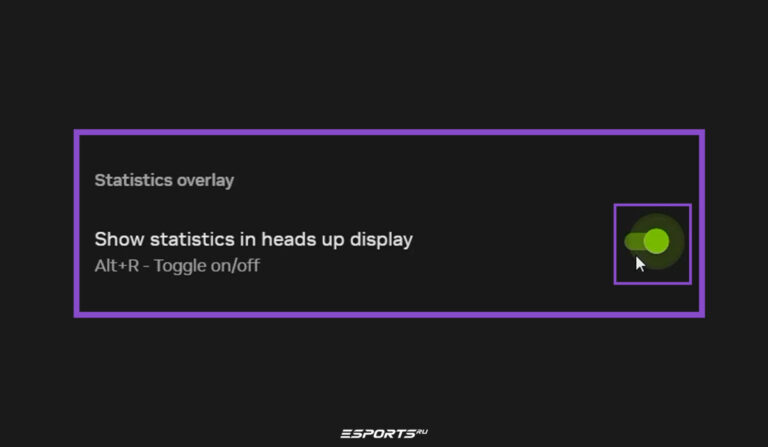
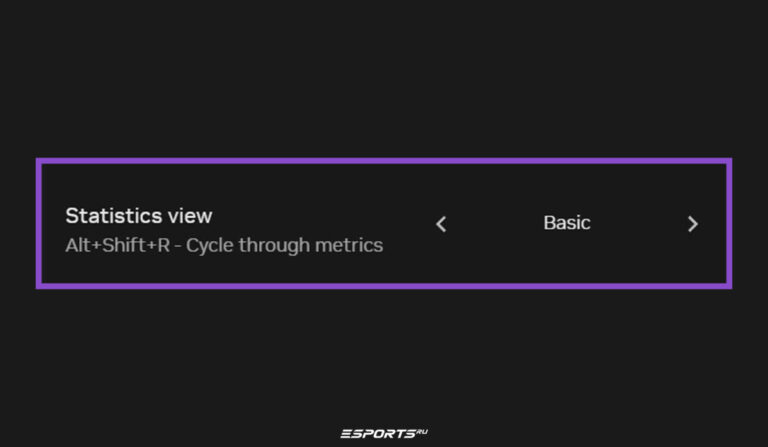
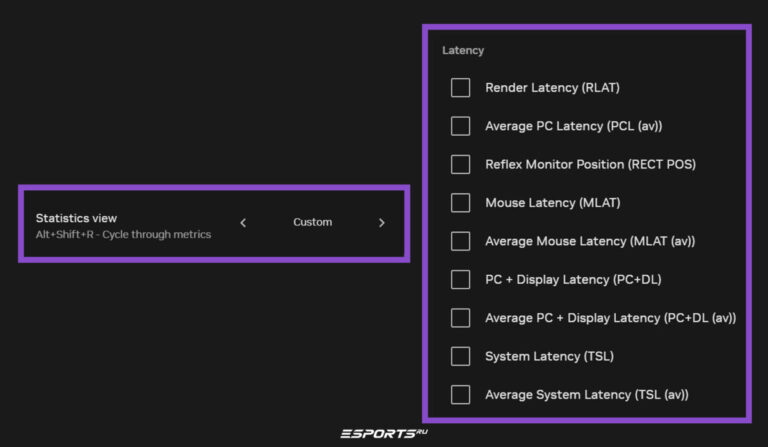
Именно эти показатели лучше всего отражают, помогают ли внесенные изменения уменьшить задержку ввода. Кроме того при необходимости в расширенных настройках можно выбрать необходимые для себя параметры отображения статистики задержки (Latency).
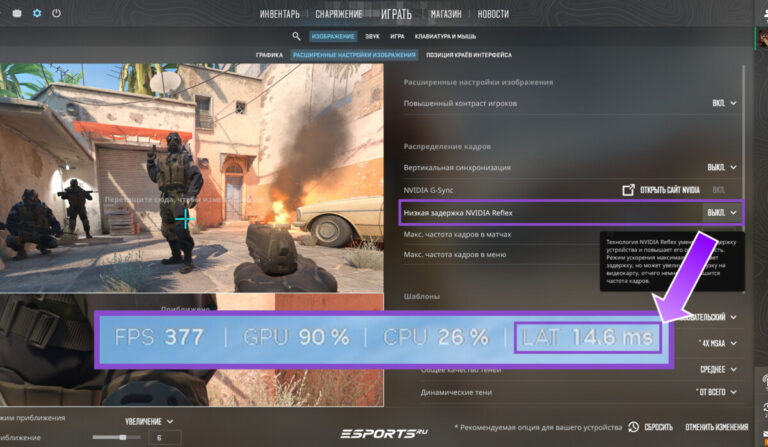
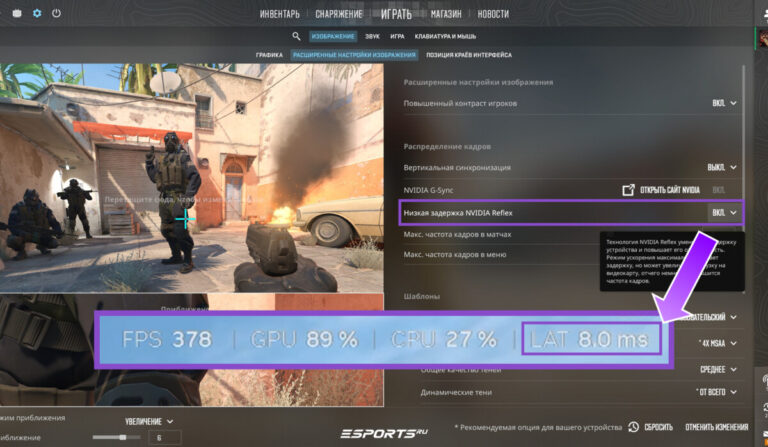
AMD Radeon Anti-Lag
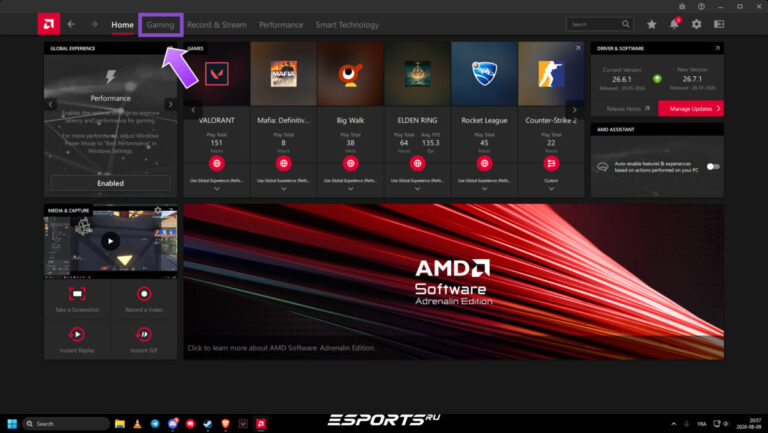
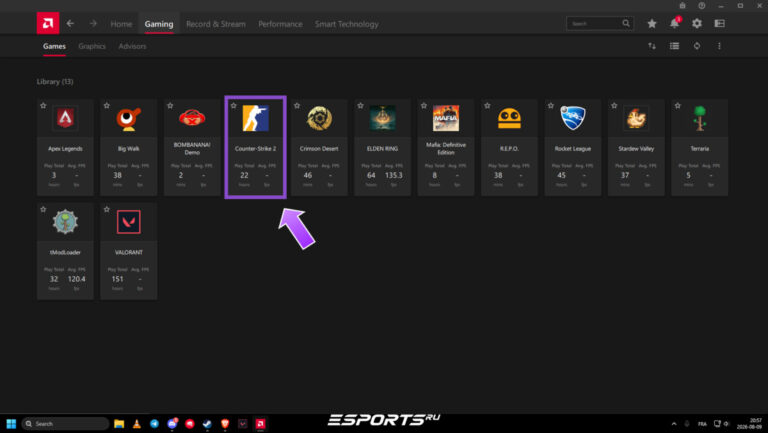
Для владельцев видеокарт AMD аналогичной встроенной системы мониторинга нет. Однако можно включить AMD Radeon Anti-Lag (или Anti-Lag 2, если технология поддерживается видеокартой и игрой). Для включения:
- откройте AMD Software: Adrenalin Edition
- перейдите в раздел "Игры"
- Затем найдите там Counter-Strike 2
- Включите функцию Radeon Anti-Lag
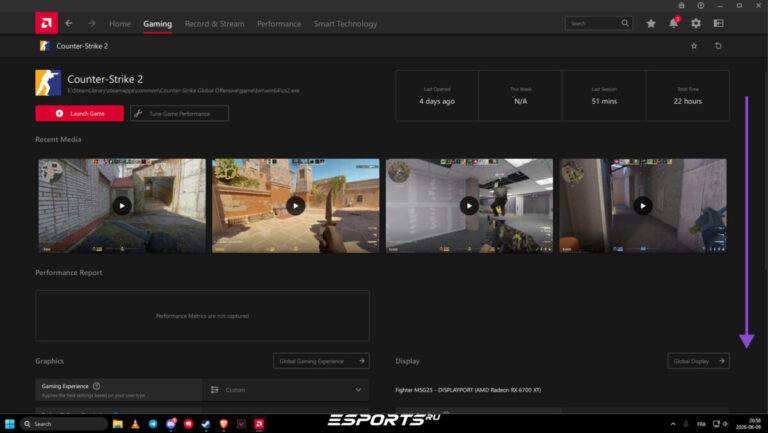
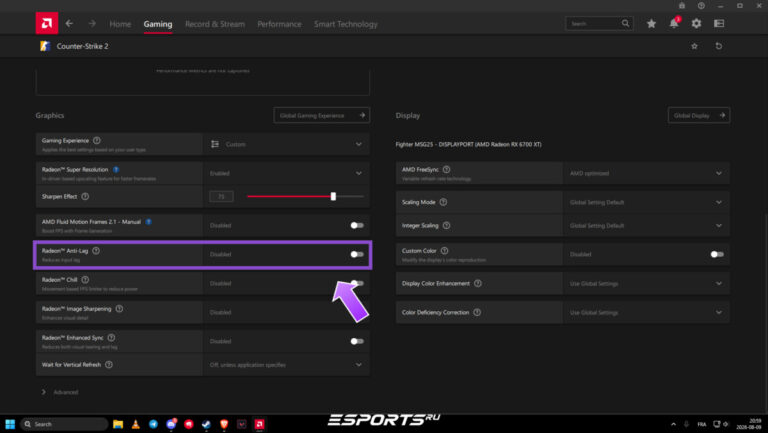
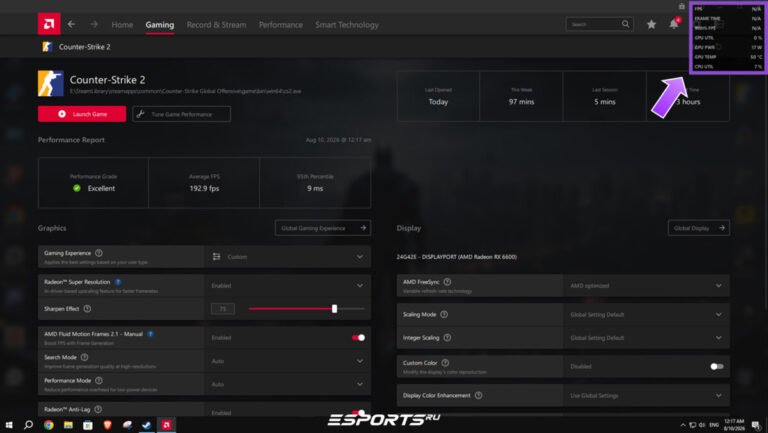
Она уменьшает задержку между процессором и видеокартой, снижая очередь рендеринга, но не отображает показатели задержки, как это делает NVIDIA Reflex.
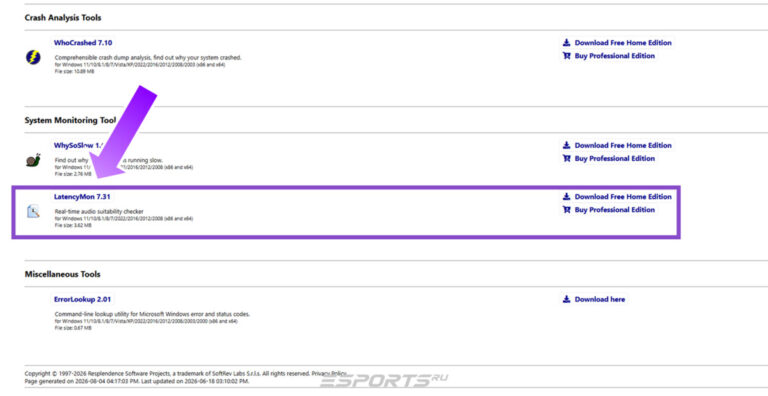
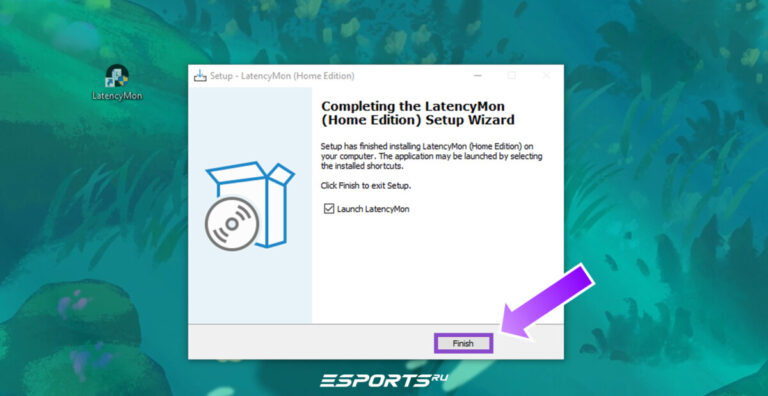
LatencyMon
Если проблема может быть связана с самой системой, используйте LatencyMon. Программа анализирует задержки обработки системных прерываний (DPC Latency) и помогает определить драйверы, которые вызывают микрофризы и дополнительную задержку. Если LatencyMon обнаружил проблемный драйвер, рекомендуется обновить драйверы чипсета, видеокарты, сетевого адаптера и других устройств.
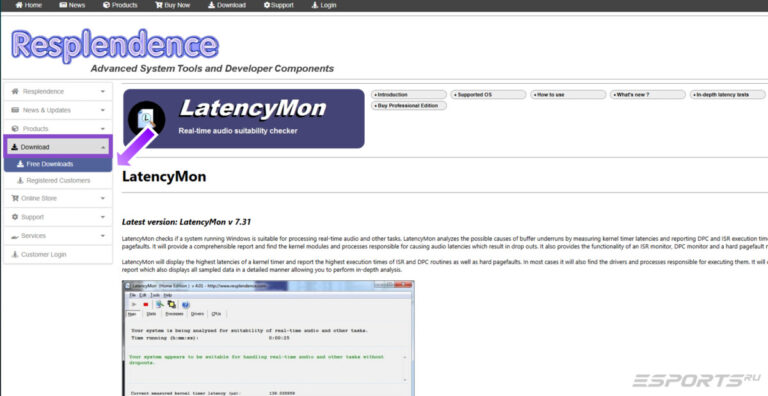
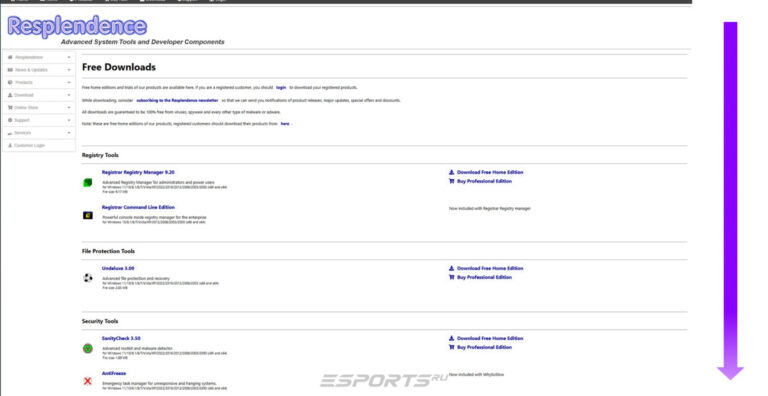
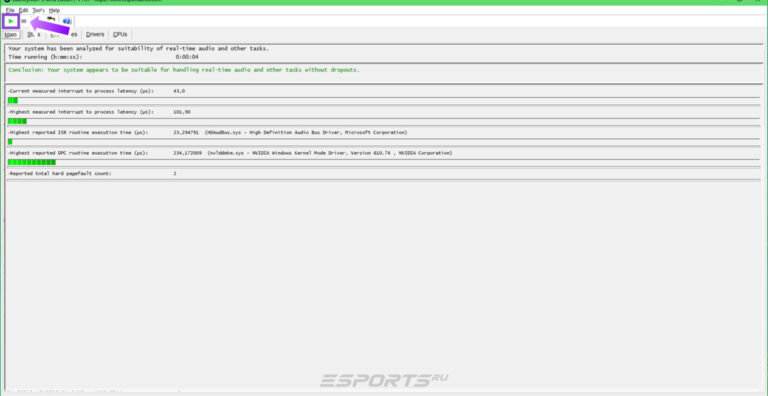
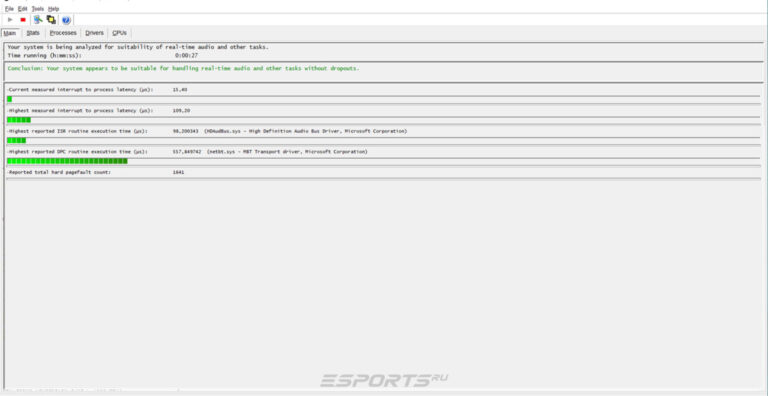
Параметры и их значения а также нормы показателей в приложении ЛатенсиМон.
| Параметр | Что означает | Отлично | Нормально | Плохо |
| Current measured interrupt to process latency | Текущая задержка обработки прерывания системой | <100 мкс | 100–500 мкс | >1000 мкс |
| Highest measured interrupt to process latency | Максимальная задержка за весь тест | <200 мкс | 200–500 мкс | >1000–2000 мкс |
| Highest reported ISR routine execution time | Самая долгая обработка аппаратного прерывания драйвером | <50 мкс | 50–150 мкс | >300 мкс |
| Highest reported DPC routine execution time | Самый долгий DPC (отложенная обработка драйвером) | <500 мкс | 500–1000 мкс | >1500–2000 мкс |
| Reported total hard pagefault count | Количество обращений к диску вместо оперативной памяти | 0–500 | до нескольких тысяч | десятки тысяч во время игры |
ISLC (Intelligent Standby List Cleaner)
Если во время игры появляются периодические микрофризы или ощущение нестабильной отзывчивости, можно попробовать ISLC (Intelligent Standby List Cleaner). Программа автоматически очищает список Standby Memory (резервной памяти Windows), что в некоторых случаях помогает уменьшить подтормаживания после длительной работы системы или нескольких матчей подряд. При этом ISLC не измеряет инпут-лаг и не является универсальным способом его устранения — эффект зависит от конфигурации компьютера и версии Windows.
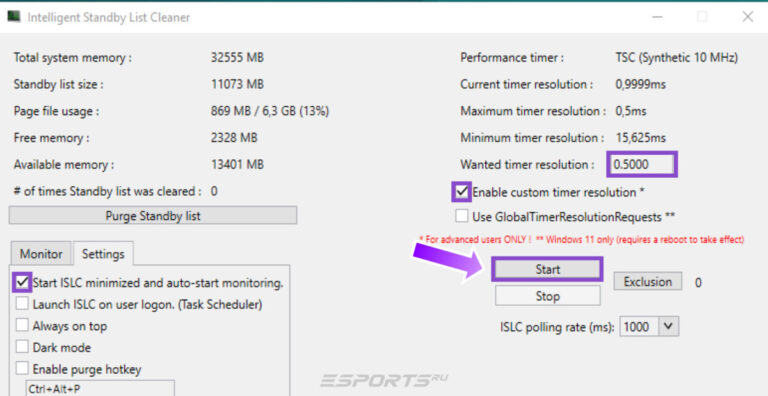
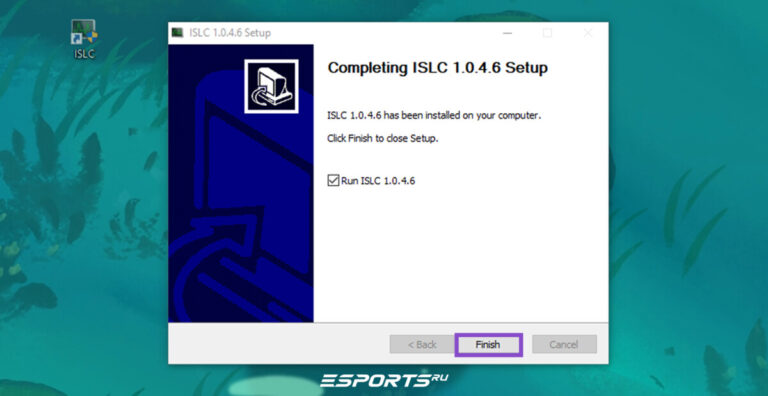
ISLC может автоматически очищать резервную память Windows (Standby Memory), что на некоторых системах помогает уменьшить микрофризы. Для использования достаточно включить автоматический мониторинг (Start ISLC minimized and auto-start monitoring), установить Wanted timer resolution — 0,50 ms, после чего нажать Start. Эффект зависит от конфигурации компьютера и не гарантирует снижения инпут-лага.
Таймер разрешения (Timer Resolution)
Еще один инструмент, который часто используют игроки, — SetTimerResolution. Программа позволяет уменьшить системное разрешение таймера Windows (Timer Resolution), благодаря чему некоторые приложения могут быстрее получать процессорное время. На отдельных конфигурациях это способно немного снизить задержку ввода и сделать игру более отзывчивой. Однако эффект наблюдается не на всех компьютерах, а современные версии Windows 11 уже самостоятельно управляют разрешением системного таймера, поэтому использовать этот метод стоит только после проверки результатов на собственной системе.
Онлайн-тесты
Для приблизительной оценки можно воспользоваться онлайн-сервисами:
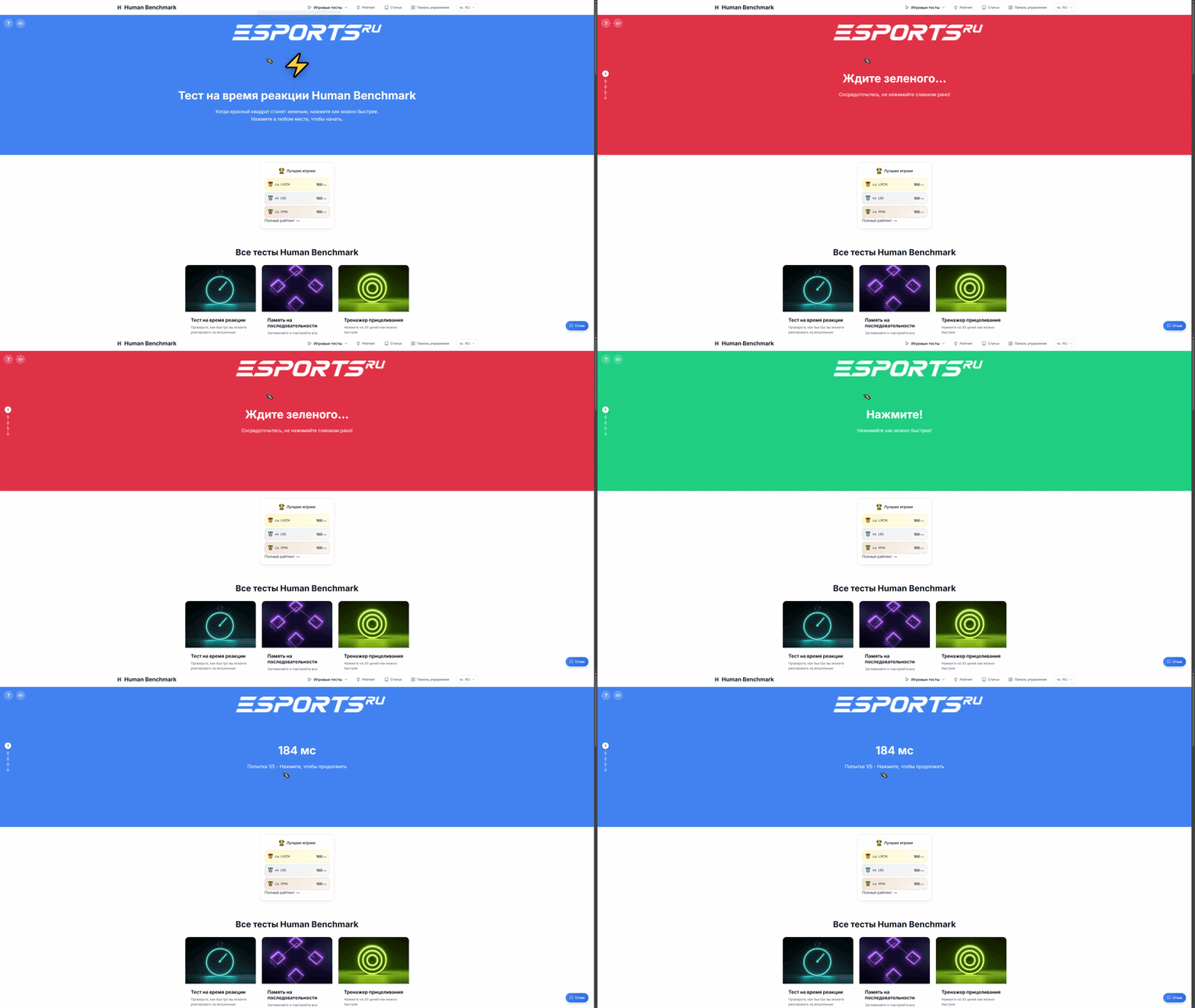
- Human Benchmark — измеряет скорость реакции человека;
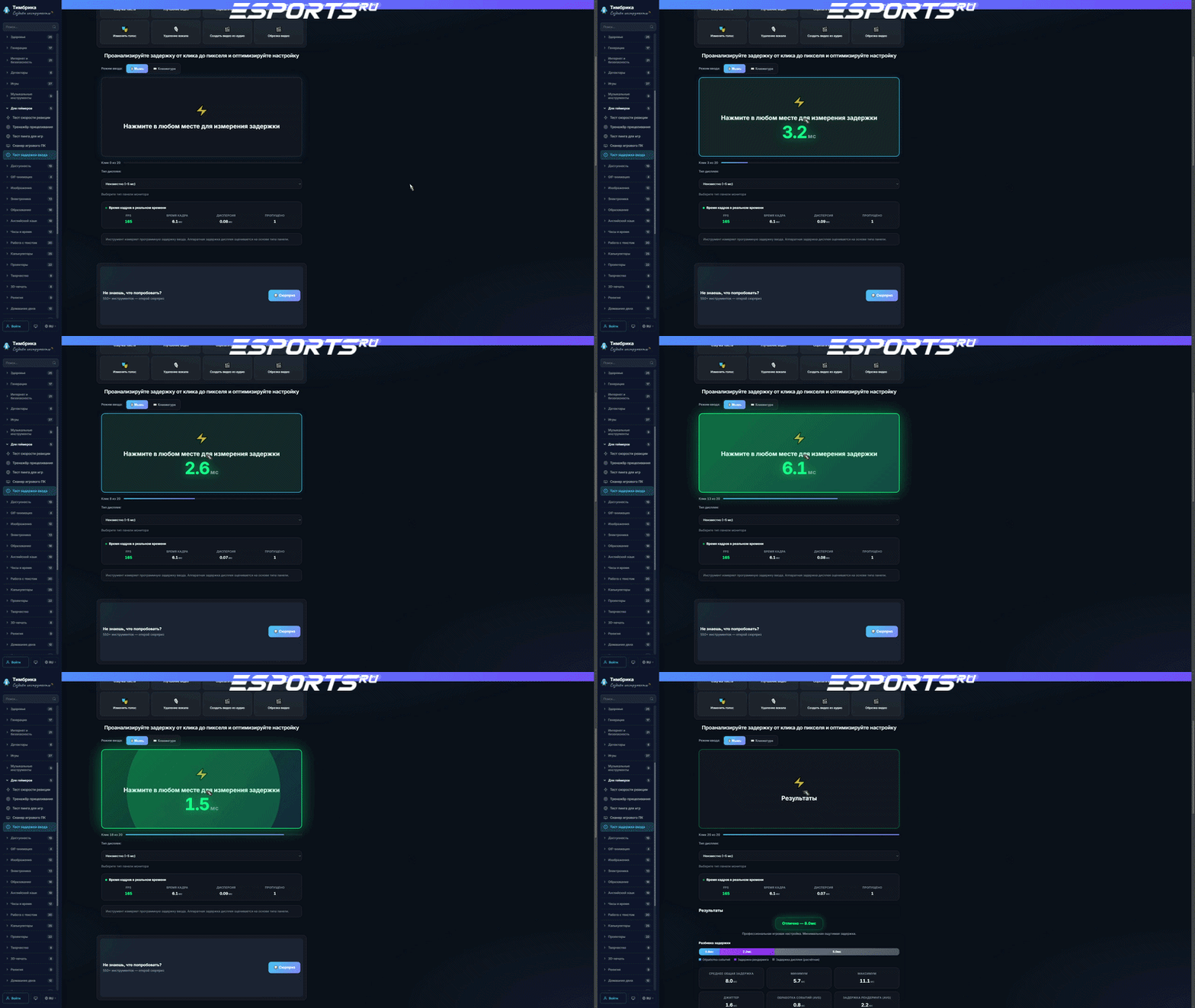
- Timbrica Input Lag Test — позволяет оценить задержку отображения ввода в браузере.
Субъективная оценка
Если встроенные инструменты недоступны, ориентируйтесь на ощущения в игре. После оптимизации мышь должна стать более отзывчивой, исчезнет ощущение "ватного" управления, а наведение, флики и микрокорректировки будут выполняться легче.

⚙️Оптимизация настроек КС 2 для минимальной задержки
Настройки графики и параметры запуска напрямую влияют на инпут-лаг. Правильно настроенная CS2 позволяет уменьшить очередь рендеринга, снизить нагрузку на систему и сделать управление более отзывчивым.
Параметры запуска Steam
Откройте Steam → Библиотека → ПКМ по Counter-Strike 2 → Свойства → Параметры запуска.
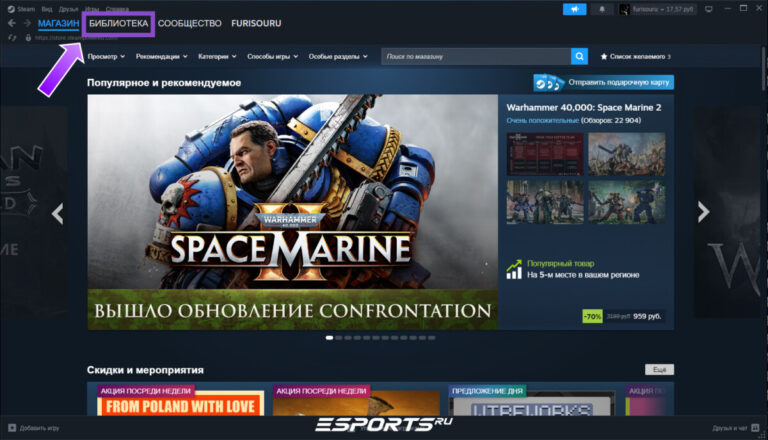
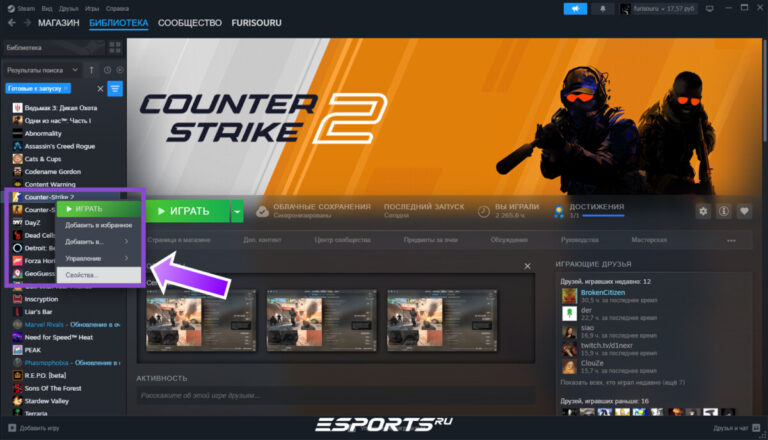
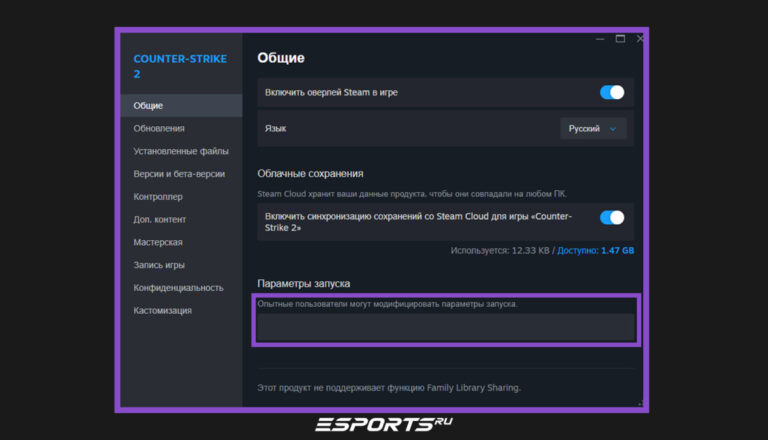
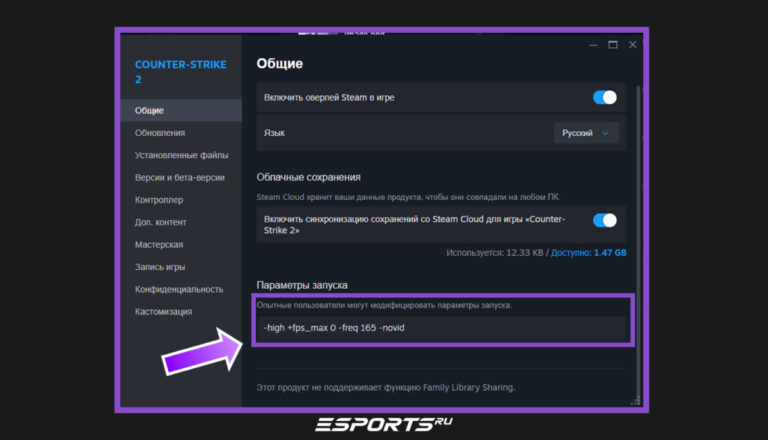
Для большинства игроков подойдут следующие параметры:
Не стоит использовать устаревшие команды вроде -d3d9ex, -disable_d3d9ex, -threads X или другие параметры, которые применялись в CS:GO. В CS2 они не работают, а некоторые могут привести к нестабильной работе игры.
Рекомендованные графические настройки
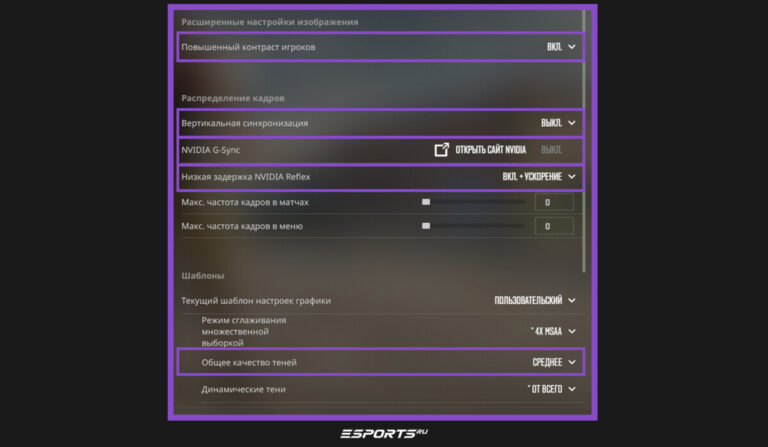
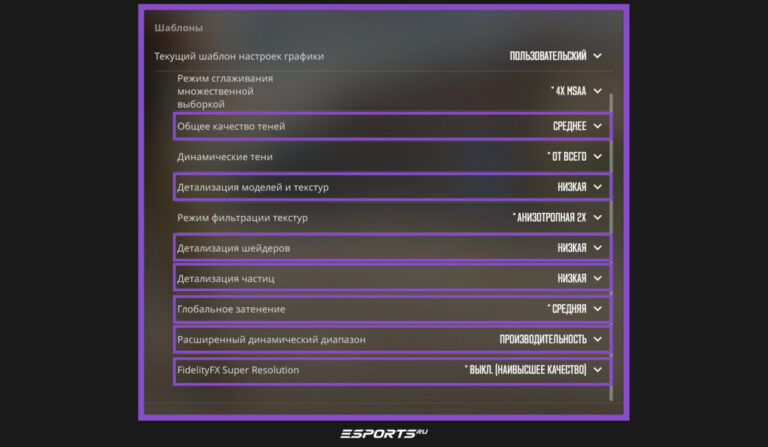
Для минимального инпут-лага рекомендуется:
- использовать полноэкранный режим;
- включить Повышение контрастности игроков;
- сохранять V-Sync отключенным;
- установить Общее качество теней — Низкое или Среднее;
- установить Детализацию моделей и текстур — Низкая;
- установить Детализацию шейдеров — Низкая;
- установить Детализацию частиц — Низкое;
- выбрать Расширенный динамический диапазон → Производительность;
- отключить AMD FidelityFX Super Resolution (если производительности видеокарты достаточно);
- включить NVIDIA Reflex (для видеокарт NVIDIA).
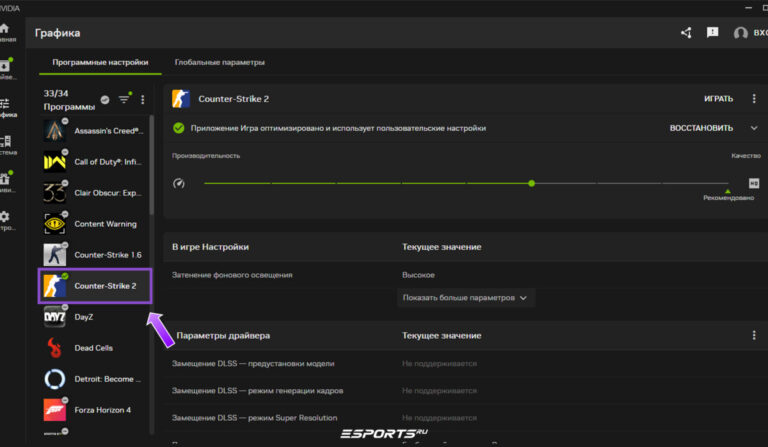
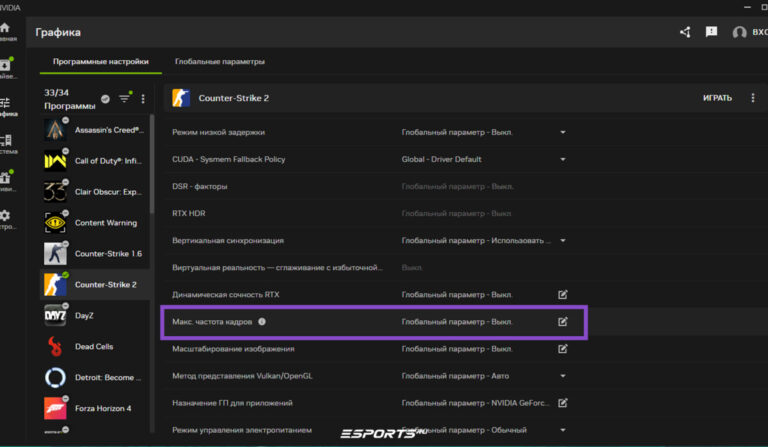
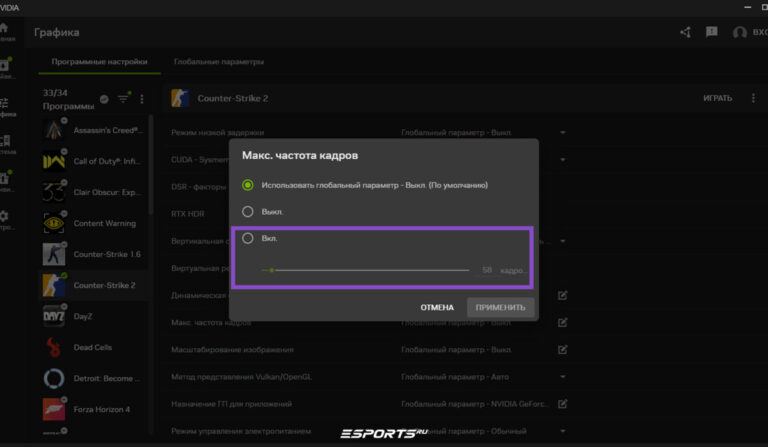
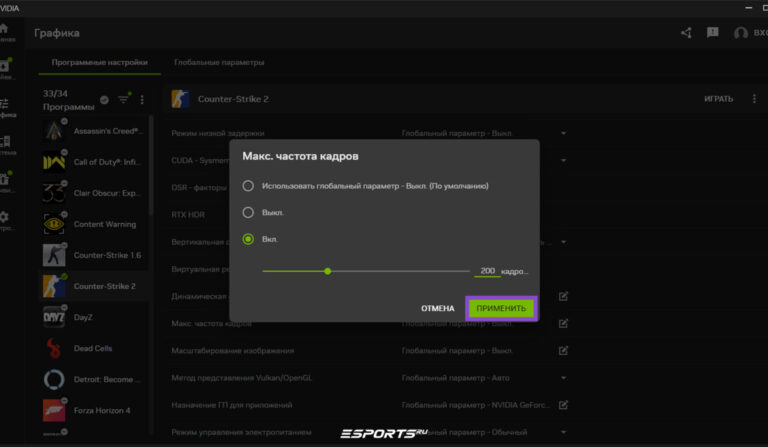
Нужно ли ограничивать FPS?
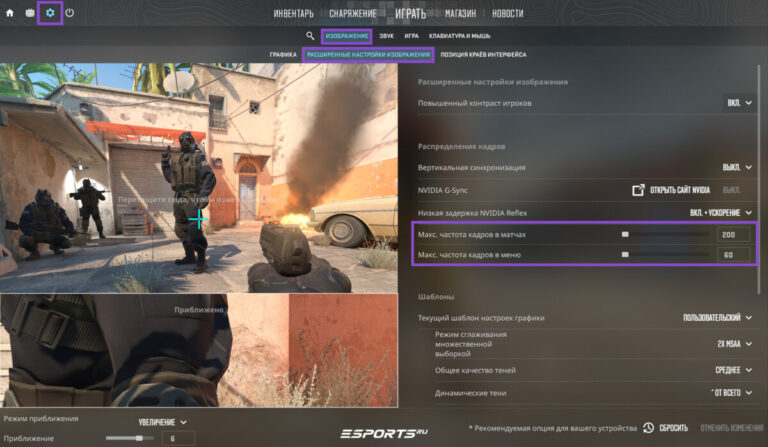
Высокий FPS сам по себе не увеличивает инпут-лаг — наоборот, он обычно делает управление более отзывчивым. Проблемы появляются, когда видеокарта постоянно загружена на 99–100%: начинает расти очередь рендеринга, из-за чего увеличивается задержка ввода.
Поэтому многие игроки ограничивают FPS немного выше частоты обновления монитора (например, 160–180 FPS для дисплея 144 Гц или 240–300 FPS для 240 Гц), чтобы сохранить запас производительности и избежать полной загрузки GPU. Если же видеокарта работает с нагрузкой 60–80%, ограничивать FPS обычно не требуется.
🖥️ Оптимизация Windows 10/11 для снижения задержки
Даже идеально настроенная игра не сможет обеспечить минимальную задержку, если сама операционная система работает нестабильно.
Для Windows рекомендуется:
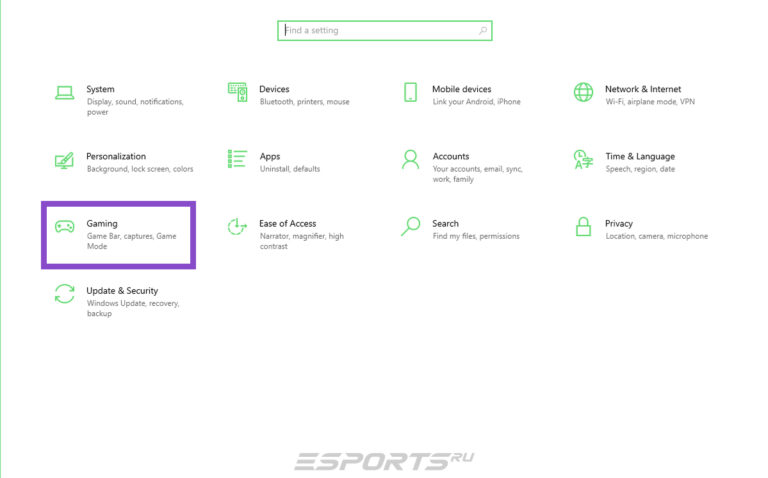
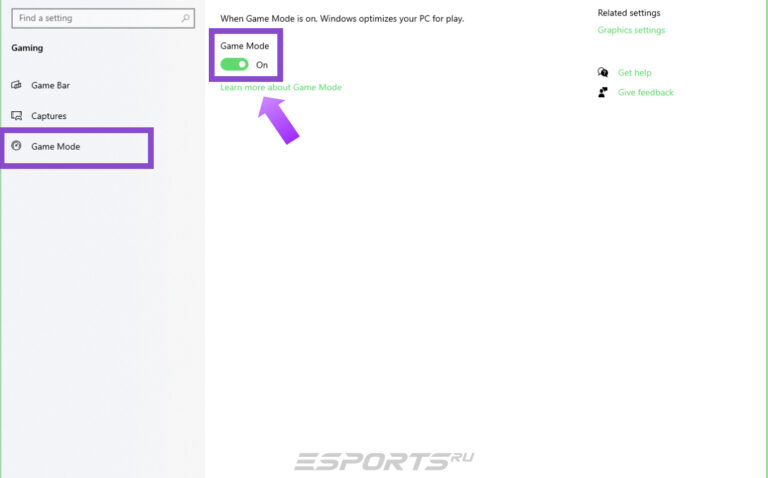
- включить игровой режим:
- Параметры → Игры → Игровой режим → Вкл;
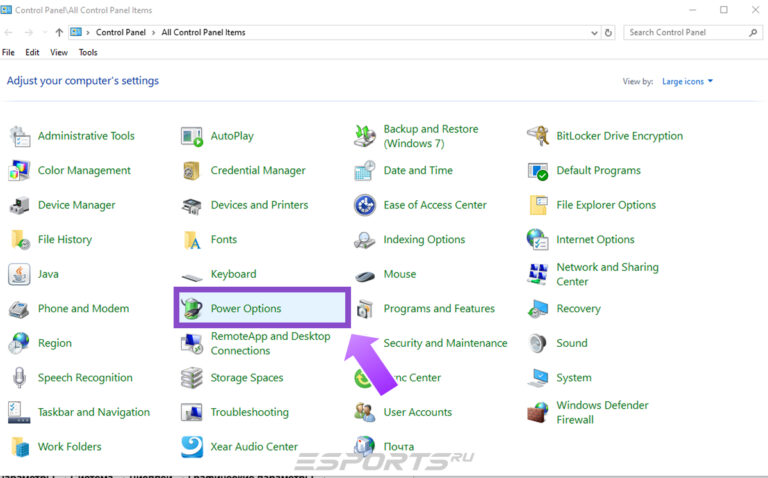
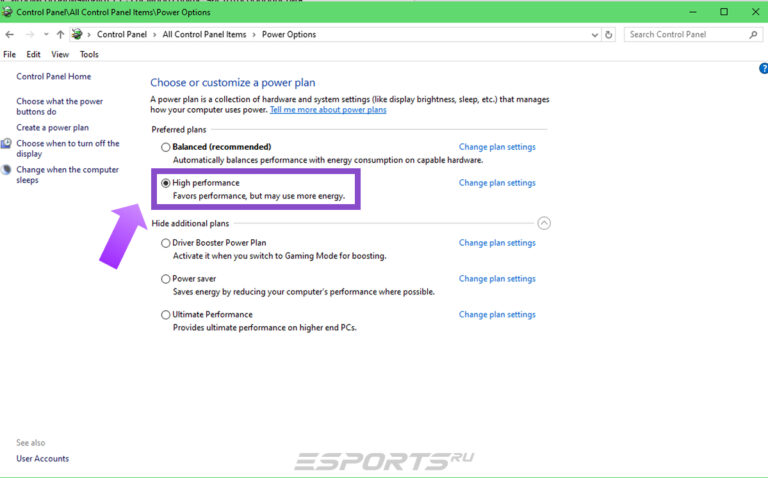
- выбрать схему электропитания "Высокая производительность":
- Панель управления → Оборудование и звук → Электропитание → Высокая производительность ;
- включить Hardware-Accelerated GPU Scheduling (HAGS), если функция поддерживается системой:
- Параметры → Система → Дисплей → Графические параметры → Планирование графического процессора с аппаратным ускорением → Вкл;
- обновить драйверы чипсета;
- отключить ненужные программы из автозагрузки:
- Диспетчер задач → Автозагрузка → отключите приложения, которые не нужны во время игры;
- отключить Xbox Game Bar или NVIDIA overlay, запись игровых клипов и другие игровые оверлеи;
- использовать полноэкранный режим и при необходимости отключить "Оптимизацию во весь экран" в свойствах файла cs2.exe:
- ПКМ по cs2.exe → Свойства → Совместимость → Отключить оптимизацию во весь экран;
- регулярно обновлять Windows.
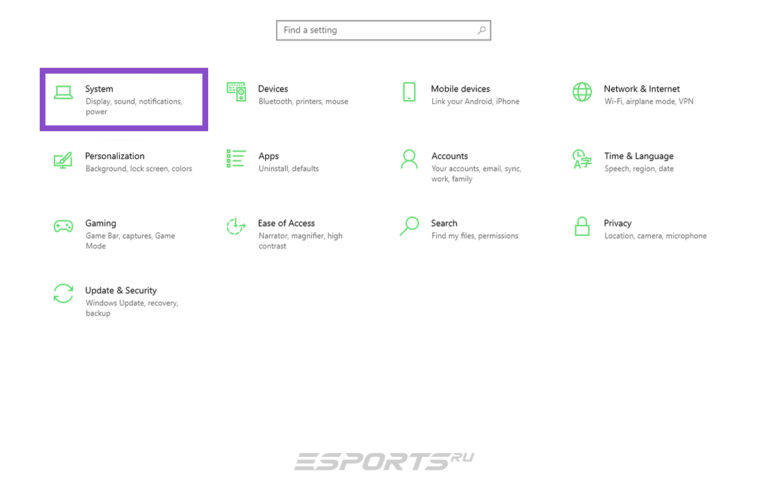
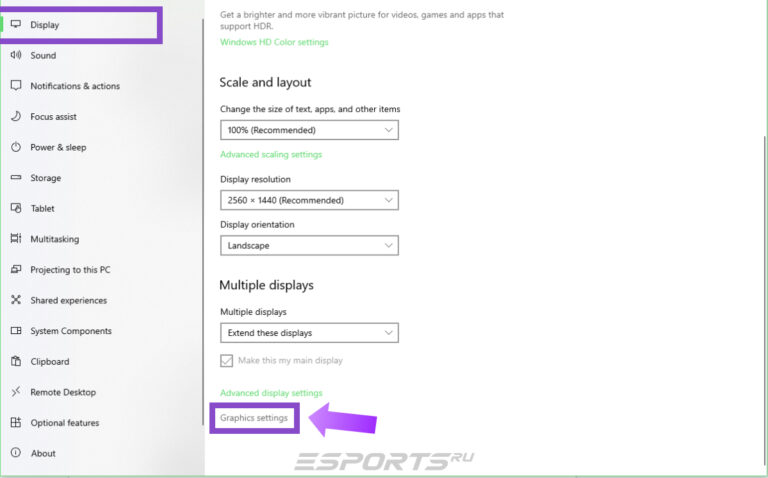
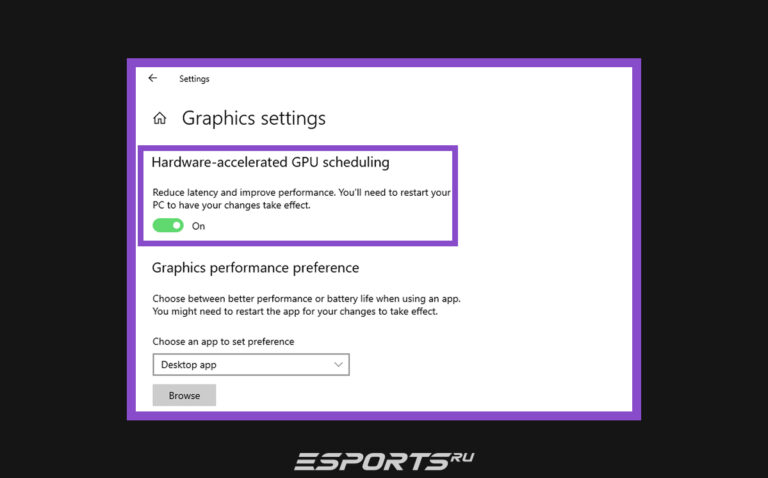
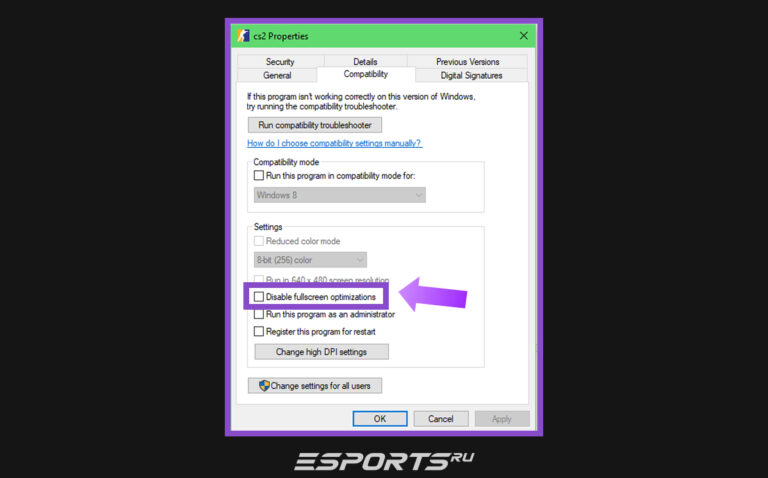
В Windows 11 также рекомендуется запускать CS2 в полноэкранном режиме, чтобы уменьшить влияние Desktop Window Manager (DWM) и композитинга рабочего стола на задержку ввода.
🖱️ Настройка мыши и периферии: убираем лаг на уровне железа
Если лагает мышь в КС 2, проблема далеко не всегда связана с игрой.
Сначала убедитесь, что:
- частота опроса мыши установлена на 1000 Гц. Для большинства игроков это оптимальное значение. Современные мыши с поддержкой 4000–8000 Гц могут сильнее нагружать процессор, поэтому на некоторых системах высокая частота опроса способна не уменьшить, а увеличить инпут-лаг. Лучше протестировать оба варианта и выбрать наиболее стабильный;
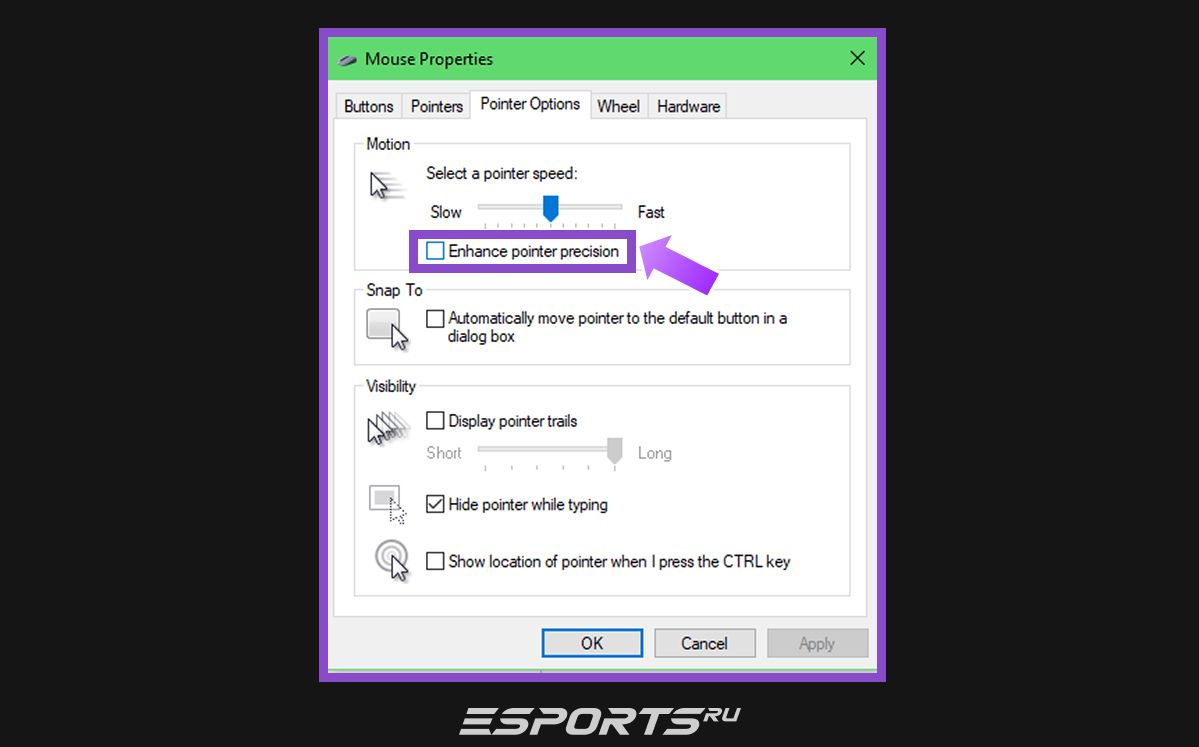
- отключена функция повышения точности указателя ("Enhance Pointer Precision") в Windows. Эта функция включает ускорение мыши, которое может ухудшить предсказуемость движений. В CS2 технология Raw Input используется по умолчанию, поэтому отдельно включать ее не нужно:
- Панель управления → Мышь → Параметры указателя → снять галочку "Повысить точность указателя";
- используются оригинальные драйверы или фирменное ПО производителя мыши;
- мышь подключена напрямую к заднему USB-порту материнской платы.
Если используется беспроводная мышь, желательно подключать приемник как можно ближе к устройству, а не через длинный USB-хаб.
Также стоит проверить состояние коврика, ножек мыши и сенсора — загрязнение иногда воспринимается игроками как инпут-лаг, хотя на самом деле проблема связана с отслеживанием движения.
Не менее важен и монитор. Убедитесь, что в настройках Windows выбрана его максимальная частота обновления (144, 240 или 360 Гц). Если монитор поддерживает функцию Overdrive, используйте режим без заметных шлейфов (ghosting). Также рекомендуется отключить V-Sync, так как вертикальная синхронизация увеличивает задержку ввода.
✅ Быстрый чек-лист: как уменьшить инпут лаг в КС 2 за 5 минут
Если нет времени заниматься глубокой настройкой системы, выполните следующие действия:
- отключите V-Sync;
- включите NVIDIA Reflex ("Вкл" или "Вкл + Ускорение");
- установите полноэкранный режим;
- обновите драйвер видеокарты;
- закройте Discord Overlay, Xbox Game Bar и лишние фоновые программы;
- подключите мышь напрямую к USB-порту материнской платы;
- установите частоту опроса мыши 1000 Гц;
- включите максимальную частоту обновления монитора в Windows;
- используйте проводное подключение к интернету вместо Wi-Fi.
В большинстве случаев уже этих действий достаточно, чтобы управление стало заметно отзывчивее.
🏁 Заключение
Полностью избавиться от задержки ввода невозможно — она присутствует в любой компьютерной системе. Однако уменьшить инпут лаг в КС 2 вполне реально.
Наиболее эффективный результат обычно дает комплексная настройка: актуальные драйверы, отключенный V-Sync, включенный NVIDIA Reflex, стабильный FPS, правильно настроенная Windows, качественная периферия и отсутствие проблемных драйверов. При этом не стоит бездумно применять сомнительные советы из интернета — большинство из них либо не дают ощутимого эффекта, либо способны ухудшить работу системы.
Главное — искать причину последовательно: сначала проверить производительность игры, затем состояние Windows, после этого — драйверы и только в последнюю очередь экспериментировать с низкоуровневыми настройками.