
Стандартная раскладка клавиш в CS2 закрывает базовые потребности, но не дает скорости, которая решает исход раунда. Пока вы тянетесь к нужной кнопке или прокручиваете колесо в поисках гранаты, теряются доли секунды — а в дуэли этого достаточно, чтобы проиграть ее сопернику. Бинды для КС2 убирают эту задержку: одно нажатие — одно действие, без лишних движений руки.
В этом гайде разберем не только готовые команды, но и то, как поставить бинд в КС 2 технически правильно — записать, сохранить и убрать, если он не приживется. Если раньше не настраивали конфиг вручную, начните с гайда по настройке и установке конфига в CS2 — там разобрана база, на которую опираются бинды.
🎮 Что такое бинды и зачем они нужны в КС 2
Бинд — это привязка игровой команды к конкретной клавише или кнопке мыши. Вместо того чтобы каждый раз вызывать действие через меню или консоль вручную, вы один раз назначаете его на удобную клавишу — и дальше просто нажимаете. Стандартное управление уже содержит набор действий по умолчанию: WASD для движения, пробел для прыжка, R для перезарядки. Кастомные привязки идут дальше — позволяют вынести на отдельные клавиши то, что стандартной раскладкой не предусмотрено: конкретный вид гранаты, мгновенную закупку, смену рук.
Практическая польза сводится к трем вещам:
- Скорость: одно нажатие вместо последовательности действий — критично в клатчах, где решают доли секунды.
- Меньше нагрузки на руки: часто используемые команды переезжают на клавиши рядом с WASD, а не требуют тянуться через всю клавиатуру.
- Меньше ошибок: например, отдельный бинд на конкретную гранату исключает ситуацию, когда вместо флешки в стрессе кидаете дым.
Дальше разберем три рабочих способа настройки и топ-10 команд — полезные бинды в КС 2, которые действительно работают.
⌨️ Как забиндить кнопку в КС 2: 3 рабочих способа
Настроить привязку можно тремя разными путями — от быстрого теста до варианта, который переживет любое обновление игры. Разберем, как биндить команды в КС 2 через каждый из них.
Через консоль разработчика
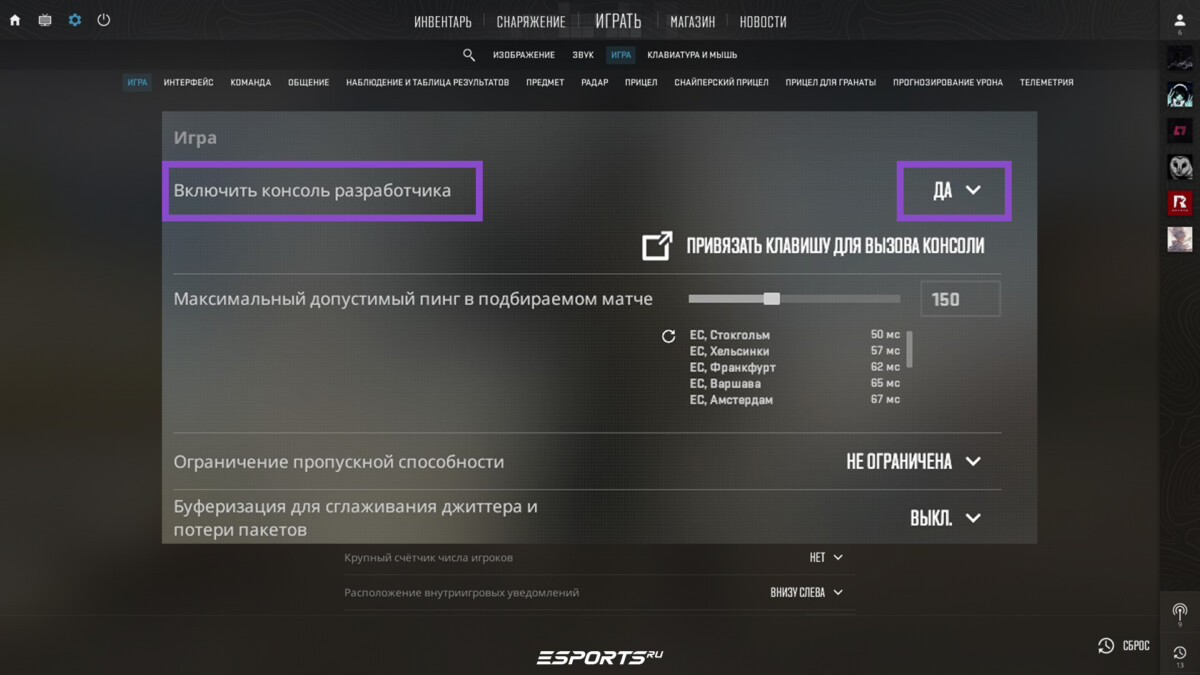
Сначала консоль нужно включить: Настройки → Игра → Включить консоль разработчика → Да. После этого консоль открывается клавишей ~.
Синтаксис команды:
- bind "клавиша" "команда"
Например, чтобы назначить прыжок на колесико мыши:
- bind "mwheeldown" "+jump"
Способ подходит для быстрой проверки: вписали команду, протестировали в игре — сразу видно, подходит клавиша или нет. Бинд при этом сохраняется автоматически, и после перезапуска вводить его заново не нужно.
Через настройки управления в меню игры
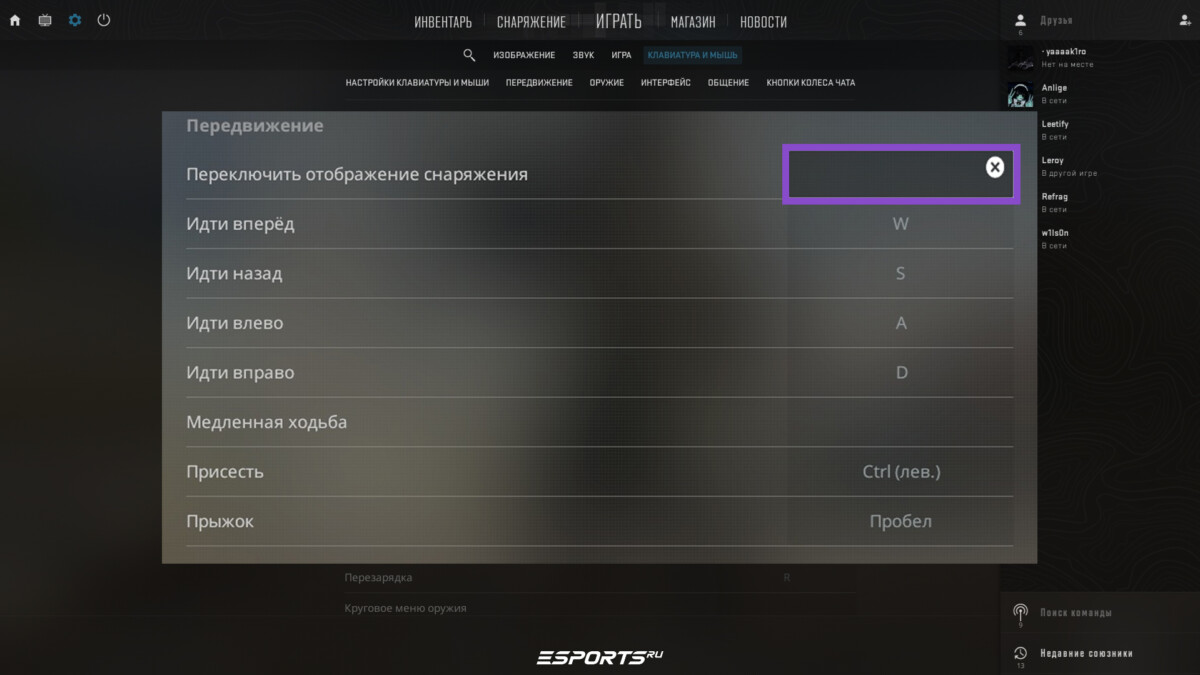
Более наглядный путь для стандартных действий: Настройки → Клавиатура и мышь. Там напротив каждого действия (прыжок, перезарядка, использовать) указана текущая клавиша — кликаете по полю и нажимаете нужную кнопку на клавиатуре или мыши.
Ограничение способа в том, что через меню доступны только уже существующие в игре действия. Составные команды через ;, кастомные алиасы или привязку сразу нескольких действий на одну клавишу таким образом не сделать — для этого нужна консоль или конфиг.
Через файл автозапуска autoexec.cfg
Самый надежный вариант, если хотите, чтобы бинды сохранялись после каждого обновления игры. Файл создается в папке:
- Steam/steamapps/common/Counter-Strike Global Offensive/game/csgo/cfg/
Внутри — обычный текстовый файл с именем autoexec.cfg, где каждая строка — отдельная команда. Чтобы игра подхватывала файл при запуске, добавьте параметр в свойства игры в Steam: ПКМ по CS2 → Свойства → Общие → Параметры запуска:
После этого все бинды из файла применяются автоматически при каждом старте игры — не нужно вводить их заново после патчей или переустановки. Подробнее о параметрах запуска — в гайде по лучшим параметрам запуска для КС 2.
🔟 ТОП-10 полезных биндов для КС 2
Собрали команды, которые реально закрывают игровые задачи — от механики движения до чистоты картинки в бою. Каждая идёт готовым блоком, без лишних слов вокруг.
Бинд на прыжок через колесико мыши
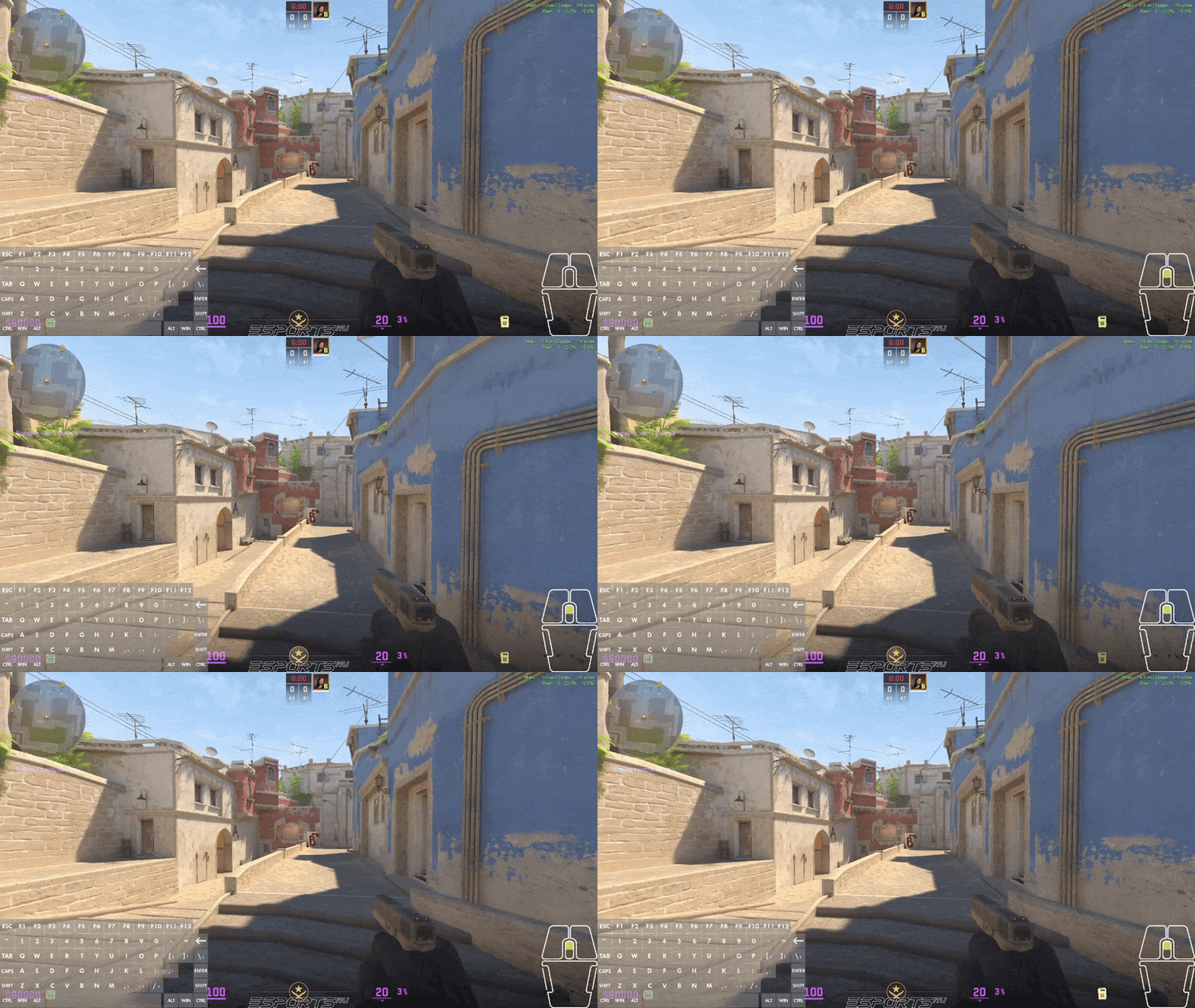
Классика для стрейфов и баннихопа. Колесико срабатывает быстрее, чем палец успевает нажать пробел, а руки остаются на WASD без лишних движений. Подходит тем, кто активно двигается в бою.
Быстрая смена оружия
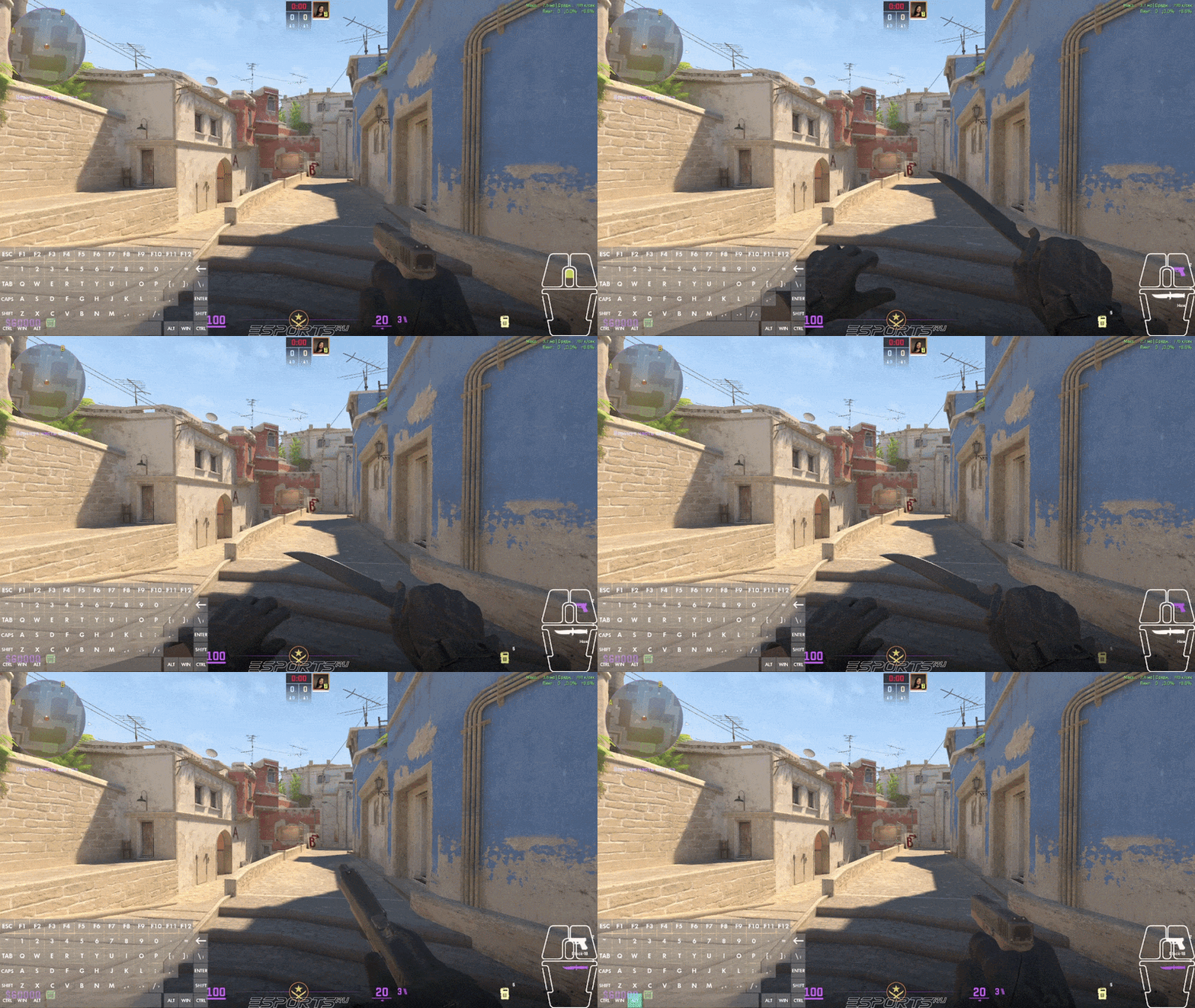
Команда возвращает последний использованный предмет. Например, выстрел из AWP, добивание пистолетом и мгновенный возврат к винтовке — одним нажатием, без прокрутки колеса в поисках нужного слота.
Отдельно стоит отметить команду для смены рук:
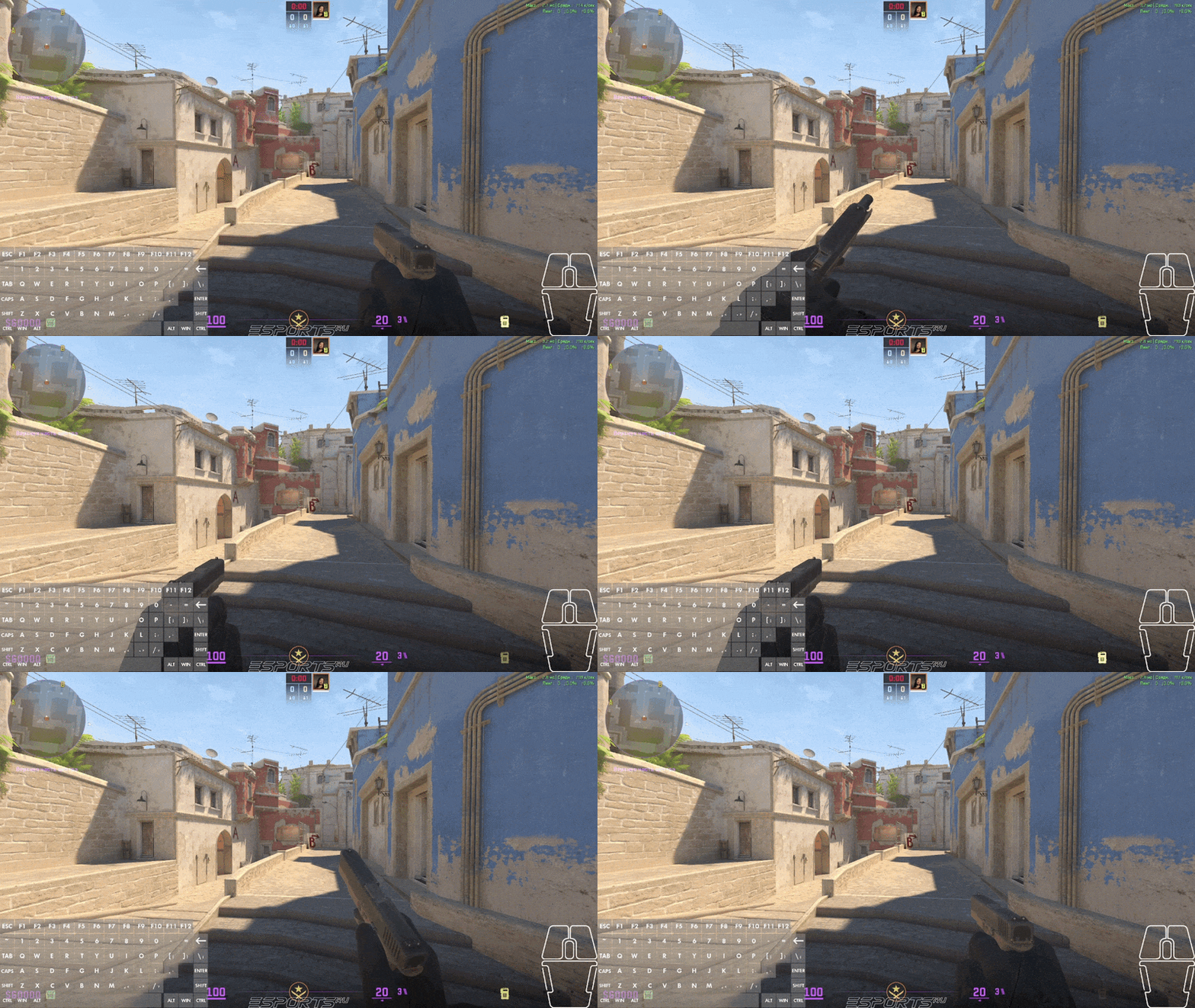
Она не про скорость, а про обзор: модель оружия уходит с правой стороны экрана, что важно при выглядывании из-за укрытий слева.
Отдельные бинды на каждый вид гранат
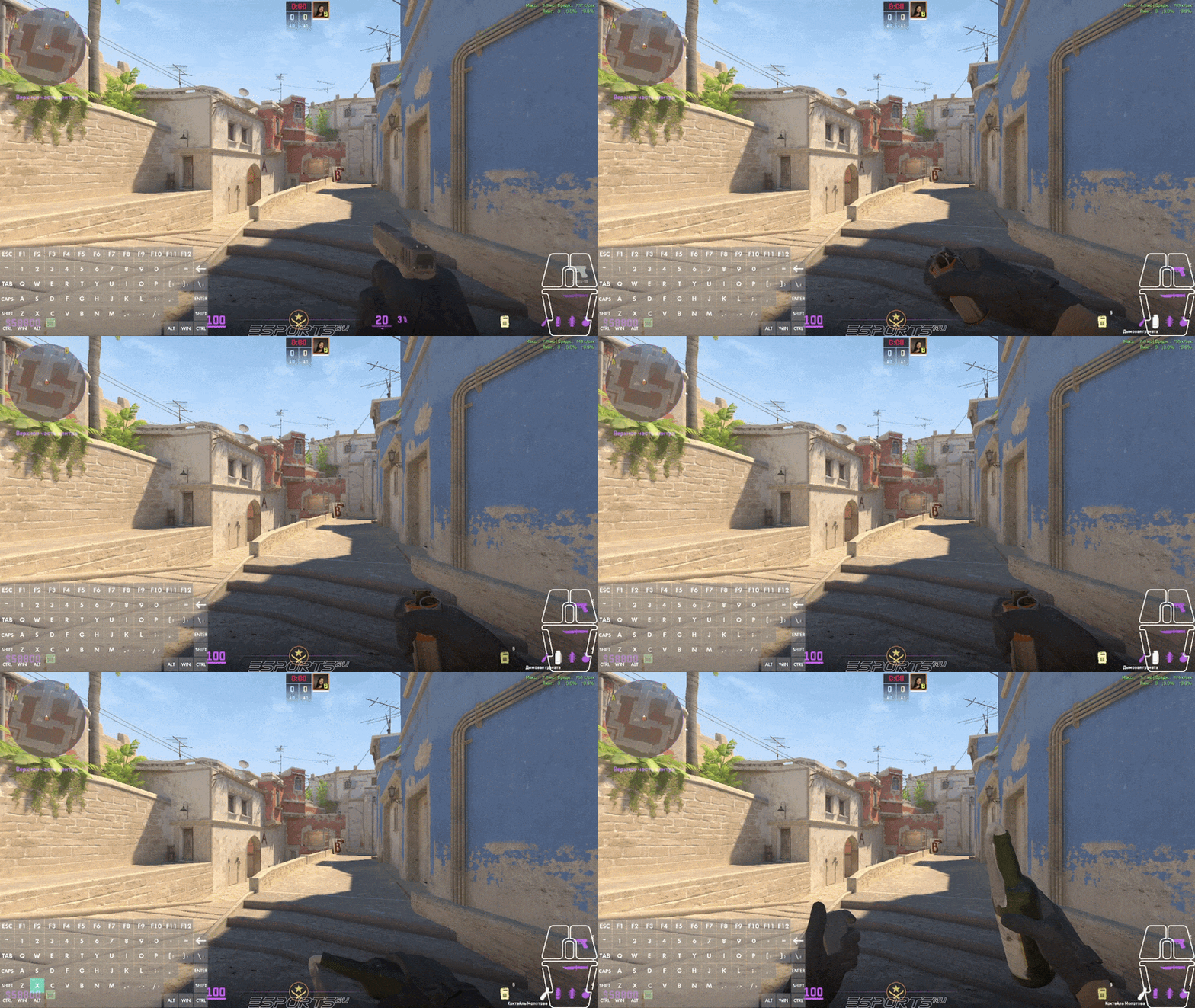
Прокрутка колеса в поисках нужной гранаты неудобна именно в стрессовой ситуации — под давлением легко промахнуться мимо нужного слота. Отдельные клавиши решают проблему:
Порядок команд соответствует дыму, флешке, осколочной и молотову/зажигательной — присвойте клавиши в удобном порядке под свою раскладку. Такой набор особенно ценен на раскидках по таймеру, где нужный предмет должен быть под рукой без раздумий.
Мгновенная закупка
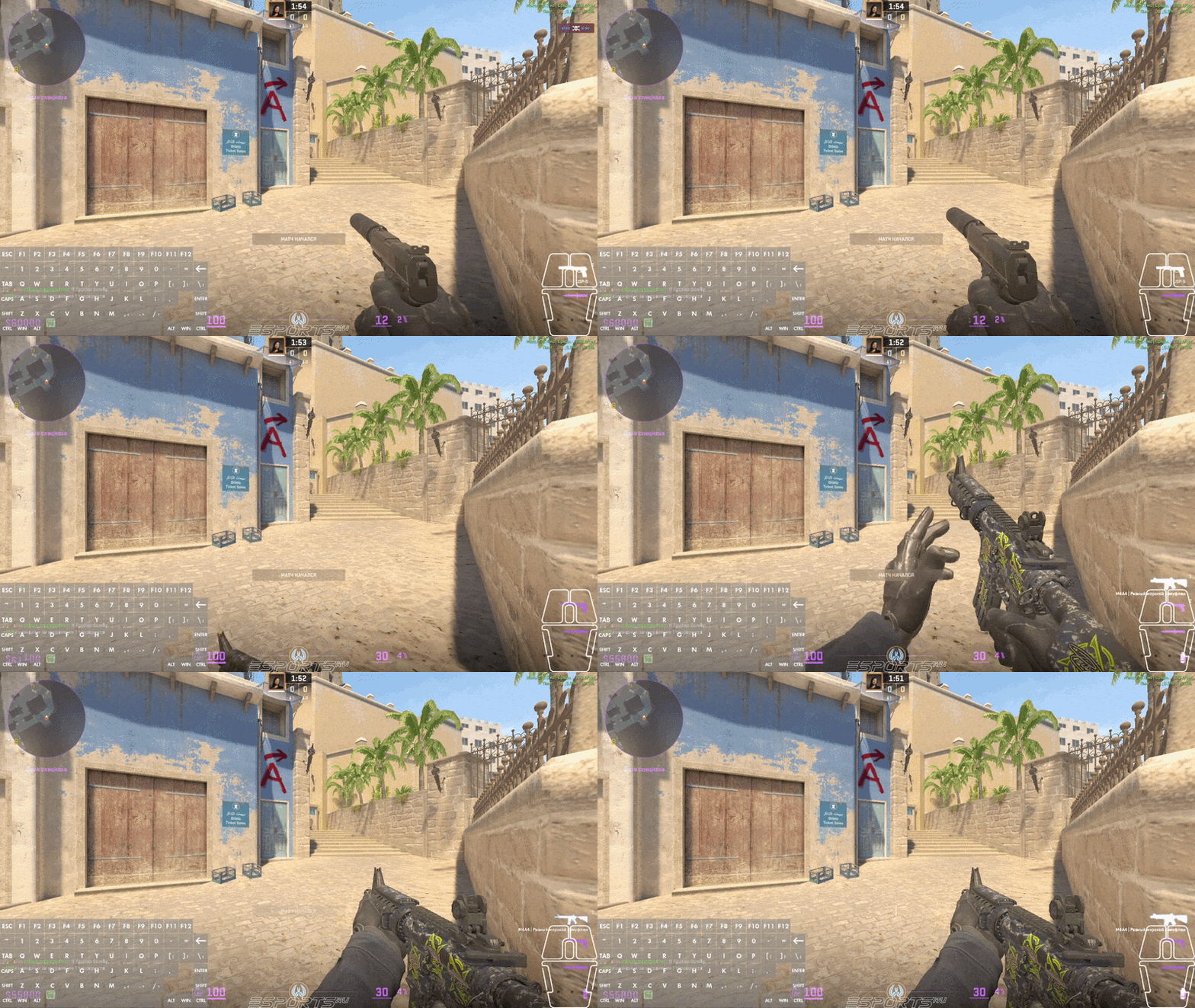
Команда перебирает варианты по очереди: на Т-стороне купится AK-47, на КТ — M4A4 или M4A1-S (в зависимости от того, что выбрано в лодауте), а недоступная на текущей стороне винтовка просто пропускается без ошибки. Так одна кнопка закрывает закупку сразу на обе стороны, без отдельного бинда под каждую.
Бинд на увеличение радара
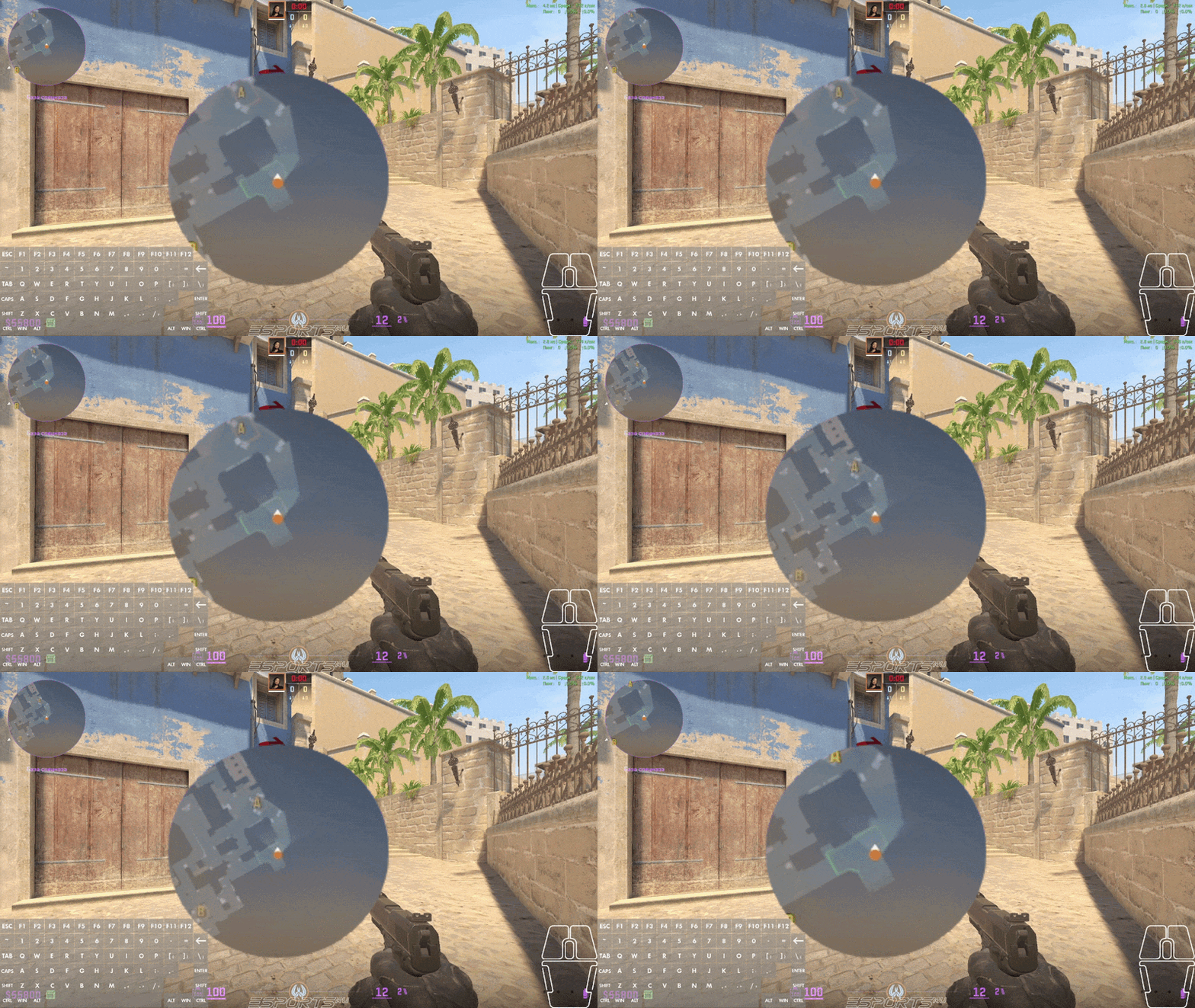
Первая клавиша увеличивает масштаб мини-карты — полезно на больших мониторах, где мелкие детали радара сложно считать боковым зрением. Вторая возвращает обычный масштаб, если крупный радар начинает мешать общему обзору. Переключение на лету удобнее, чем один раз выставленное фиксированное значение через консоль.
Мгновенный выброс бомбы
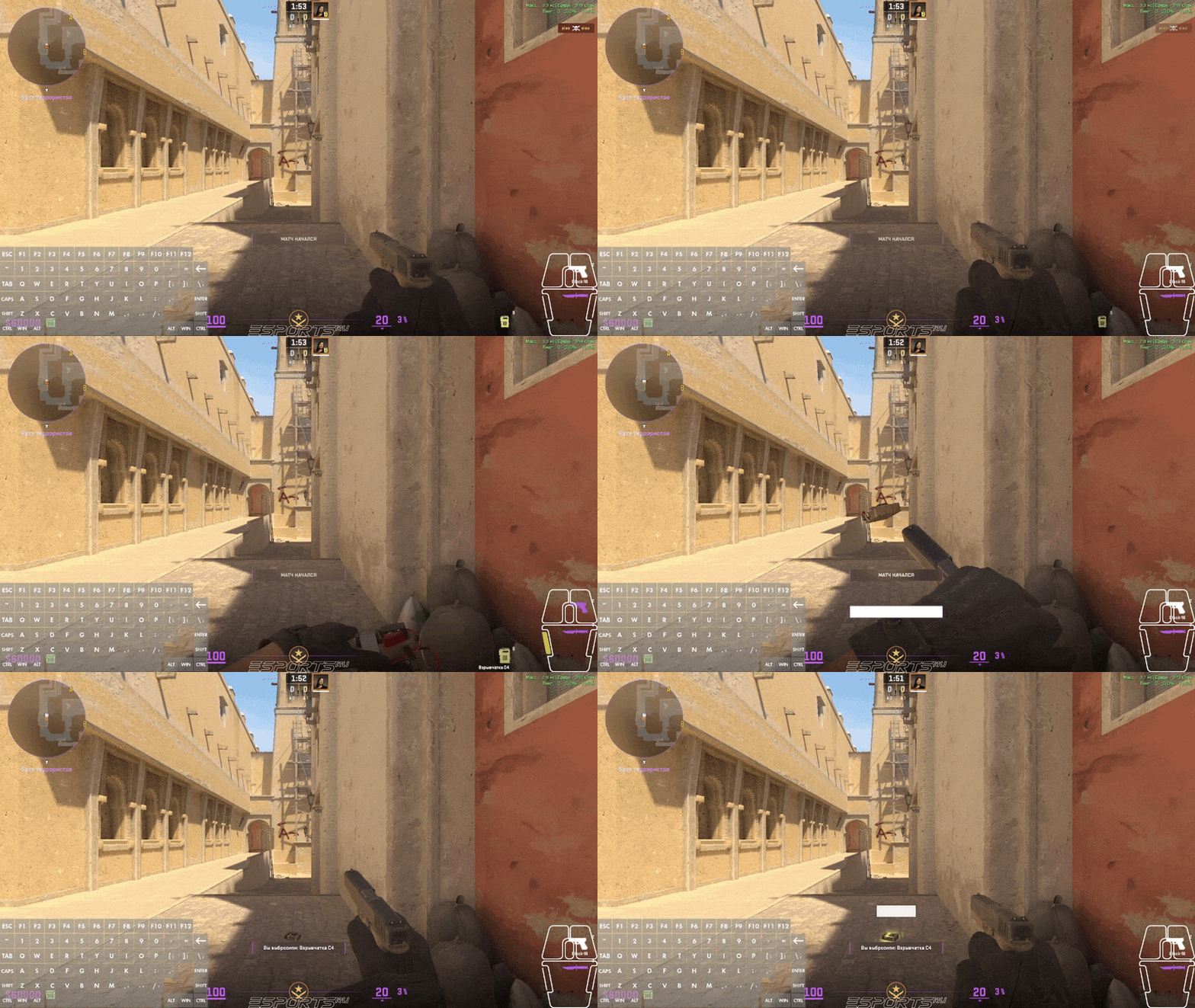
На пленте, когда нужно быстро передать бомбу тиммейту, выбор предмета занимает время. Кнопка рядом с WASD или боковая клавиша мыши убирает лишний шаг и экономит секунды.
Бинд на noclip для тренировки

Команда работает только при включенных sv_cheats 1 — то есть исключительно на приватном сервере или в тренировочном режиме. Благодаря ей можно пролетать сквозь стены и разбирать позиции для гранат сверху.
Полное отключение голосового чата
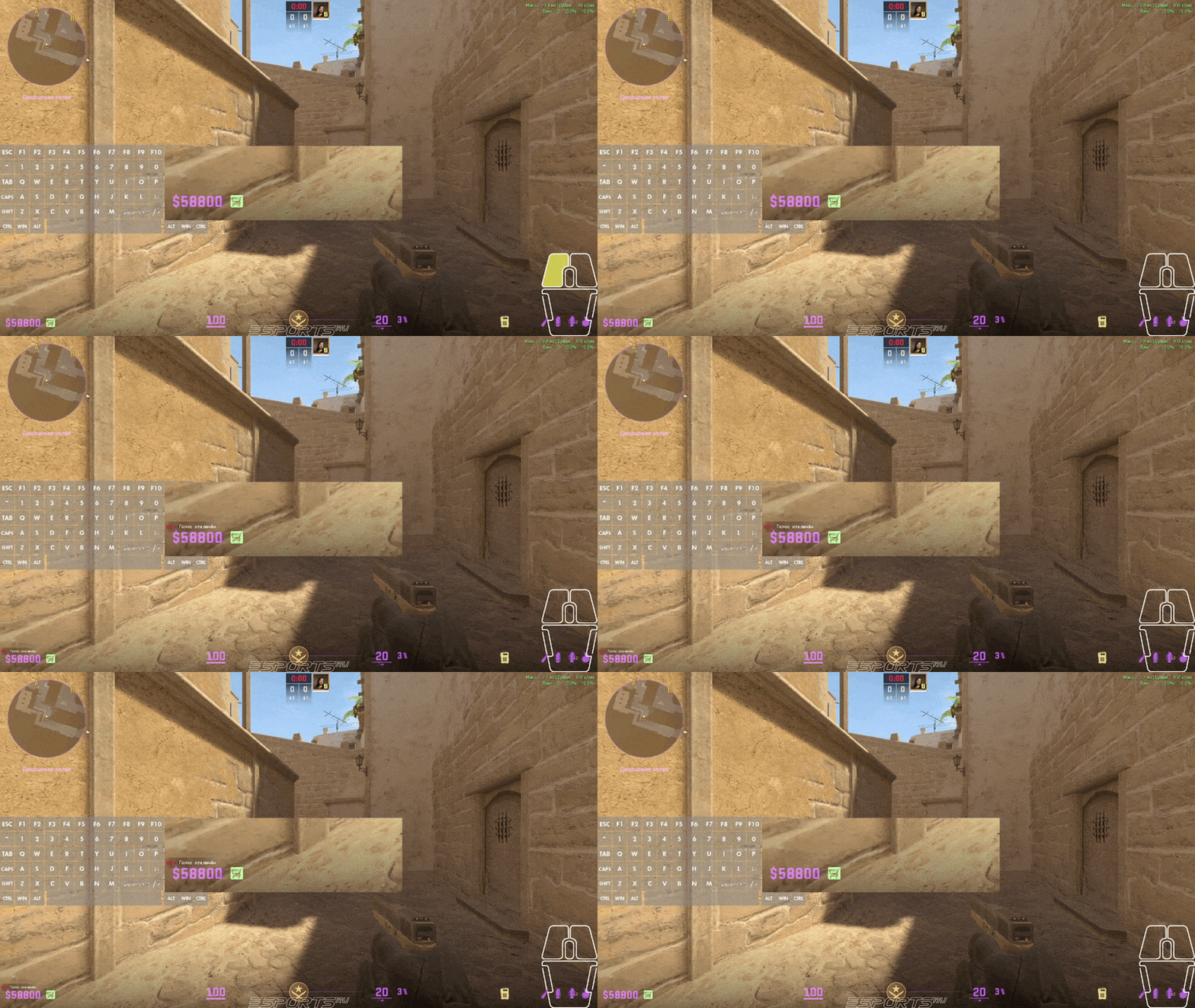
Полностью убирает голосовой чат — свой микрофон и чужие сообщения. Помогает, если тиммейты токсичат или фоновый шум мешает слышать шаги противника.
Бинд на трассеры пуль
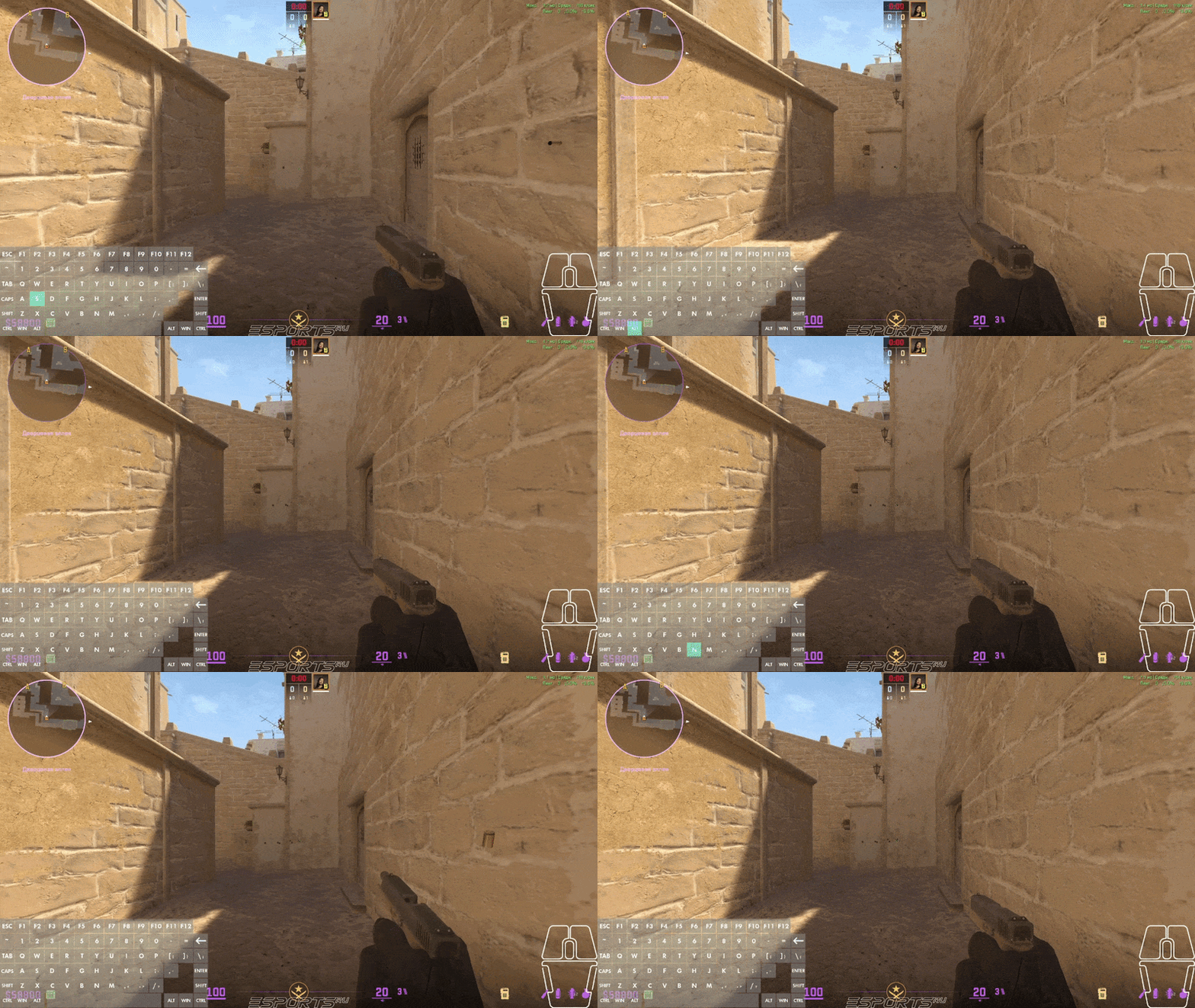
Убирает визуальные линии от собственных выстрелов, которые перекрывают обзор на цель. Особенно заметно в затяжных перестрелках через дым — трассеры мешают удерживать прицел на противнике.
Вывод технической информации
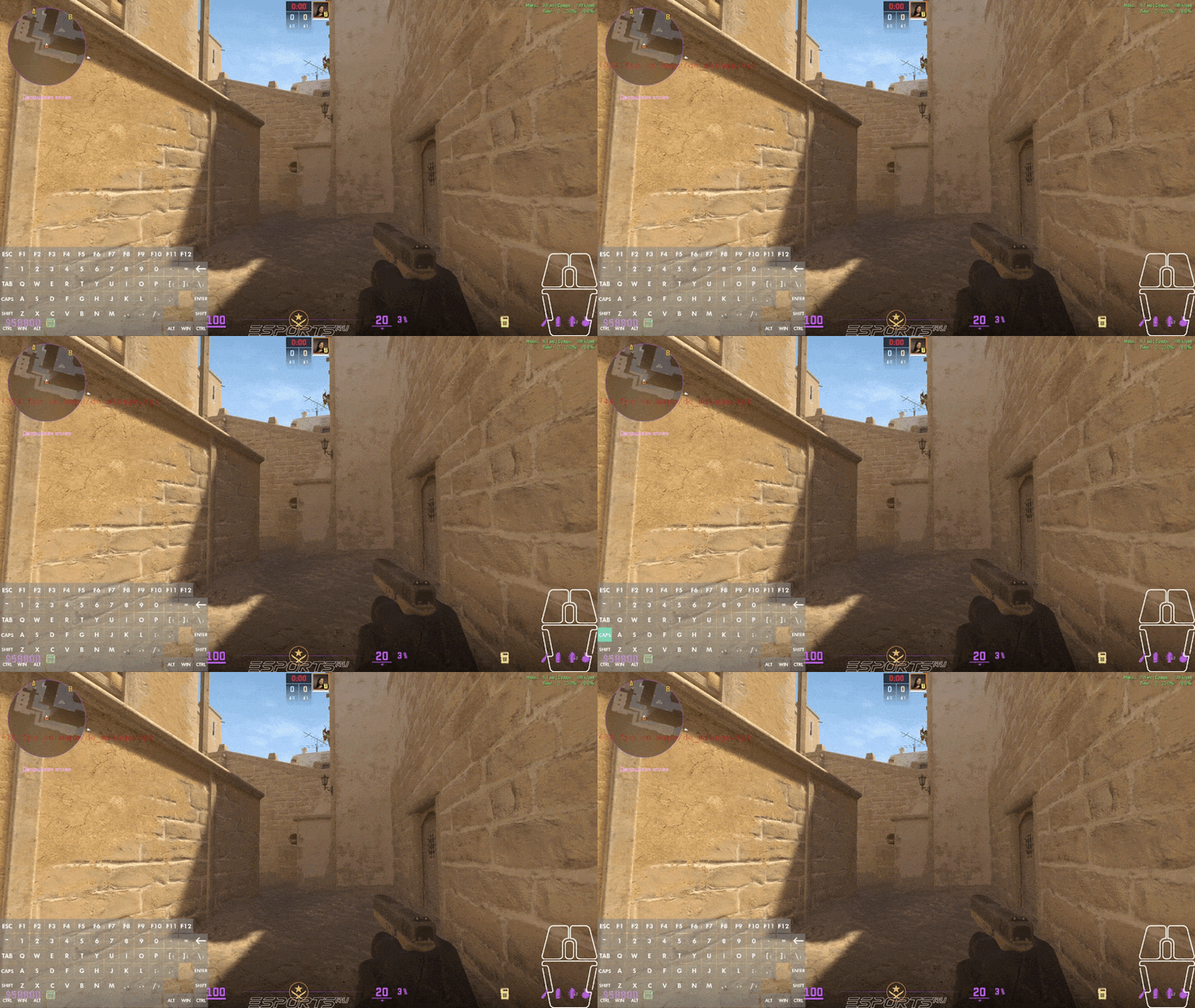
Показывает счетчик FPS прямо в игре — рабочая замена сторонним оверлеям, если нужно быстро понять, откуда просадки: со стороны игры или железа.
Все команды из топ-10 впишутся в тот же autoexec.cfg, разобранный выше. Больше готовых команд под разные задачи — в гайде по консольным командам для CS2.
🗑️ Как убрать бинд в КС 2: сброс и удаление настроек
Если бинд не прижился или мешает, его можно убрать точечно — или сбросить управление полностью. Разберем оба варианта, от самого безопасного до самого радикального.
Удаление бинда через настройки управления
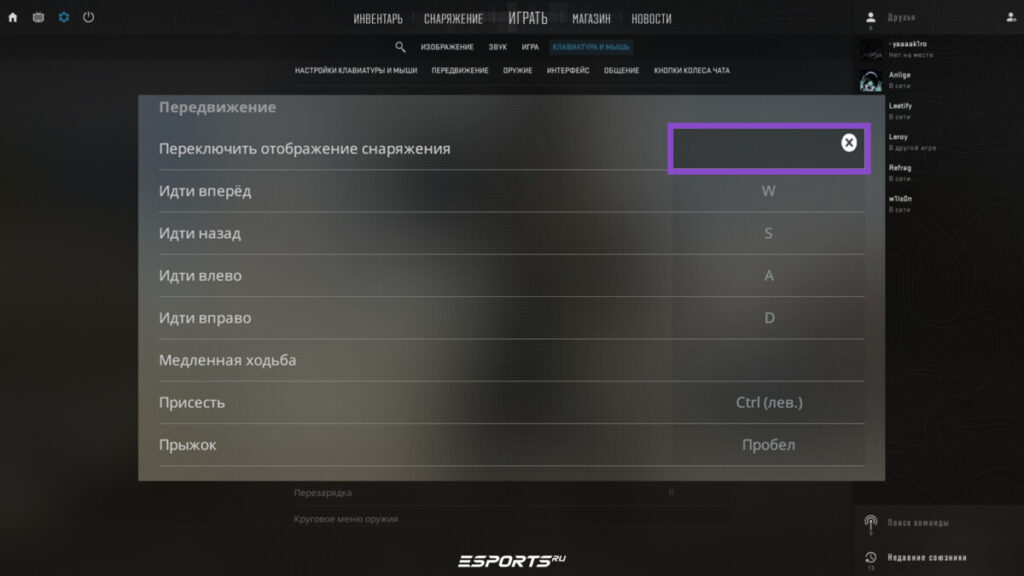
Путь: "Настройки" → "Клавиатура и мышь". Находите действие, привязанное к нужной клавише, кликаете по полю и нажмите на крестик — или сразу назначаете новую клавишу поверх старой. Это самый безопасный способ: никакого риска ошибиться в синтаксисе команды, все делается через интерфейс. При этом метод работает только для стандартных действий игры — прыжка, перезарядки, использования. Кастомные команды из консоли через это меню не видны и не убираются.
Удаление конкретного бинда через консоль
Для кастомных команд необходима консоль. Чтобы удалить привязку клавиши, введите:
- unbind "клавиша"
Например, чтобы убрать привязку с колесика мыши:
- unbind "mwheeldown"
После ввода команды бинд будет удален, и клавиша перестанет выполнять привязанное действие. Для применения изменений перезагрузка игры не требуется.
Полный сброс настроек управления
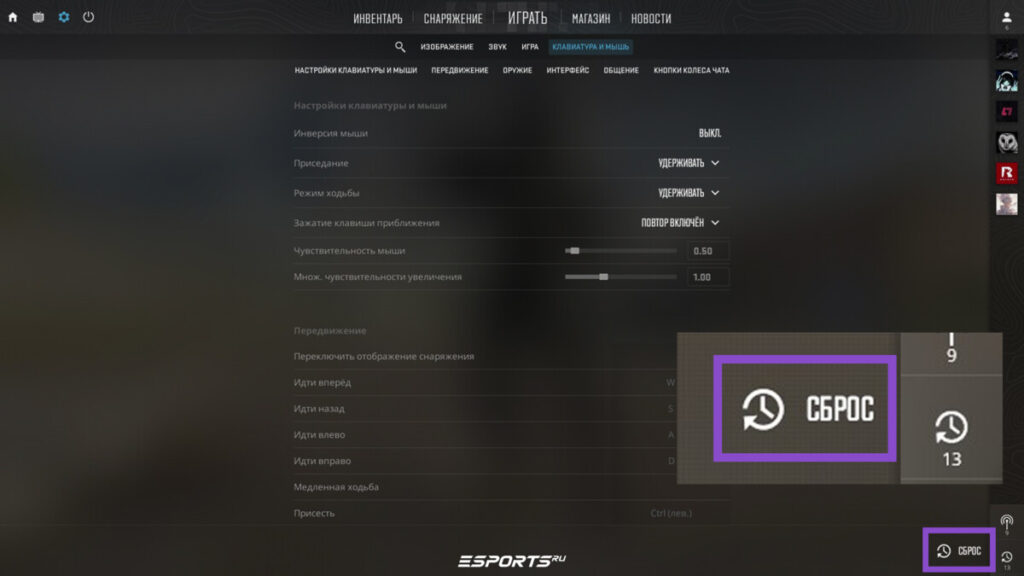
Через меню — путь такой же, "Настройки" → "Клавиатура и мышь" → "Сброс". Все привязки, включая кастомные, возвращаются к заводским.
Через консоль это делает команда:
Она снимает вообще все бинды разом — включая базовые действия вроде движения и стрельбы. До перезапуска игры или загрузки нового конфига управление может не работать вовсе, поэтому команду стоит использовать только как крайнюю меру.
Перед любым полным сбросом сделайте бэкап конфига — скопируйте файл config.cfg из папки cfg в отдельное место. Так даже при неудачном сбросе рабочие настройки не потеряются.
🎥 Видео-обзор полезных биндов в КС 2
Дзен — здесь;
VK — здесь;
RUTUBE — здесь;
YouTube — здесь.
🏁 Заключение
Начните с базовых биндов — прыжок на колесико, дроп бомбы отдельной кнопкой, гранаты на отдельные клавиши. Эти три уже снимают большую часть лишних движений в бою, а остальные добавляйте по мере привыкания к раскладке. Делитесь в комментариях своими рабочими конфигурациями: какие бинды прижились у вас, а какие оказались бесполезны.
❓ Часто задаваемые вопросы (FAQ)
Читать по теме