

Dota 2 может не запускаться, зависать на заставке, показывать чёрный экран или закрываться сразу после старта. Причина не всегда находится в самой игре: сбой бывает связан со Steam, повреждёнными файлами, драйвером видеокарты, параметрами запуска или Windows. Ниже разберём основные причины и по порядку проверим способы решения. Другие инструкции собраны в разделе все гайды по Дота 2.
- Почему не запускается Dota 2🛑
- Что делать, если Dota 2 не запускается — пошаговая инструкция🛠️
- Дополнительные способы исправить запуск Dota 2⚙️
- Отдельные симптомы: чёрный экран, вылет и бесконечная загрузка🖥️
- Когда переустанавливать Dota 2 и обращаться в поддержку🔄
- Заключение📝
- Часто задаваемые вопросы | FAQ❓
Почему не запускается Dota 2🛑
Если вы пытаетесь понять, почему не запускается Дота, не спешите переустанавливать игру. Одинаковый симптом бывает по разным причинам, поэтому начните с простых проверок.
| Группа причин | Что проверить в первую очередь | Типичный симптом |
| Файлы Доты и Steam | Целостность файлов, кэш загрузок, работу Steam | Зависание на запуске, вылет после обновления |
| Драйверы и Windows | Видеодрайвер, обновления системы, права доступа, место на диске | Чёрный экран, игра не отвечает |
| Настройки и сторонние программы | Параметры запуска, оверлеи, антивирус, программы мониторинга | Dota 2 запускается и сразу закрывается |
Повреждённые файлы, сбой обновления и кэш Steam
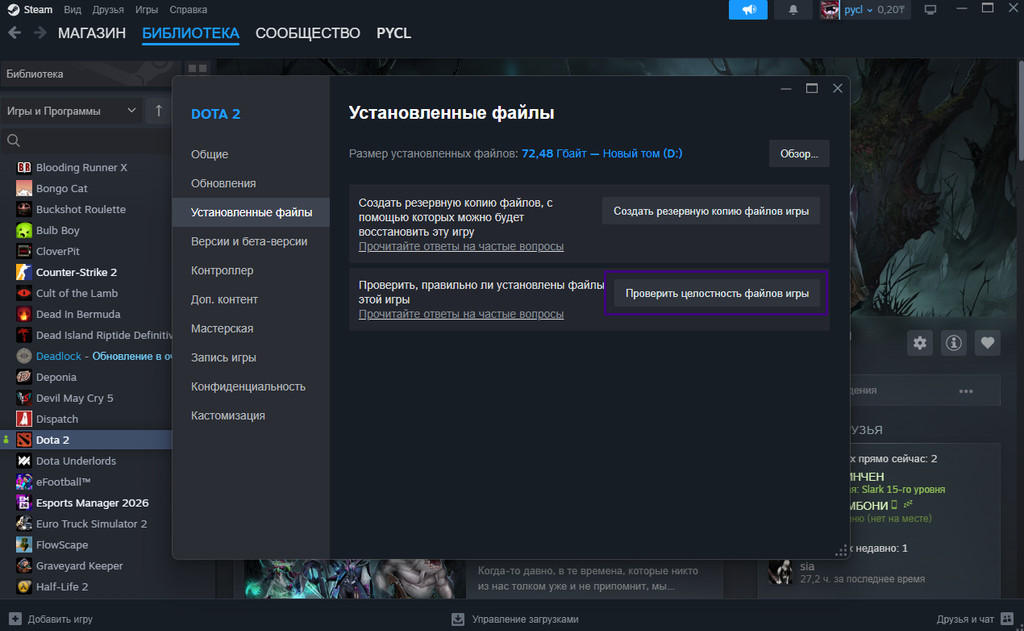
Если Дота не запускается после обновления, проверьте файлы. Во время установки патча данные могут загрузиться некорректно, из-за чего клиент зависает, закрывается или не открывается. Steam может найти повреждённые и отсутствующие файлы и загрузить их заново.
Отдельно стоит очистить кэш загрузок Steam. Это не то же самое, что проверка целостности, и действие особенно полезно, если проблема появилась во время или сразу после обновления. Если патч вообще не устанавливается, поможет материал почему не обновляется Dota 2.
Драйверы, Windows и свободное место
Устаревший или некорректно установленный драйвер видеокарты может приводить к чёрному экрану и вылетам. Однако обновление драйвера не гарантирует решение: иногда сбой появляется как раз после установки новой версии.
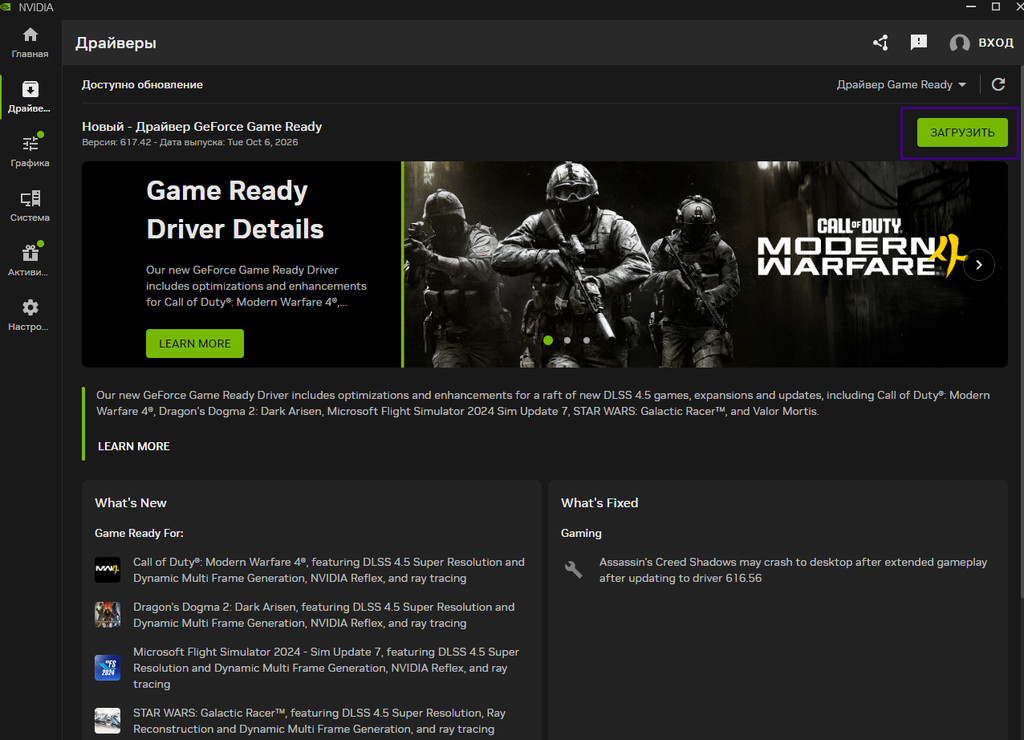
Проверьте и место на диске с библиотекой Steam. В системных требованиях клиента указано 60 ГБ свободного пространства; для обновлений желательно иметь запас. Запуску также могут мешать незавершённые обновления Windows или проблемы с правами доступа.
Параметры запуска и конфликтующие программы
Старые параметры запуска игры иногда перестают корректно работать после патчей. Команды для рендера, разрешения и других настроек лучше временно убрать и проверить игру со стандартным запуском.
Конфликтовать с Dota 2 могут Discord, MSI Afterburner, RivaTuner, антивирусы и программы записи экрана. Проверяйте их по одной, ведь так проще найти источник проблемы.
Что делать, если Dota 2 не запускается — пошаговая инструкция🛠️
Двигайтесь от быстрых и безопасных действий к более сложным. После каждого шага снова запускайте игру: если она заработала, дальнейшие изменения не нужны.
Перезапуск Steam и проверка серверных сбоев
- Полностью закройте Steam через Steam → Выход. Если клиент завис, завершите его процессы через Диспетчер задач.
- Запустите Steam снова и проверьте, открываются ли библиотека, загрузки и другие разделы.
- Если одновременно возникают проблемы с другими играми или сервисами Steam, причиной может быть общий сбой.
- При массовой неполадке дождитесь восстановления сервисов и не переустанавливайте Dota 2 сразу.
Проверка целостности файлов Dota 2
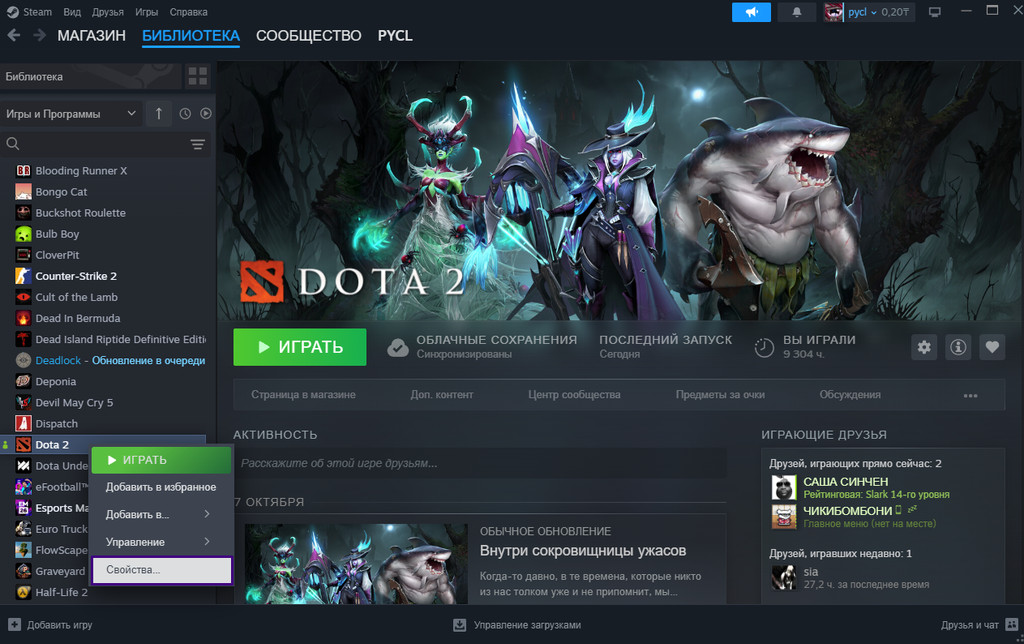
Откройте Steam → Библиотека → Dota 2 → Свойства → Установленные файлы → Проверить целостность файлов игры. Steam сверит локальные данные и при необходимости докачает отсутствующие или заменит повреждённые файлы.
Это одно из первых действий, если Dota 2 не открывается в Стиме, зависает при запуске или начала вылетать после патча.
Сброс параметров запуска и очистка кэша загрузок
Откройте Steam → Библиотека → Dota 2 → Свойства → Общие и найдите поле "Параметры запуска". Сохраните нужные команды отдельно, а затем временно очистите поле и попробуйте открыть игру.
Если это не помогло, перейдите в Steam → Настройки → Загрузки → Очистить кэш загрузок. Игры не удалятся, но Steam попросит повторно войти в аккаунт. После авторизации проверьте запуск Dota 2.
Дополнительные способы исправить запуск Dota 2⚙️
Если базовые действия не помогли, переходите к системным причинам. Меняйте настройки по одной, чтобы понять, что именно решило проблему.
Обновление драйверов видеокарты
Используйте официальные источники: NVIDIA App для NVIDIA, AMD Software: Adrenalin Edition для AMD или Intel Driver & Support Assistant для Intel. После установки драйвера перезагрузите компьютер и снова запустите клиент. Если ошибка появилась сразу после обновления драйвера, причиной может быть новая версия. Тогда стоит проверить известные проблемы релиза или вернуться к предыдущей стабильной версии.
Отключение оверлеев, антивируса и лишних процессов
По очереди закройте программы, которые могут вмешиваться в работу игры:
- Оверлей Discord;
- MSI Afterburner и RivaTuner Statistics Server;
- Программы записи экрана и отображения FPS;
- Сторонние игровые оверлеи;
- Антивирус, если он недавно блокировал файлы Steam.
Антивирус удалять не нужно. Для проверки достаточно временно отключить защиту или посмотреть журнал блокировок. Если причина подтвердится, добавьте Steam и Dota в исключения и включите защиту обратно.
Запуск Steam от имени администратора и обновление Windows
Закройте Steam, нажмите правой кнопкой по ярлыку и выберите "Запуск от имени администратора". Если после этого игра открылась, проблема может быть связана с доступом клиента к файлам.
Затем проверьте обновления через Параметры Windows → Центр обновления Windows и перезагрузите компьютер. Режим совместимости не стоит использовать как обязательный способ: он помогает далеко не во всех случаях.
Отдельные симптомы: чёрный экран, вылет и бесконечная загрузка🖥️
Если игра открывается, но проблема связана с вводом, смотрите материал про настройки управления в Dota 2. Ниже — решения именно для проблем на этапе запуска.
Чёрный экран при запуске Dota 2
Если при запуске Dota 2 чёрный экран, сначала уберите дополнительные параметры запуска и отключите оверлеи. Затем проверьте видеодрайвер и целостность файлов. Чёрный экран со звуком и без звука — это разные симптомы. Если звук есть, игра хотя бы частично загрузилась, поэтому в первую очередь проверьте параметры изображения и драйвер. При полном зависании начните с файлов, Steam и фоновых программ.
Игра запускается и сразу закрывается или не отвечает
Если Дота 2 запускается и сразу закрывается, начните с проверки файлов и сброса параметров запуска. После этого по очереди исключите оверлеи и программы мониторинга, затем проверьте права доступа и драйвер.
Если Dota 2 не отвечает при запуске после обновления, очистите кэш Steam. Другие варианты собраны в статье Dota 2 не отвечает: почему и что делать.
Dota 2 не грузится или бесконечно загружается
Если не грузит Доту или пользователь описывает проблему как "не заходит в Доту 2", сначала уточните симптом. При зависании на заставке перезапустите Steam, проверьте интернет и целостность файлов. Если ошибка появилась после патча, очистите кэш загрузок.
Когда одновременно не работают загрузки или другие сетевые функции Steam, сначала исключите сбой сервиса или сети. Не смешивайте эту проблему с ошибками авторизации в аккаунте: у них другие причины.
Когда переустанавливать Dota 2 и обращаться в поддержку🔄
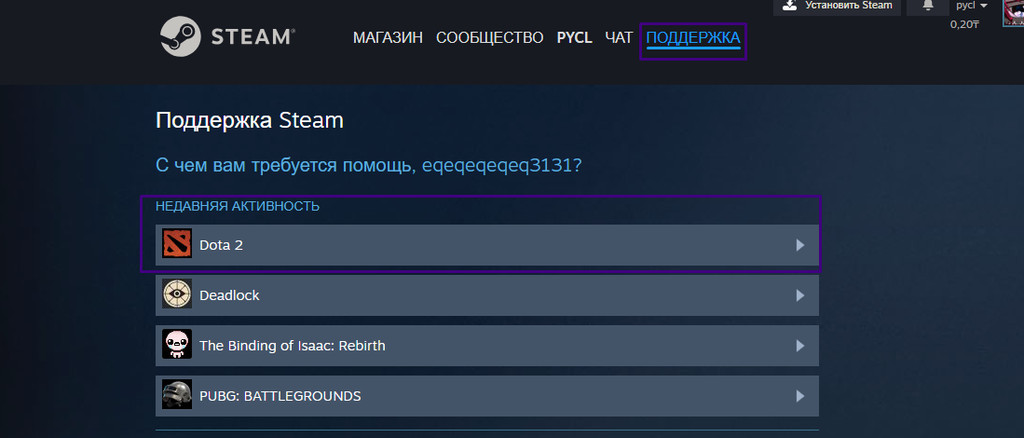
Переустановка Dota — это последний шаг. Она имеет смысл, если файлы уже проверены, кэш очищен, параметры запуска сброшены, драйверы и Windows обновлены, а конфликтующие программы исключены. Если переустановка не помогла, сохраните скриншот ошибки и обратитесь в поддержку Steam. Перечислите уже выполненные действия, чтобы не повторять базовую диагностику.
Заключение📝
Если Dota не запускается, чаще всего стоит начать с перезапуска Steam, проверки целостности файлов и сброса параметров запуска. Затем можно очистить кэш, проверить драйвер видеокарты, Windows и фоновые программы. Переустановка нужна только после этих действий. Если игра запускается нормально, но появляется другая проблема, например пропадает голосовой чат, используйте гайд Что делать если не работает микрофон в Dota 2.