


Параметры запуска Дота 2 — это команды, которые Steam применяет перед открытием игры. С их помощью можно включить консоль, изменить режим окна или разрешение, пропустить вступительный ролик и выбрать графический API. Однако параметры запуска не являются универсальным способом повышения FPS. Многие команды из старых гайдов относятся ещё к Source 1 и в современной Dota 2 либо потеряли смысл, либо не дают заметного прироста производительности. Ниже разберём актуальные варианты и объясним, когда их действительно стоит использовать. Другие инструкции собраны в разделе больше полезных гайдов по Dota 2.
- Как изменить параметры запуска Dota 2 в Steam⚙️
- Лучшие актуальные параметры запуска Dota 2🎮
- Команды и дополнительные настройки для повышения FPS в Dota 2🚀
- Как узнать FPS и диагностировать просадки📊
- Что делать, если Dota 2 долго запускается или лагает🛠️
- Неактуальные и спорные параметры запуска⚠️
- Заключение📝
- Часто задаваемые вопросы | FAQ❓
Как изменить параметры запуска Dota 2 в Steam⚙️
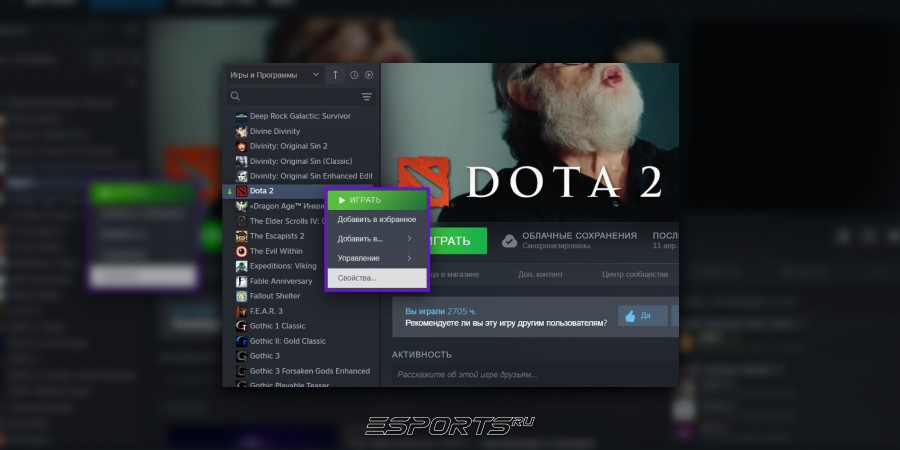
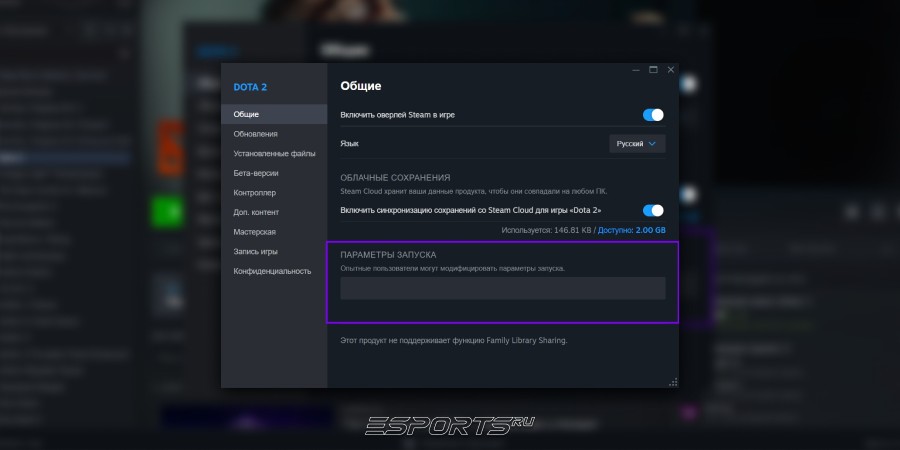
Все команды добавляются через свойства игры в Steam. Несколько параметров указываются через пробел. Запятые и другие разделители между ними не требуются. После изменения параметров полностью перезапустите игру. Для этого:
- Откройте Steam → Библиотека;
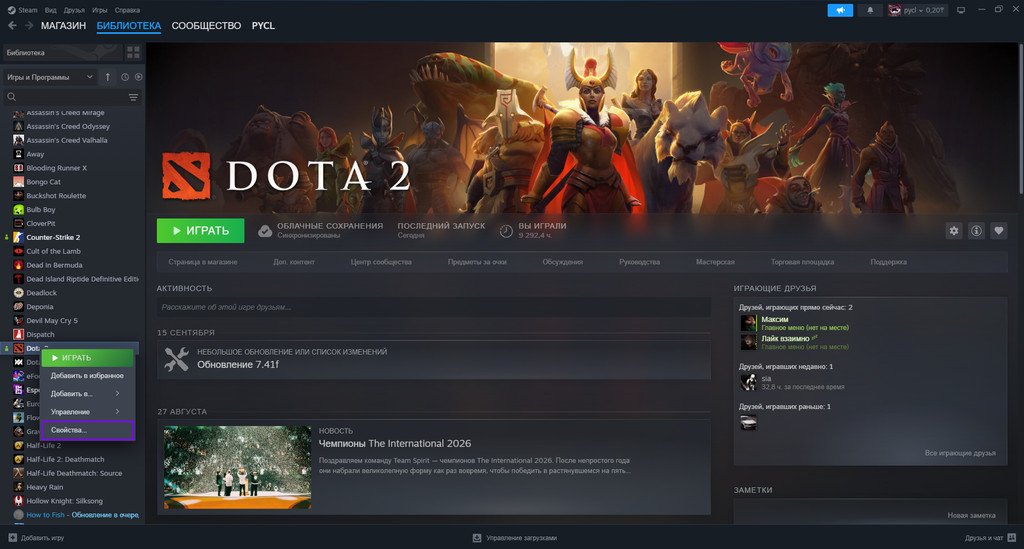
- Найдите Dota 2 и нажмите по ней правой кнопкой мыши;
- Выберите "Свойства";
- Откройте раздел "Общие";
- Найдите поле "Параметры запуска";
- Введите нужные команды и закройте окно настроек.
Запятые и другие разделители между ними не требуются. После изменения параметров полностью перезапустите игру.
Лучшие актуальные параметры запуска Dota 2🎮
Большинству игроков не нужны десятки дополнительных команд. Лучшие параметры запуска Дота 2 решают конкретную задачу: включают консоль, меняют режим отображения, задают разрешение или позволяют протестировать другой графический API.
| Параметр | Что делает | Когда использовать | Актуальность |
| -novid | Пропускает вступительный ролик | Если хотите быстрее перейти к главному меню | Актуален, на FPS не влияет |
| -console | Включает консоль разработчика | Для ввода и проверки консольных команд | Актуален |
| -fullscreen | Запускает игру в полноэкранном режиме | При проблемах с сохранённым режимом окна | Актуален |
| -windowed | Запускает игру в окне | Для диагностики проблем с полноэкранным режимом | Актуален |
| -noborder | Убирает рамку окна | Для безрамочного оконного режима | Актуален |
| -w и -h | Задают разрешение экрана | Если игра запускается с неправильным разрешением | Актуальны |
| -dx11 | Запускает игру через DirectX 11 | Для проверки производительности и совместимости | Использовать для теста |
| -vulkan | Запускает игру через Vulkan | Для сравнения с DirectX 11 | Использовать для теста |
Если вы ищете способы сделать свой геймплей еще удобнее, то рекомендуем ознакомиться с материалом, в которым мы разобрали лучшие настройки управления для Dota 2, чтобы отдельно привести в порядок управление и интерфейс.
-novid
пропускает вступительный ролик при запуске клиента. После открытия игры пользователь быстрее попадает в главное меню. На производительность во время матча команда не влияет. Поэтому использовать -novid как параметр запуска Дота 2 для повышения ФПС бессмысленно и она лишь немного сокращает путь до меню.
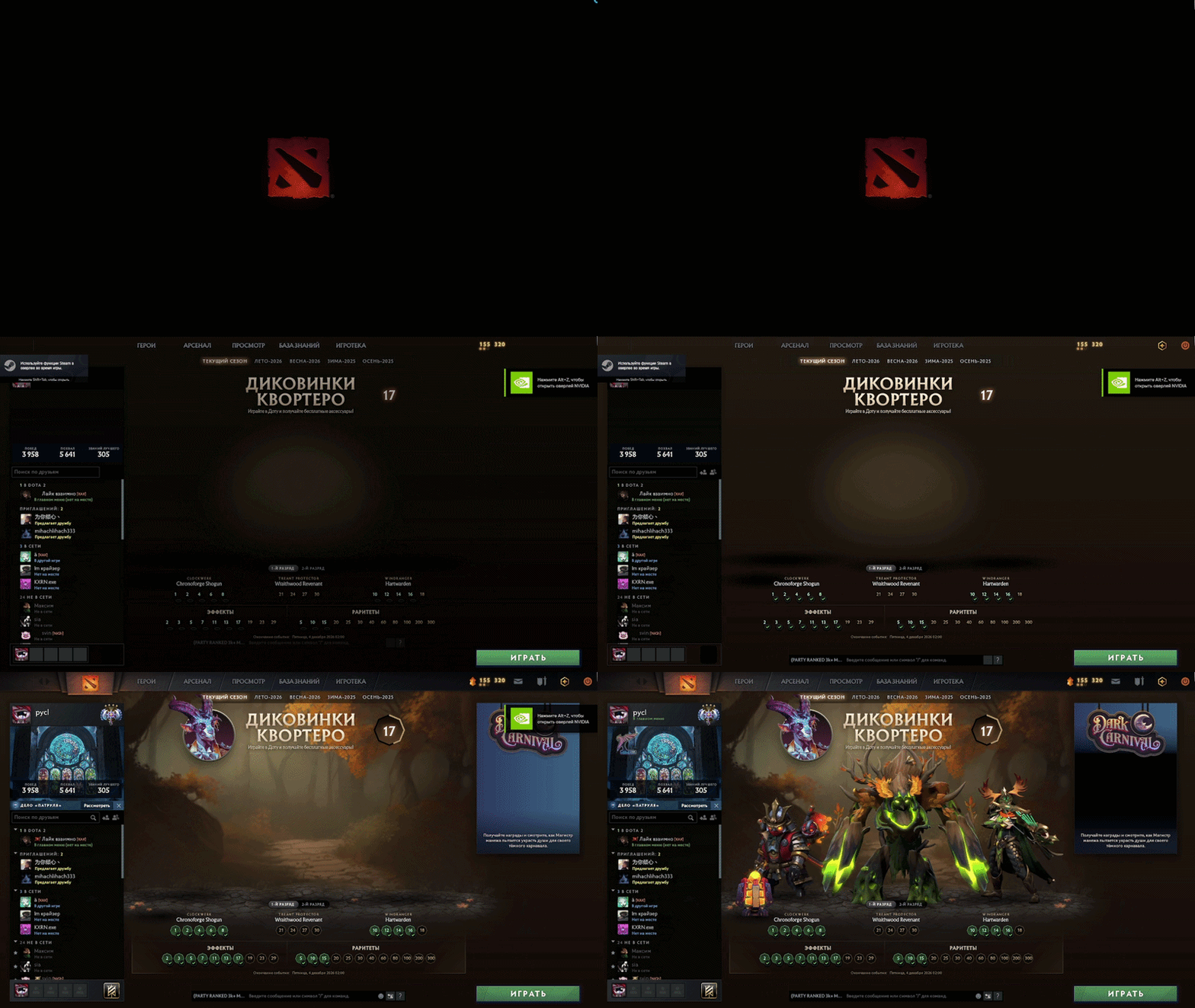
-novid пропускает вступительный ролик и сразу открывает главное меню Dota 2-console
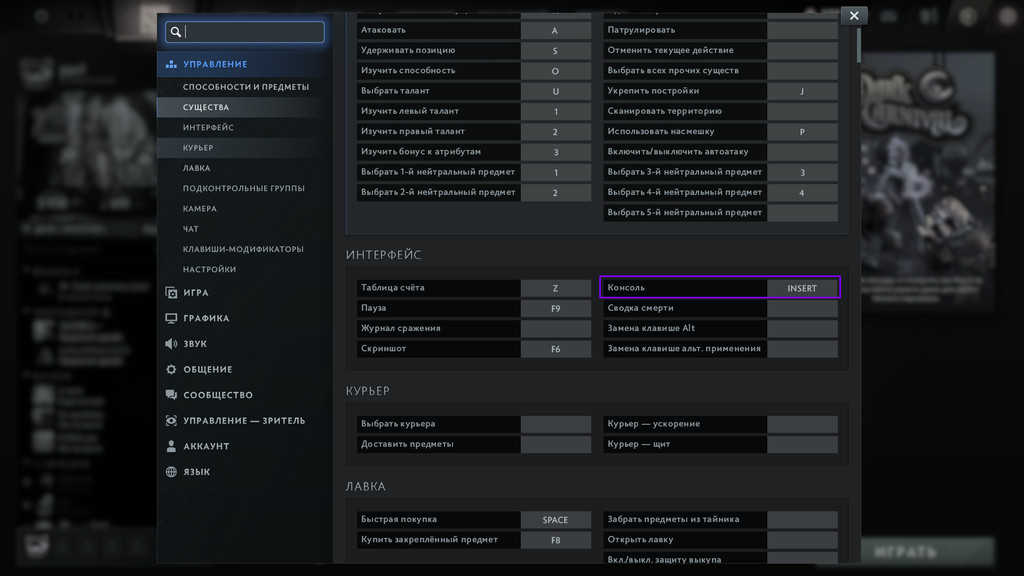
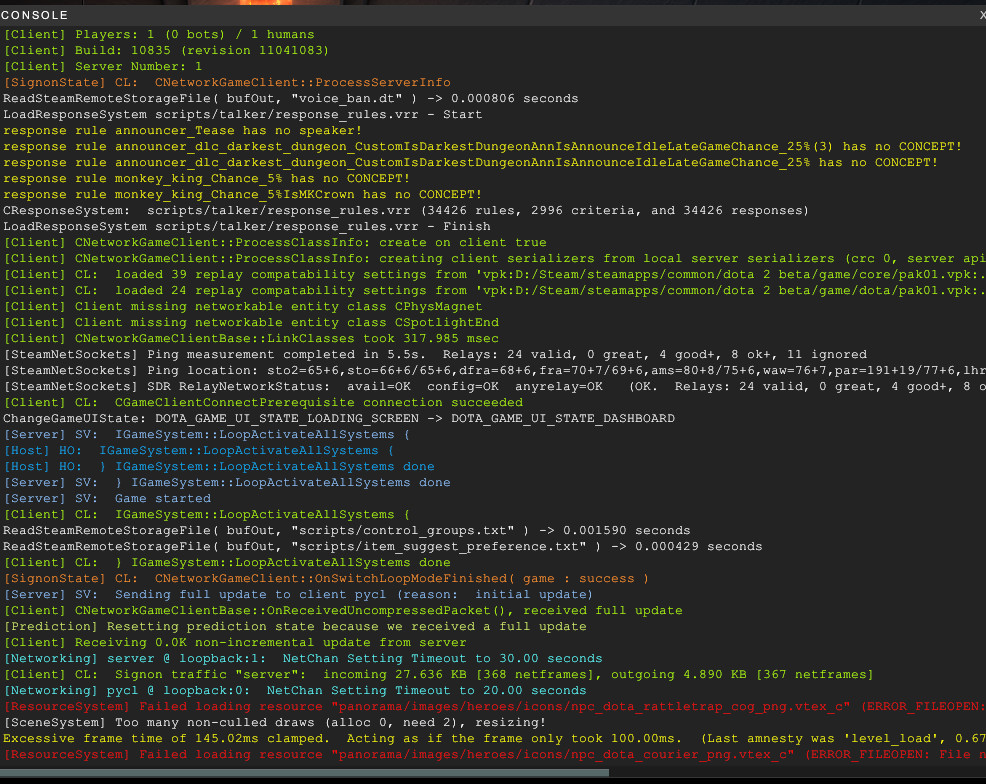
включает консоль разработчика. Она нужна для ввода дополнительных команд и диагностики. После запуска игры назначьте кнопку консоли через настройки управления, если клавиша ещё не задана. Затем её можно открывать непосредственно во время работы клиента.
-fullscreen, -windowed и -noborder
Эти команды отвечают за режим отображения:
- -fullscreen — полноэкранный режим;
- -windowed — оконный режим;
- -noborder — окно без рамки.
В обычной ситуации удобнее изменить этот параметр непосредственно в настройках Dota 2. Команды полезны прежде всего тогда, когда игра сохранила неправильный режим и из-за этого открывается некорректно или изображение не помещается на экране.
-w и -h
Параметры -w и -h позволяют задать ширину и высоту изображения при запуске. Например, -w 1920 -h 1080 запустит игру в разрешении 1920 × 1080, а для более низкого разрешения можно использовать -w 1280 -h 720. Снижать разрешение исключительно ради FPS стоит только на слабом компьютере. Картинка станет менее чёткой, поэтому сначала лучше уменьшить графические настройки внутри игры.
-dx11 и -vulkan
Dota 2 позволяет использовать разные API рендеринга. Для принудительного выбора применяются -dx11или -vulkan. Не используйте их одновременно. Сначала проверьте один вариант в одинаковых условиях, затем другой и сравните стабильность, FPS и наличие просадок.
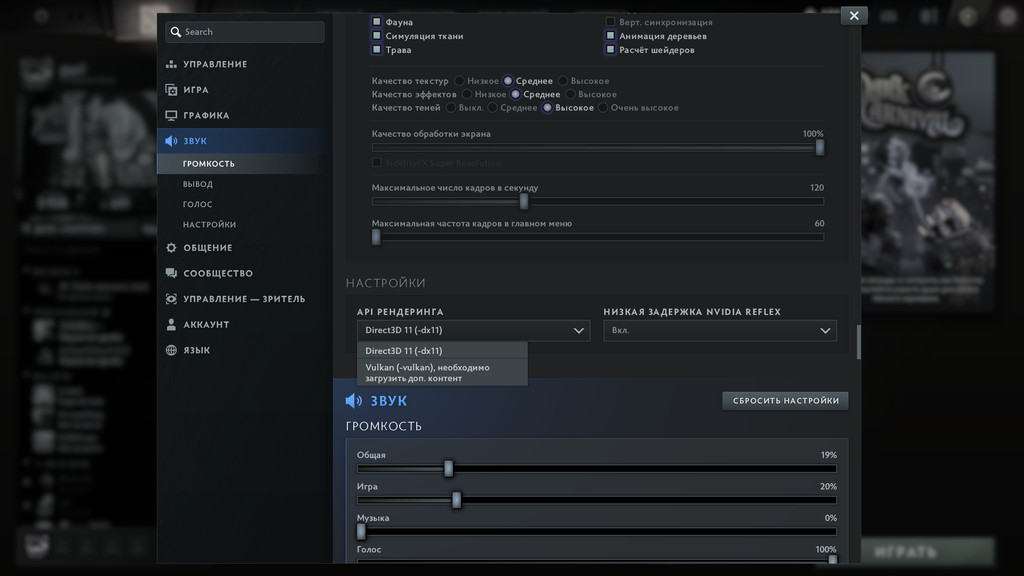
Универсального ответа, что всегда быстрее, нет. Результат зависит от видеокарты, драйвера и конкретной конфигурации компьютера. Поэтому -vulkan нельзя считать гарантированным способом повысить FPS, как и -dx11 нельзя автоматически считать лучшим вариантом для любого ПК.
Команды и дополнительные настройки для повышения FPS в Dota 2🚀
Параметры запуска Дота 2 для повышения ФПС часто переоценивают. Наибольшее влияние на производительность оказывают разрешение, настройки графики, видеодрайвер, температура компонентов и фоновые процессы. Команды запуска Dota 2 в основном помогают выбрать нужный режим работы клиента. Для реальной оптимизации стоит сочетать их с настройками внутри игры.
Как включить консоль и использовать fps_max
Fps_max — консольная команда, а не обычный параметр запуска. Она устанавливает максимальную частоту кадров. Сначала включите консоль через -console или соответствующую настройку клиента. Затем откройте её и введите, например, fps_max 120. В этом случае игра будет ограничена значением 120 FPS, тогда как fps_max 0 убирает программное ограничение частоты кадров.
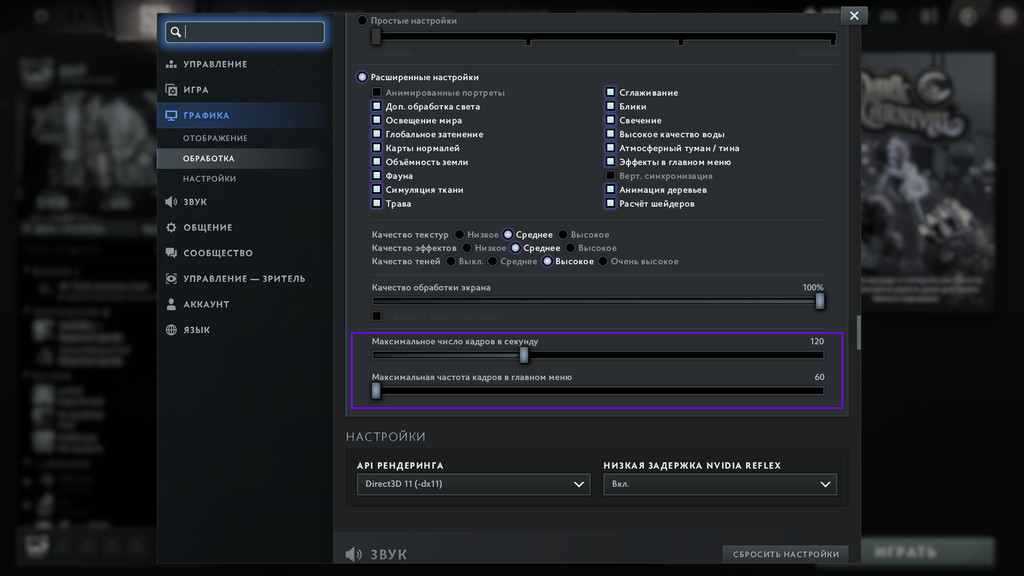
fps_max, но и непосредственно в настройках графики игрыСнимать лимит стоит не всегда. Если компьютер пытается постоянно выдавать максимально возможный FPS, нагрузка на процессор и видеокарту увеличивается вместе с температурой и энергопотреблением. Для ноутбуков это особенно заметно. Оптимальное ограничение зависит от мощности системы, частоты монитора и стабильности кадров. Лучше устойчивые 100–120 FPS, чем постоянные скачки между условными 80 и 200.
Рекомендуемые настройки графики
Если нужны параметры запуска для Доты 2 для повышения ФПС, сначала проверьте графику, ведь она обычно влияет на производительность сильнее дополнительных команд Steam.
| Настройка | Для слабого ПК | Компромиссный вариант | Комментарий |
| Качество обработки экрана | Снизить | 80–100% | Один из самых заметных способов увеличить FPS |
| Тени | Низкие / выключить | Средние | Тени могут значительно нагружать систему |
| Эффекты | Низкие | Средние | Особенно заметно в массовых драках |
| Текстуры | Низкие или средние | Высокие при достаточной VRAM | В большей степени зависят от памяти видеокарты |
| Сглаживание | Выключить | Включить при запасе FPS | Улучшает края объектов, но добавляет нагрузку |
| Вертикальная синхронизация | Выключить | По ситуации | Может ограничивать FPS и увеличивать задержку ввода |
Настройки для слабых ПК и ноутбуков
Параметры запуска Дота 2 для слабых ПК сами по себе редко решают проблему. Если устройство работает на пределе возможностей, важнее привести в порядок Windows и оборудование.
Проверьте следующие пункты:
- Включите подходящий режим электропитания Windows;
- Обновите драйвер видеокарты с сайта NVIDIA, AMD или Intel;
- Закройте браузер, фоновые программы и ненужные оверлеи;
- Убедитесь, что на системном диске и диске с игрой остаётся свободное место;
- Проверьте температуру процессора и видеокарты;
- На ноутбуке запускайте игру при подключённом питании.
Как узнать FPS и диагностировать просадки📊
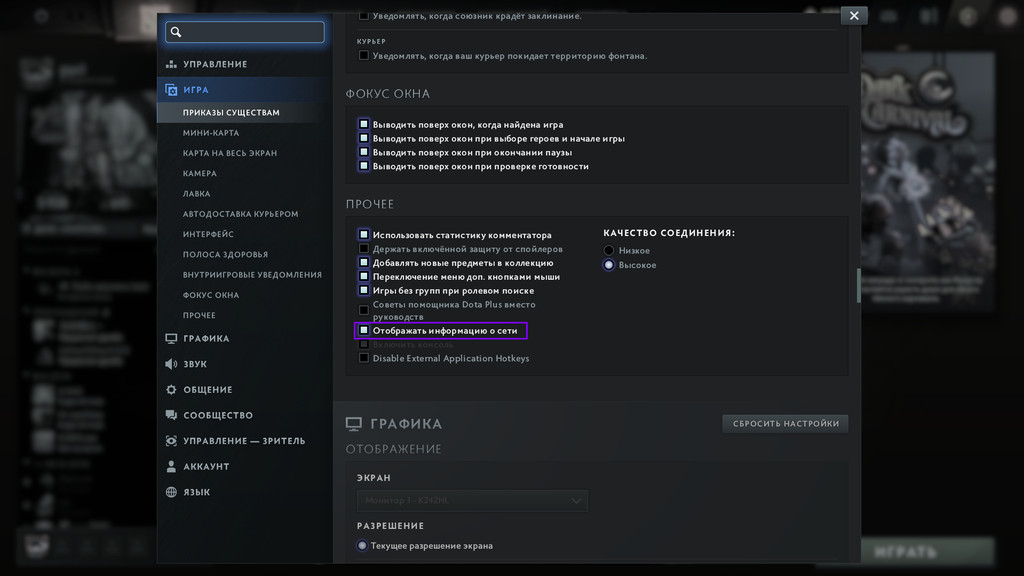
Чтобы понять, действительно ли настройки помогают, FPS нужно измерять, а не оценивать только "на глаз". В Dota 2 есть встроенная сетевая статистика. Откройте Настройки → Игра → Прочее и включите "Отображать информацию о сети". На экране появятся FPS, ping и данные соединения.
Смотрите не только на максимальное значение. Для диагностики важны:
- Средний FPS во время обычной игры;
- Минимальные значения в крупных драках;
- Момент, когда появляются резкие просадки;
- Загрузка и температура GPU.
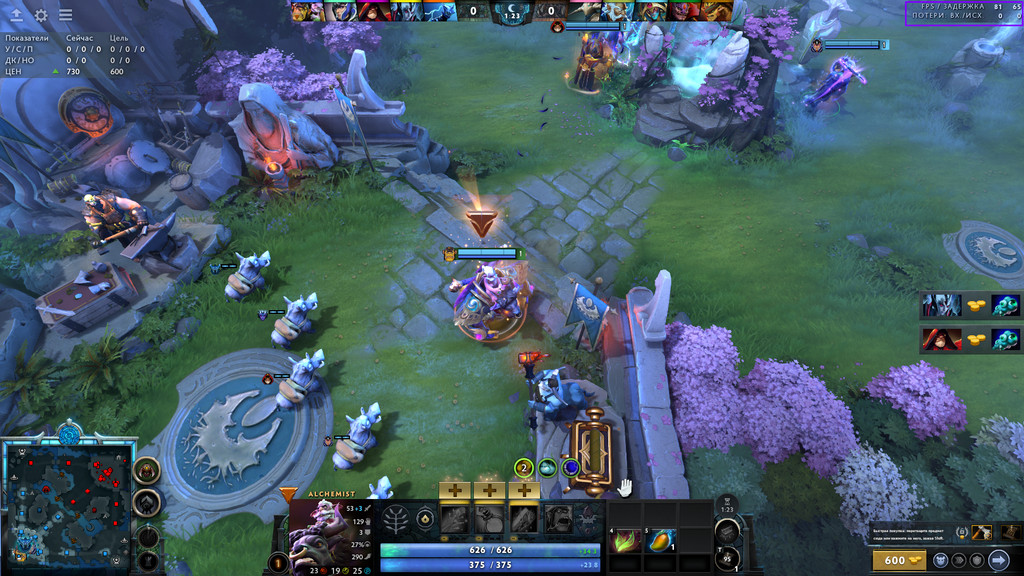
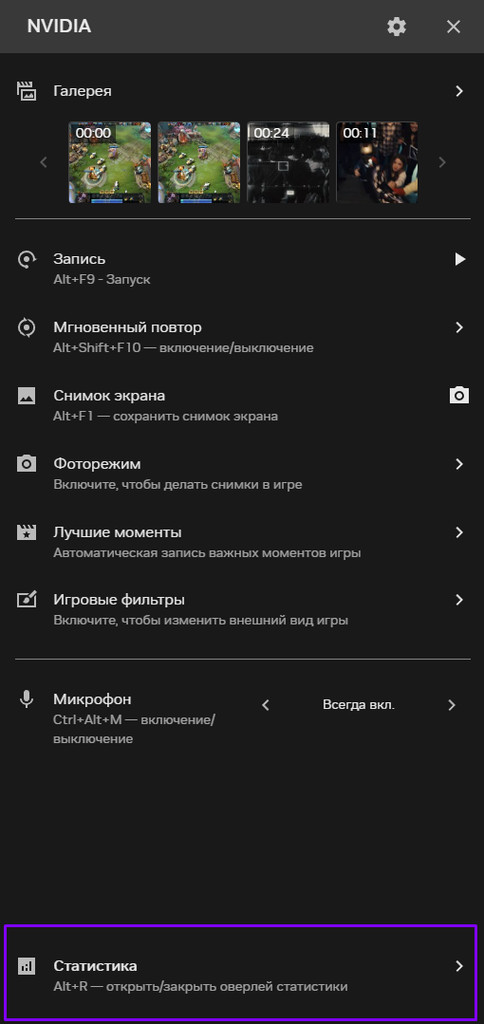
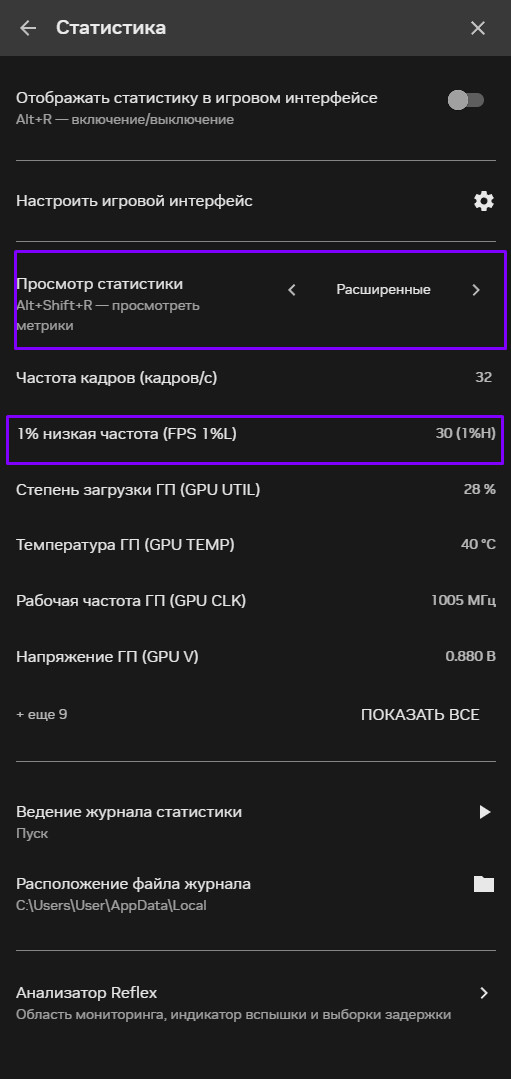
Дополнительный показатель — 1% low. Он показывает производительность в наиболее тяжёлые моменты и лучше отражает кратковременные просадки и микрофризы, чем одно среднее значение FPS. Посмотреть 1% low можно через оверлей NVIDIA: нажмите Alt + Z, откройте раздел "Статистика", а затем переключите отображение метрик на "Расширенные". В списке появится показатель "1% низкая частота (FPS 1%L)", а также текущий FPS, загрузка и температура видеокарты и другие параметры. Проверять настройки лучше в похожих условиях: например, не сравнивать FPS в пустом меню с показателями во время массовой драки.
Что делать, если Dota 2 долго запускается или лагает🛠️
Если изменение параметров запуска не помогло, не стоит добавлять всё новые команды. Иногда именно старая строка в свойствах Steam становится источником проблемы. Проверьте по порядку:
- Удалите лишние параметры запуска и попробуйте открыть игру без них.
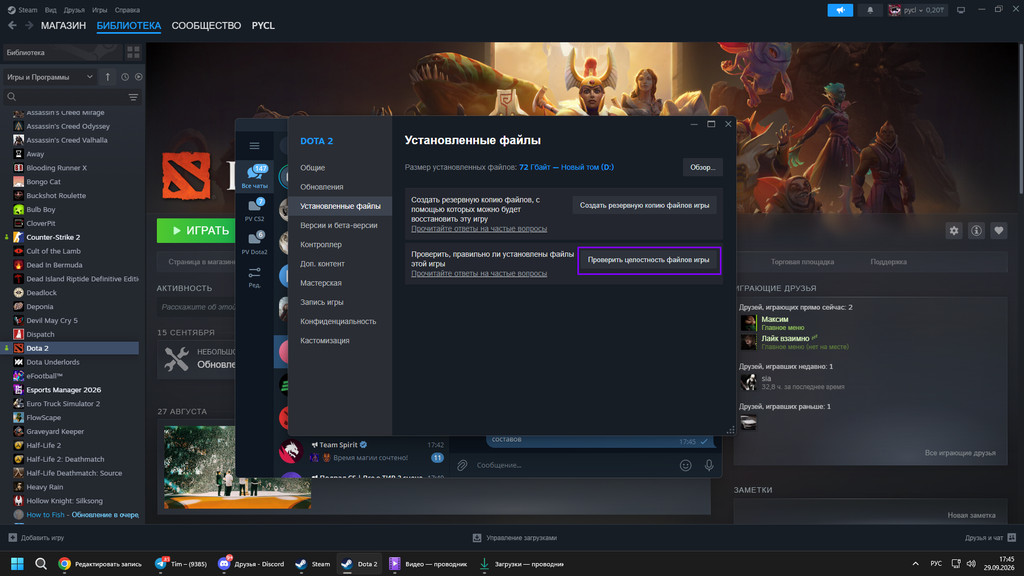
- Проверьте целостность файлов через Steam → Библиотека → Dota 2 → Свойства → Установленные файлы → Проверить целостность файлов игры.
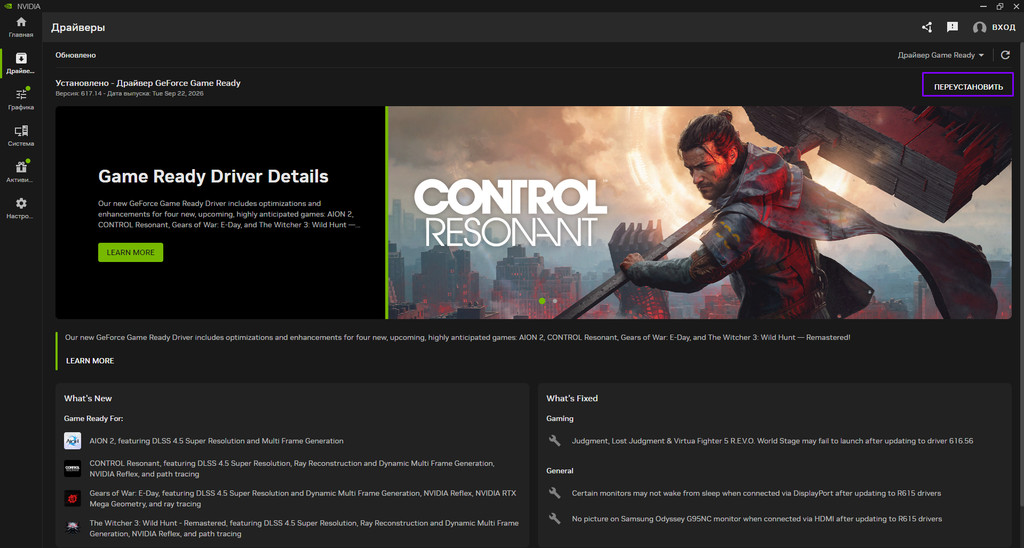
- Обновите драйвер видеокарты.
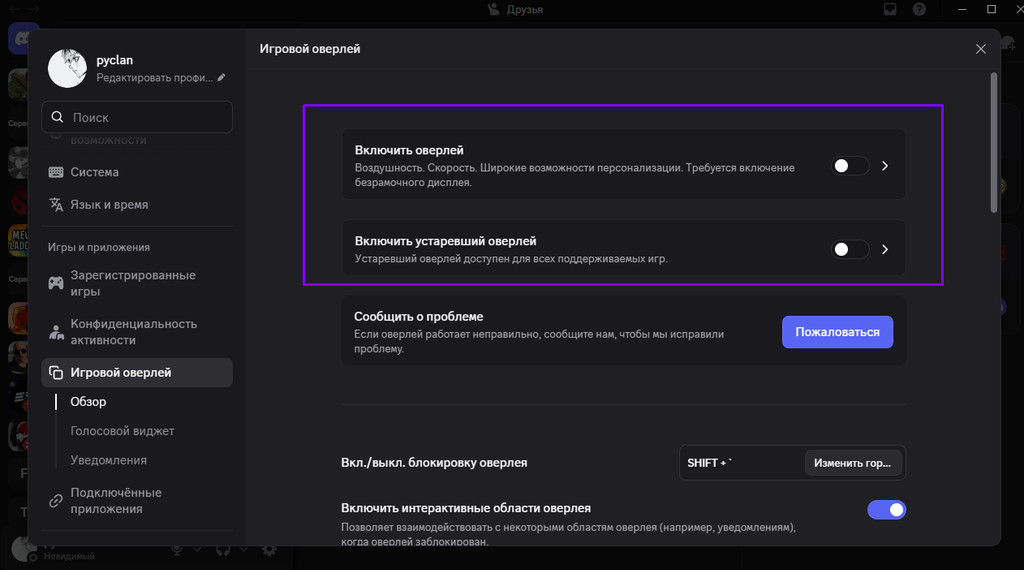
- Отключите Discord Overlay, программы мониторинга и другие сторонние оверлеи.
- Проверьте свободное место на диске и использование оперативной памяти.
- Если проблема появилась после изменения разрешения или режима экрана, временно задайте безопасные параметры через -windowed, -w и -h.
Если клиент продолжает зависать, дополнительные варианты собраны в материале что делать если Дота 2 зависает. Не меняйте сразу несколько системных настроек. После каждого действия снова запускайте игру: так проще определить реальную причину.
Неактуальные и спорные параметры запуска⚠️
Старые подборки часто предлагают десятки "оптимизирующих" команд". Большая часть таких советов появилась ещё во времена предыдущих версий движка и не должна автоматически переноситься в современную Dota 2.
| Команда | Что ей обычно приписывают | Почему не стоит использовать без необходимости |
| -high | Высокий приоритет процесса | Не гарантирует прирост FPS и может влиять на распределение ресурсов системы |
| -threads | Ручной выбор числа потоков CPU | Современный движок самостоятельно распределяет нагрузку, ручное значение обычно не требуется |
| -heapsize | Ручное выделение оперативной памяти | Legacy-параметр из старых гайдов, современному клиенту управление памятью лучше оставить автоматически |
| -nod3d9ex | Изменение работы DirectX 9 | Относится к устаревшему графическому стеку и не нужен современной Dota 2 |
| -noaafonts | Отключение сглаживания шрифтов | Старый параметр, который не стоит использовать как способ повышения производительности |
| -map dota | Предварительная загрузка карты | Не следует считать универсальной FPS-оптимизацией |
| -prewarm | Предварительная загрузка ресурсов | Не стоит добавлять без конкретной причины и проверки эффекта |
То же относится к длинным строкам с переменными вроде +r_rootlod, +r_waterforceexpensive, +mat_hdr_level и другими командами из старых Source-гайдов. Даже если отдельная переменная ещё принимается клиентом, это не означает, что она даёт заявленный эффект или безопасно заменяет графические настройки. Полезные параметры запуска Дота 2 лучше выбирать по конкретной задаче, а не по принципу "чем больше команд, тем выше FPS".
Заключение📝
Параметры запуска для Доты 2 полезны, когда нужно изменить способ открытия клиента, включить консоль, выбрать API или восстановить нормальное изображение после ошибки настроек. Они не заменяют оптимизацию графики и не способны превратить слабый компьютер в производительный игровой ПК. Для большинства пользователей достаточно нескольких команд:
- -novid — убрать вступительный ролик;
- -console — включить консоль;
- -fullscreen, -windowed, -noborder — изменить режим окна;
- -w и -h — задать разрешение;
- -dx11 или -vulkan — сравнить разные API рендеринга.
Если цель — повысить FPS, сначала уменьшите тяжёлые графические настройки, обновите драйвер, закройте фоновые процессы и проверьте температуры. Старые -high, -threads и -heapsize добавлять по привычке не нужно. Если после обновления команды или сама игра начали работать некорректно, вам поможет материал о том, почему Дота 2 не обновляется.