

В этом гайде разобраны все основные способы настройки прицела в КС2: через меню игры, консольные команды, специальные прицелы для гранат и карты из мастерской. Также собраны команды для изменения цвета, размера, динамики и формы прицела, чтобы каждый игрок смог подобрать оптимальный вариант под свой стиль игры. Настройки прицела влияют на результативность. Правильная настройка прицела КС 2 влияет на комфорт стрельбы, контроль спрея и общую точность. В этом материале собраны все актуальные способы, как настроить прицел в CS2, поменять его цвет, размер и динамику, а также использовать готовые пресеты профессиональных игроков и специальные карты из мастерской.
- 🛠️ Как поставить прицел через настройки в CS2
- ⌨️ Как поменять прицел с помощью команд в CS2
- 🌈 Как поменять цвет прицела в КС
- 💣 Специальные прицелы для гранат в CS2
- 🗺️ Детальная настройка прицела через карту в CS2
- 🎥 Видео-инструкция по настройке прицела в КС 2
- 🏁 Заключение
- ❓ Часто задаваемые вопросы (FAQ)
🛠️ Как поставить прицел через настройки в CS2
Самый простой способ выполнить настройку прицела в КС 2 — воспользоваться встроенными параметрами игры. Этот вариант подойдет новичкам и тем, кто хочет быстро изменить внешний вид прицела без использования консоли.
Чтобы открыть настройки прицела в КС 2:
- Запустите игру;
- Откройте настройки игры (настройки CS2 выглядят как шестеренка в левом верхнем углу);
- Перейди во вкладку "Игра";
- Опуститесь до раздела "Прицел".
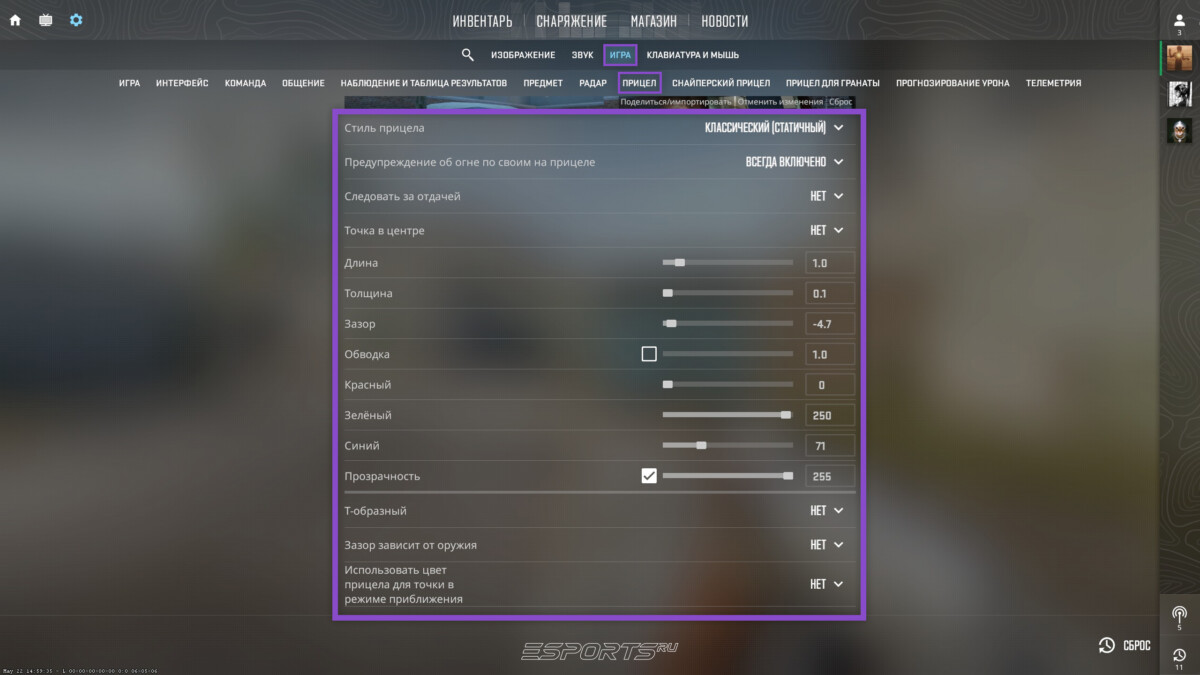
Здесь можно изменить все основные параметры прицела Counter-Strike:
- стиль прицела CS2;
- следование за отдачей;
- точку в центре прицела;
- длину прицела;
- толщину прицела;
- зазор прицела;
- обводку прицела;
- цвет прицела CS2;
- прозрачность;
- форму: перекрестие и Т-образный.
Если нужен маленький прицел КС 2 для более точной стрельбы, стоит уменьшить размер линий и отключить динамическое расширение. Это удобно для тех, кто хочет быстро установить прицел профессионального игрока или протестировать популярные варианты прицелов Counter-Strike без ручного ввода команд.
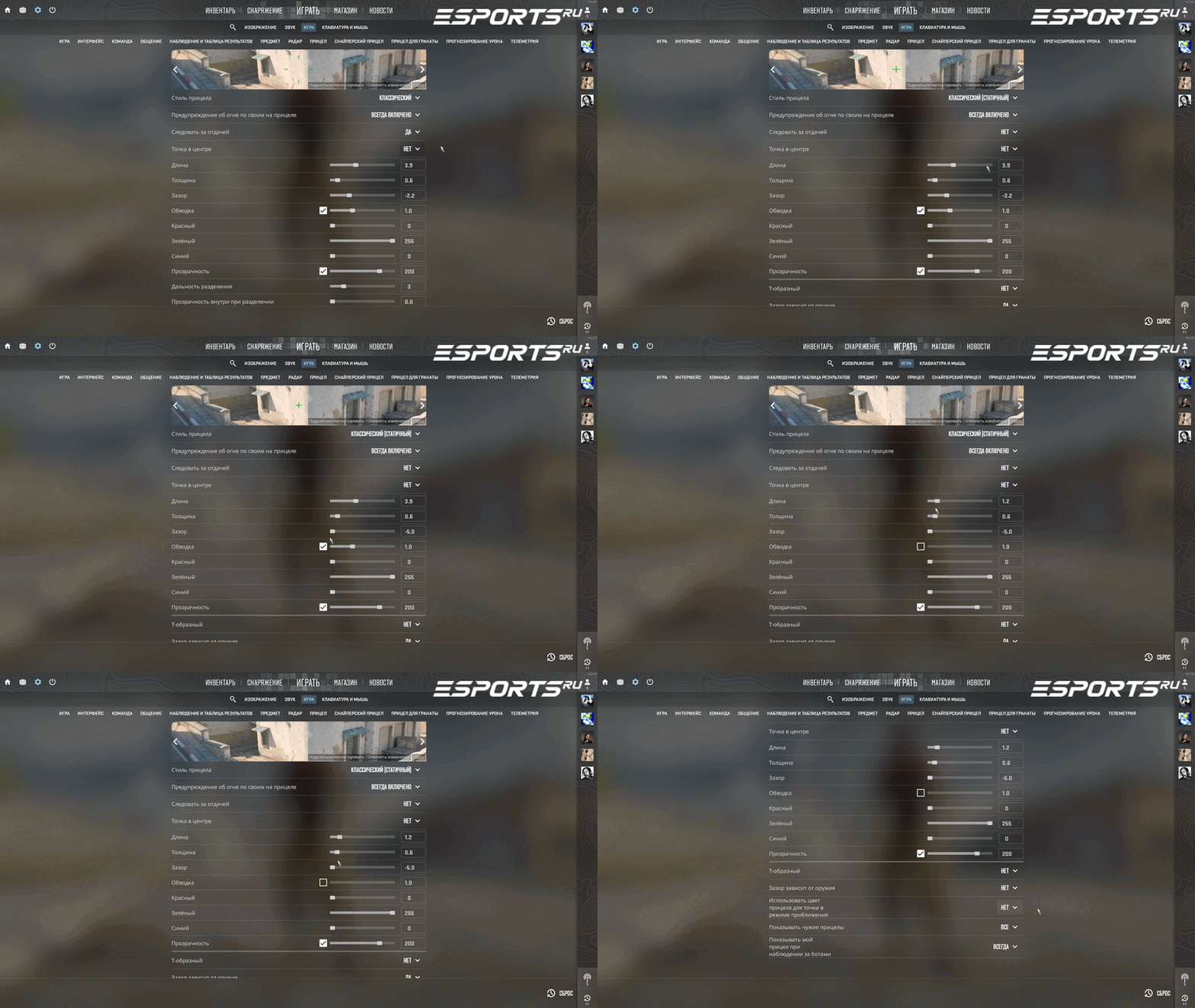
Как импортировать прицел в настройках КС 2
Также через меню можно импортировать готовые пресеты прицелов или делиться собственными настройками с другими игроками. Эта функция особенно удобна для тех, кто хочет быстро установить прицел без ручного ввода консольных команд.

Чтобы импортировать прицел в CS2, необходимо выполнить несколько действий. Для импорта прицела в КС 2:
- Откройте настройки игры;
- Перейдите в раздел "Прицел";
- Нажмите кнопку "Поделиться или импортировать";
- Вставьте код прицела;
- Подтвердите импорт, нажав Enter или кнопку "Импорт".
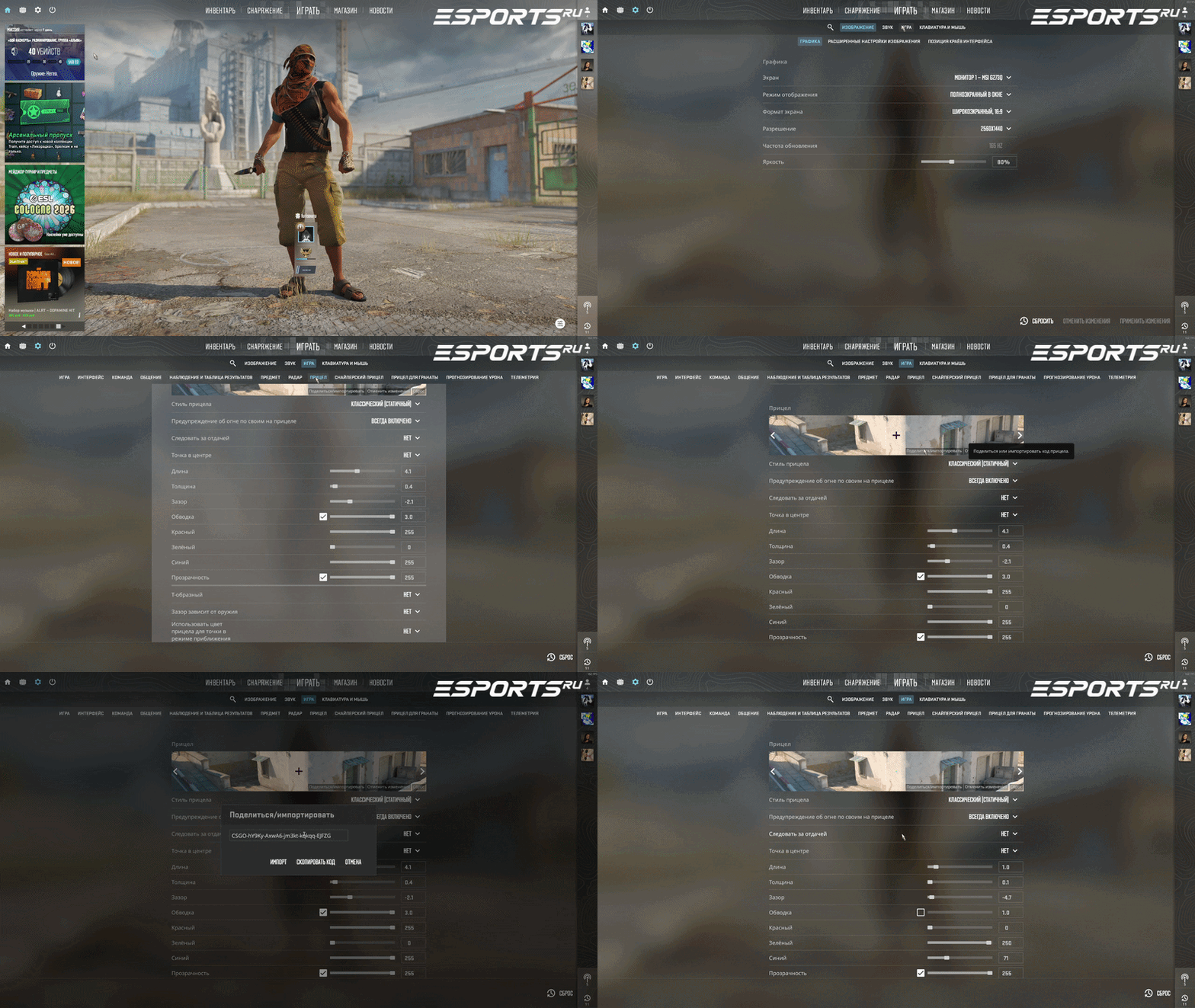
Пример кода прицела: CSGO-hY9Ky-AxwA6-jm3kt-kqkqq-EJFZG
После этого все параметры автоматически применятся в игре. Таким способом можно быстро протестировать разные варианты прицелов про-игроков и других и подобрать наиболее удобный пресет под собственный стиль стрельбы. Кроме того, CS2 позволяет скопировать собственный код прицела и отправить его друзьям. Это удобно для командных тренировок или обмена настройками между игроками. Делитесь своими настройками прицела КС в комментариях.
Снайперский прицел
В CS2 можно отдельно настроить параметры снайперского прицела. Это касается как поведения скопа AWP, SSG 08, SCAR-20 или G3SG1, так и внешнего вида точки во время использования AUG или SG 553.
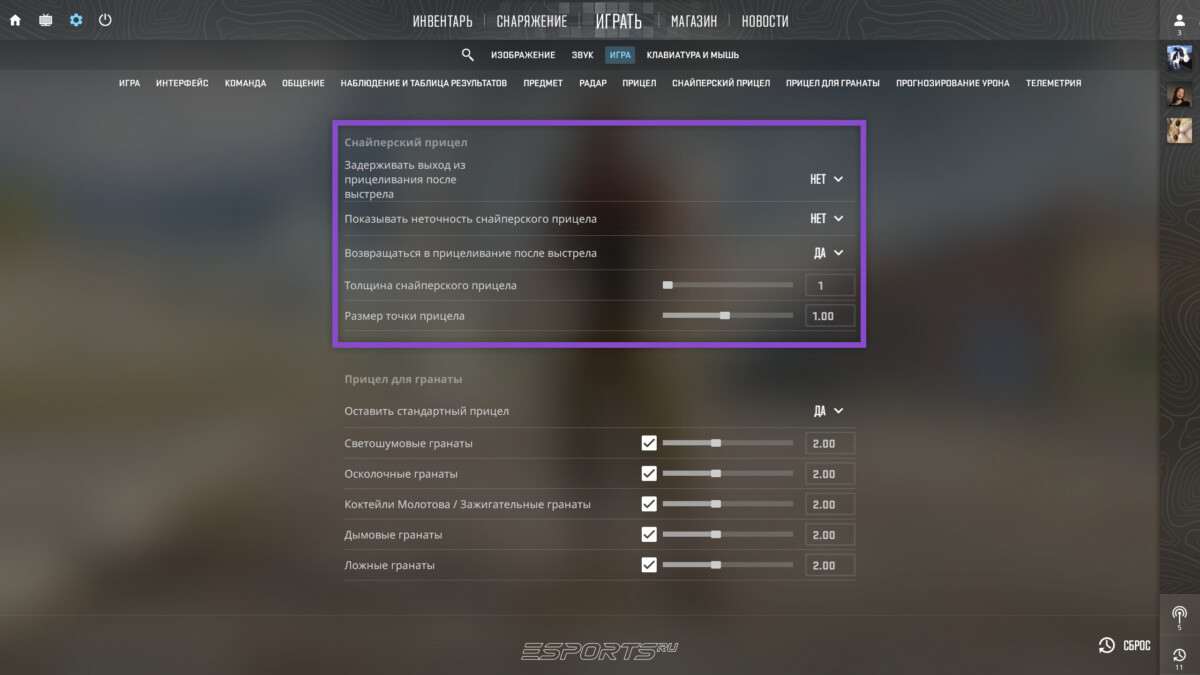
В настройках игры доступны параметры, связанные с отображением точности при стрельбе. Например, можно включить отображение неточности при движении или выстреле даже во время использования снайперского прицела. Такая функция помогает лучше понимать механику оружия и тайминги остановки перед выстрелом.
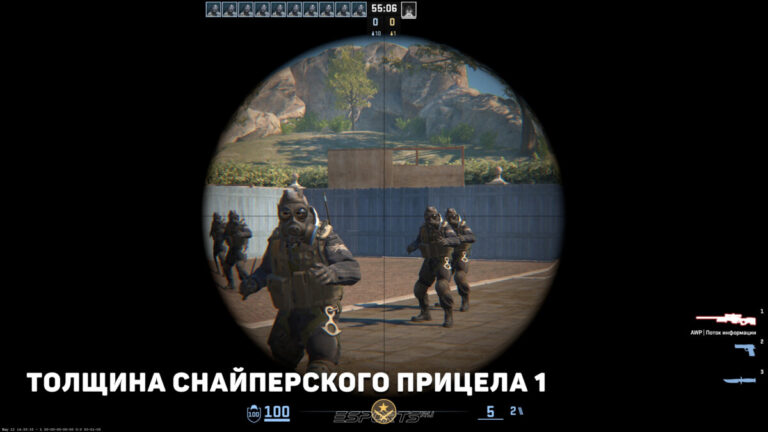
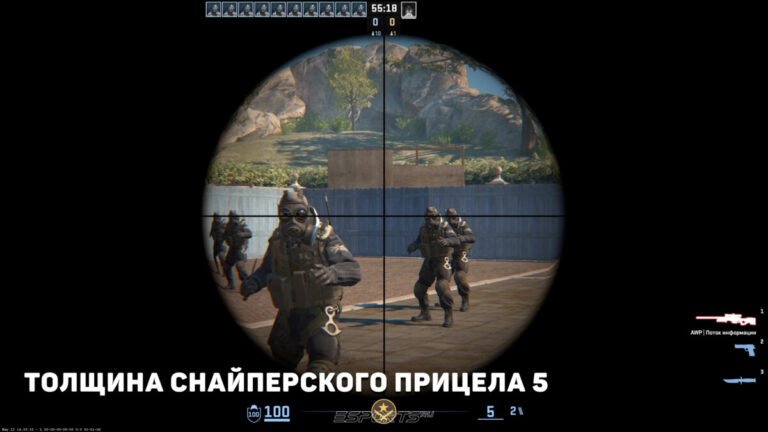
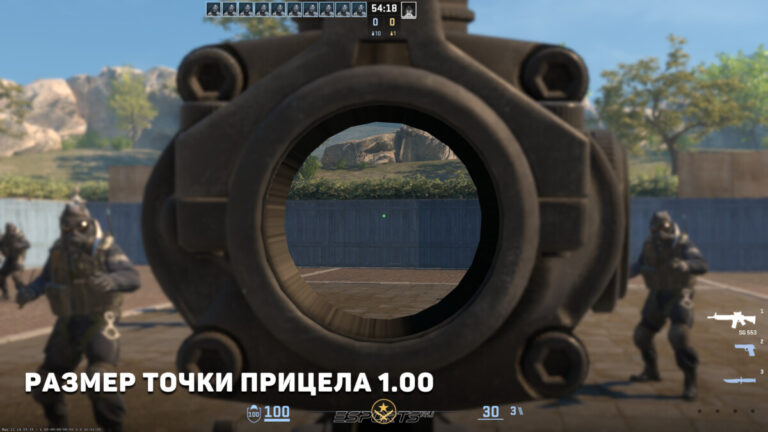
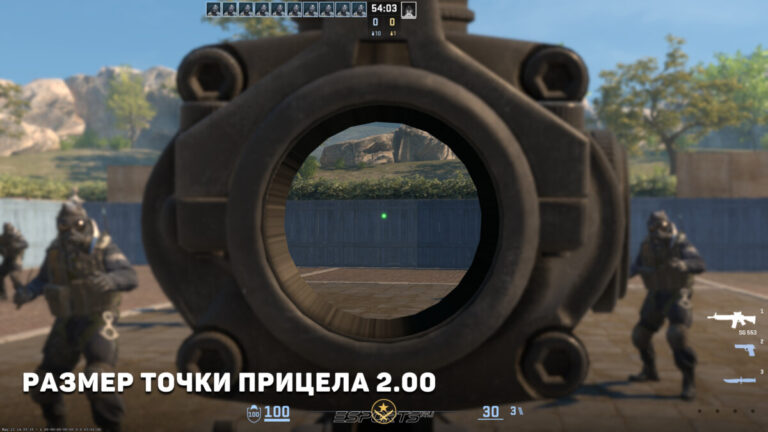
Кроме того, некоторые игроки дополнительно настраивают размер и вид точки прицела AUG или SG 553, чтобы сделать скоп более заметным на ярких участках карты. Особенно это актуально для пользователей с высоким разрешением экрана или нестандартными настройками яркости.
⌨️ Как поменять прицел с помощью команд в CS2
Более гибкая смена прицела КС 2 выполняется через консоль. Для этого необходимо включить консоль разработчика:
- Откройте настройки;
- Перейдите во вкладку "Игра";
- Активируйте пункт "Включить консоль разработчика".
- После этого нажмите клавишу ~ (ё) и вводите команды.
Основные команды для настройки прицела КС 2
Тип прицела
Команда cl_crosshairstyle отвечает за стиль и поведение прицела в игре. С ее помощью можно выбрать статический или динамический вариант отображения.
| Команда | Что делает |
| cl_crosshairstyle 0 | Прицел по умолчанию (не работает на момент мая 2026 года) |
| cl_crosshairstyle 1 | Статический стандартный прицел (не работает на момент мая 2026 года) |
| cl_crosshairstyle 2 | Динамический прицел |
| cl_crosshairstyle 3 | Динамический классический прицел (не работает на момент мая 2026 года) |
| cl_crosshairstyle 4 | Классический прицел (Статический) |
| cl_crosshairstyle 5 | Статический прицел с увеличенным зазором |
Статические варианты позволяют контролировать спрей. Статический прицел КС чаще используют профессиональные игроки, так как такой прицел не меняет форму во время движения и стрельбы. Динамический прицел КС 2 подойдет новичкам, которым важно видеть изменение точности оружия.
Основные настройки прицела
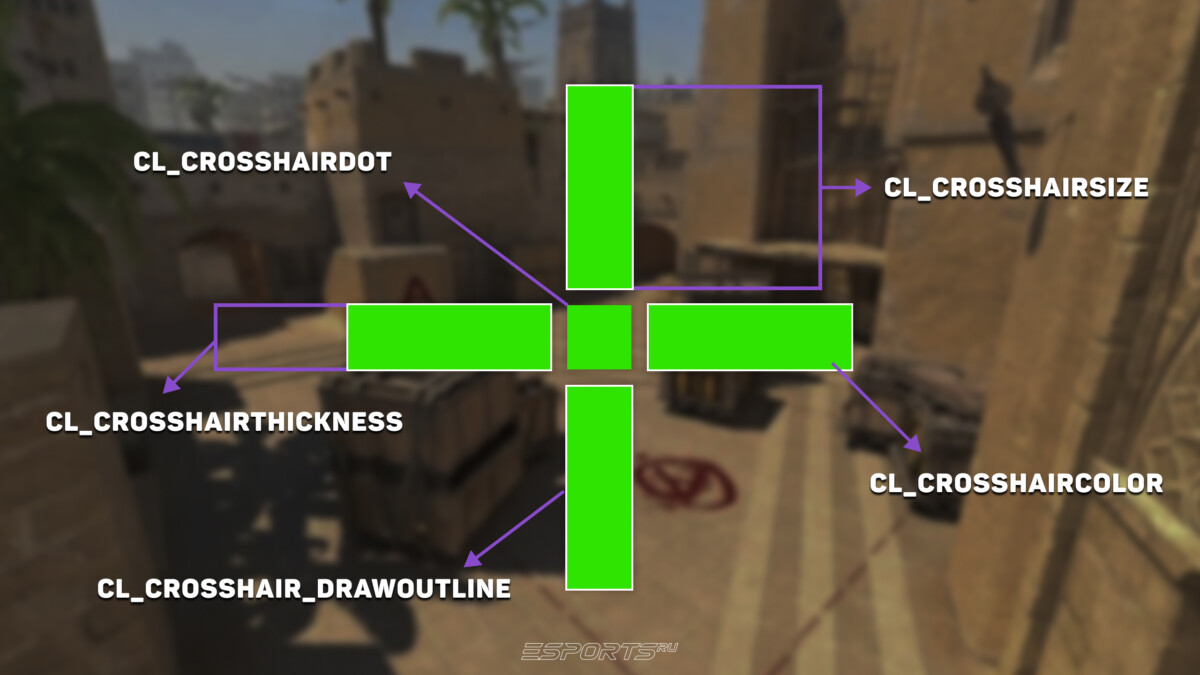
Эти команды отвечают за размер, форму, прозрачность и внешний вид прицела Counter-Strike.
| Команда | Что делает |
| cl_crosshairsize | Размер прицела (от 0 до 10, можно использовать дробные значения) |
| cl_crosshairgap | Зазор между линиями прицела (от -5 до 5) |
| cl_crosshairdot | Выключение или включение точки в центре (0 — нет, 1 — да) |
| cl_crosshair_t | Включение или отключение Т-образного прицела (0 — нет, 1 — да) |
| cl_crosshairalpha | Прозрачность прицела (от 0 до 255) |
| cl_crosshairthickness | Толщина линий (от 0 до 6) |
| cl_crosshair_drawoutline | Включение или отключение обводки (0 — нет, 1 — да) |
| cl_crosshairgap_useweaponvalue | Динамический зазор зависит от оружия (0 — нет, 1 — да) |
| cl_crosshair_sniper_width | Толщина перекрестия у снайперского прицела |
Готовый пример маленького прицела, просто скопируйте и попробуйте:
cl_crosshairstyle 4;
cl_crosshairsize 1.5;
cl_crosshairgap -3;
cl_crosshairthickness 0.5;
cl_crosshairdot 0;
cl_crosshair_drawoutline 0
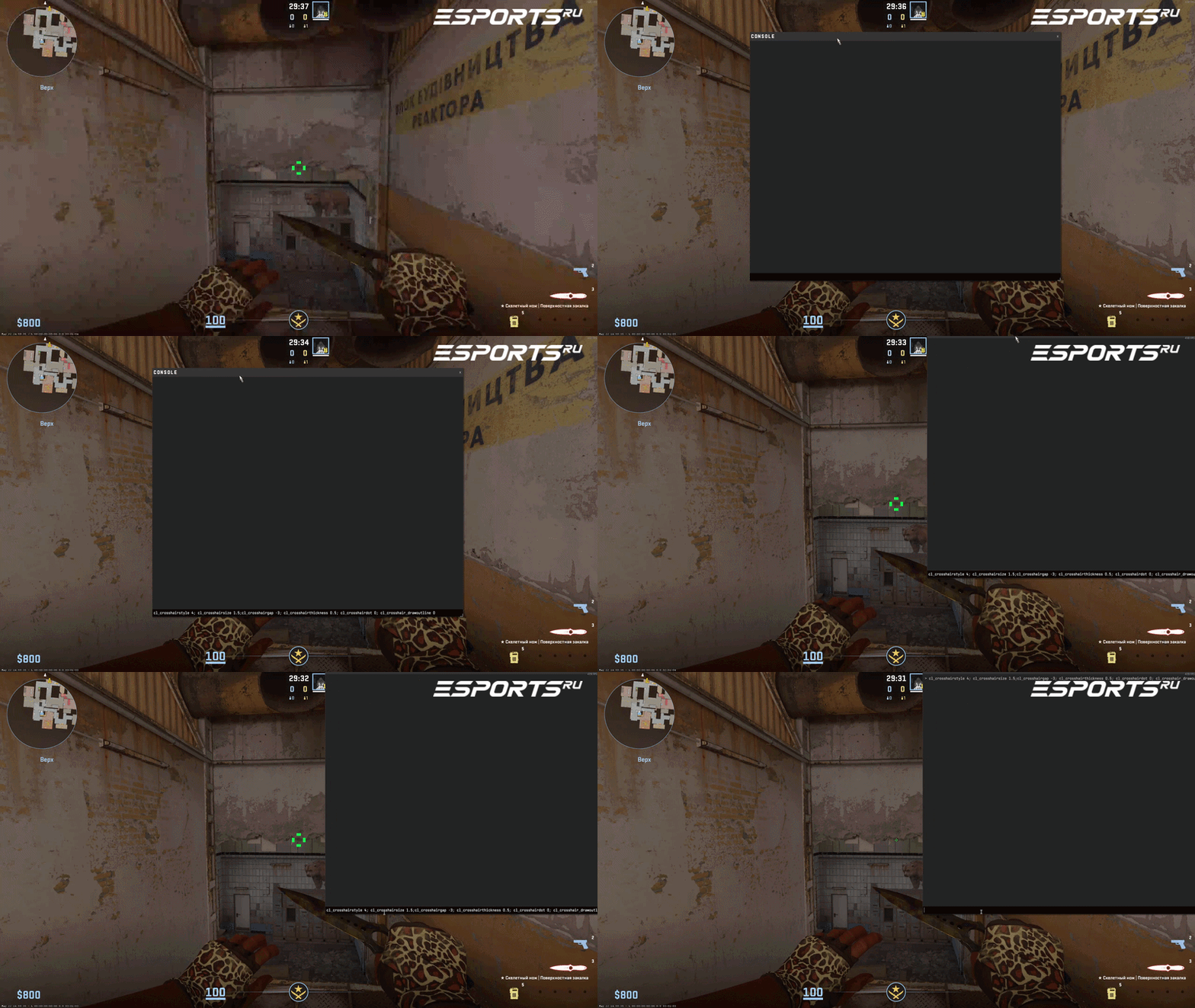
Такой пресет часто используют игроки, предпочитающие маленький прицел в КС 2.
🌈 Как поменять цвет прицела в КС
Цвет — один из важнейших элементов настройки прицела в КС 2. Правильно подобранный оттенок помогает быстрее замечать прицел на фоне карты, моделей игроков, дымов и различных эффектов. Многие игроки специально подбирают цвет под собственные настройки яркости и насыщенности изображения.
Поменять цвет прицела можно через настройки игры. Для этого необходимо открыть раздел "Прицел" и выбрать нужный цвет в параметрах кастомизации.

Также изменить цвет можно с помощью консольных команд. Для стандартных вариантов используется команда: cl_crosshaircolor
- 1 — зеленый;
- 2 — жёлтый;
- 3 — синий;
- 4 — голубой;
- 5 — кастомный;
- 0 — красный.
Если используется значение у команды 5 (cl_crosshaircolor 5), можно вручную настроить RGB-параметры. Так создается полностью кастомный прицел. Где r (от анг. red) – красный, g (от анг. green) – зеленый, b (от анг. blue) – голубой. Минимальное значение для каждого параметра 0, максимальное – 255.
Цвета прицела КС
Мы также подготовили таблицу с подборкой самых популярных и удобных цветов для настройки прицела КС2.
| Цвет | Название | RGB |
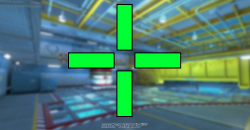 | Зеленый | 0 / 255 / 51 |
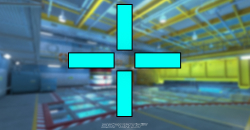 | Голубой | 0 / 255 / 246 |
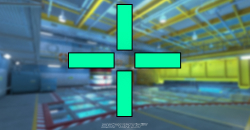 | Аквамариновый | 0 / 255 / 168 |
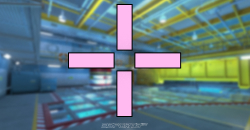 | Светло-розовый | 255 / 186 / 240 |
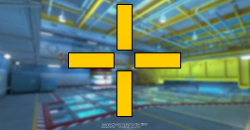 | Золотой | 255 / 204 / 0 |
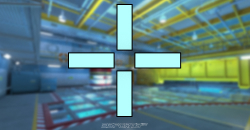 | Светло-голубой | 180 / 255 / 254 |
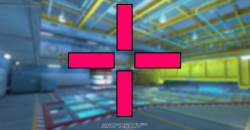 | Ярко-розовый | 255 / 0 / 102 |
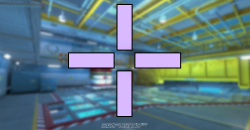 | Лавандовый | 217 / 186 / 255 |
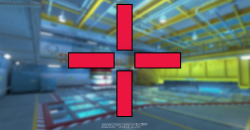 | Малиновый | 235 / 21 / 64 |
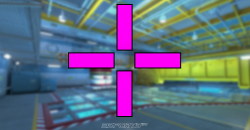 | Пурпурный | 255 / 0 / 246 |
Большинство игроков предпочитают голубые, зеленые и бирюзовые оттенки, поскольку они хорошо заметны практически на всех картах. При этом выбор цвета всегда остается индивидуальной частью настройки прицела в КС 2.
💣 Специальные прицелы для гранат в CS2
Некоторые игроки используют отдельный прицел для гранат. Это помогает точнее выставлять раскидки и ориентироваться по пикселям во время выполнения смоков, флешек и молотовых. Такой способ часто используется игроками, которые активно изучают раскидки и хотят улучшить настройку прицела КС 2 под разные игровые ситуации.
Пример прицела для гранат
cl_crosshairsize 1000;
cl_crosshairgap -10;
cl_crosshairthickness 1;
cl_crosshairdot 1
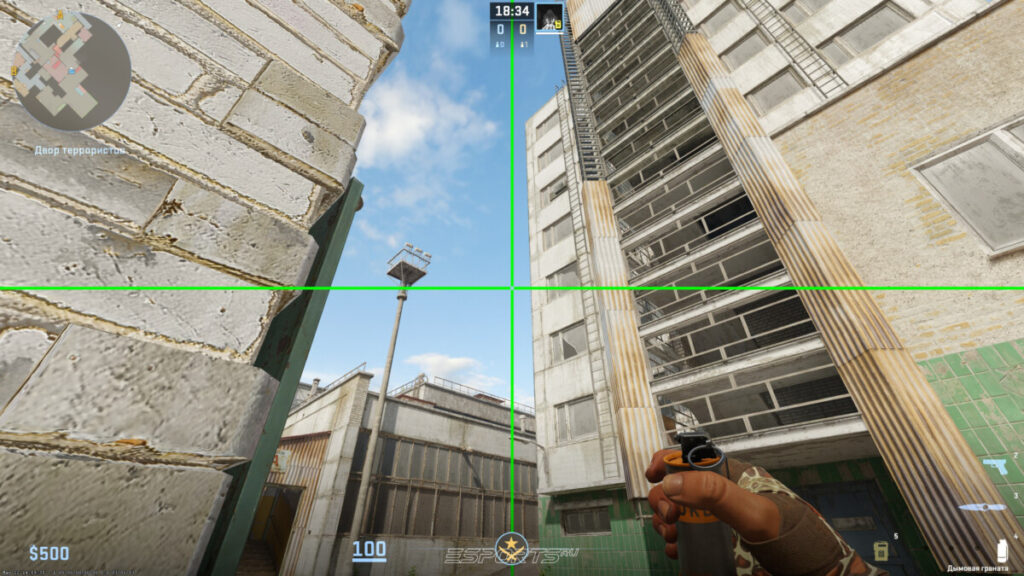
Такой прицел образует длинные направляющие линии, которые помогают выравнивать броски по основным ориентирам на карте. Подобная настройка прицела в КС 2 особенно полезна при тренировке сложных смоков и пиксельных гранат.
Однако использование такого прицела может быть неудобным в обычной игре. После тренировки игроку придется заново возвращать свои настройки прицела в КС 2 — либо вручную вводить параметры, либо импортировать заранее сохраненный код. Играть с настолько большим прицелом в матчах неудобно, поэтому многие пользователи используют альтернативные варианты смены прицела в КС 2.
Как включить прицел для гранат КС 2
В Counter-Strike 2 разработчики добавили отдельный специальный прицел для гранат. Его можно включить в настройках игры все в том же разделе "Прицел". После активации он будет автоматически появляться при выдергивании чеки гранаты и исчезать после броска. При желании время появления прицела для гранат CS можно настроить под себя изменив стандартное значение 2.00.
Такой вариант считается самым удобным для большинства игроков, которые не хотят постоянно менять настройки прицела КС2 вручную. Кроме того, это хороший способ для новичков разобраться, как настроить прицел в КС 2 под разные задачи без использования дополнительных консольных команд.
Код прицела для гранат
Еще один популярный вариант — использовать специальный бинд для быстрого переключения между обычным и гранатным прицелом.
bind "удобная вам клавиша" "toggle cl_crosshairsize 1 999"
Что делает команда на смену прицела для гранат КС 2:
toggleпереключает между двумя значениями;cl_crosshairsize— размер прицела;1— обычный размер;1000— огромный "гранатный" прицел (он растянется на весь экран).

Для отключения повторно нажмите клавишу с биндом на прицел КС 2.
Важно учитывать, что вместо значения 1 в команде cl_crosshairsize 1 нужно указать тот размер прицела, который используется у вас в основных настройках. Иначе после повторного переключения прицел станет другого размера и будет отличаться от первоначального варианта.
🗺️ Детальная настройка прицела через карту в CS2
Для продвинутой настройки многие игроки используют карты из мастерской. Такой способ удобен тем, что изменения отображаются наглядно. Подобные карты значительно упрощают настройку прицела КС2 и позволяют быстро разобраться, как настроить прицел в КС 2 без постоянного ввода консольных команд.
Чтобы открыть мастерскую КС 2 прицелы:
- Зайдите в Steam;
- Перейдите в раздел Workshop;
- Найдите карты для настройки прицела;
- Подпишитесь на нужную карту;
- Запустите ее через меню игры.
Популярные карты позволяют:
- тестировать прицелы;
- копировать пресеты про-игроков;
- изменять параметры без консоли;
- сравнивать разные варианты прицела.
Особенно полезны такие карты новичкам, которые только разбираются, как поменять прицел в КС 2 и подобрать удобный вариант для стрельбы. Через мастерскую также удобно тестировать маленький прицел в КС 2, менять цвет, толщину линий и другие параметры.
Самой популярной картой для настройки считается crashz' Crosshair Generator v4 | Генератор прицела. Она позволяет буквально за несколько минут изменить практически любые настройки прицела в КС 2, импортировать пресеты профессиональных игроков и сразу проверить их в игре.
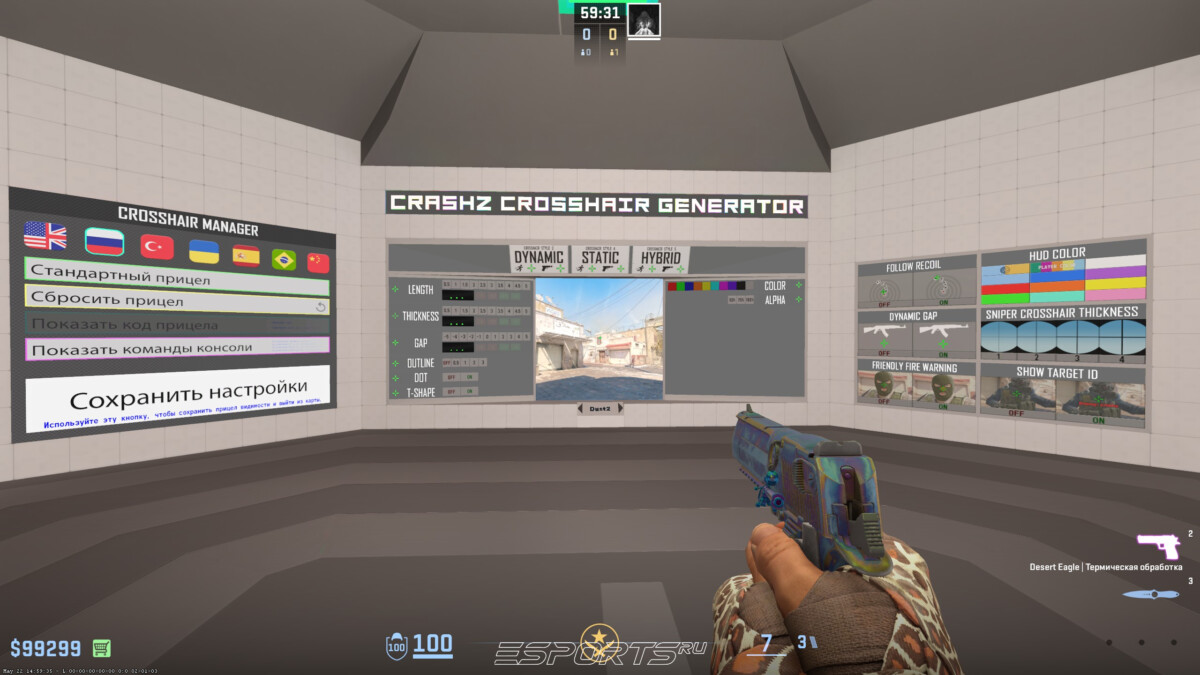
Подробнее о том, как пользоваться этой картой, а также о других полезных картах из мастерской, можно прочитать в нашем отдельном материале "Карты для настройки прицелов".
🎥 Видео-инструкция по настройке прицела в КС 2
Наше видео также доступно и на других платформах:
Дзен — здесь;
VK — здесь;
RUTUBE — здесь;
YouTube — здесь.
🏁 Заключение
Настройка прицела в КС 2 — важная часть персонализации игры. От выбранной формы, размера и цвета напрямую зависит удобство стрельбы и восприятие экрана во время матчей. Одни игроки предпочитают динамический прицел КС 2, другие используют минималистичный статичный вариант. Оптимальный способ подобрать настройки — протестировать несколько пресетов через консоль и карты из мастерской.