
В этом гайде разобраны все основные способы настройки прицела в КС2: через меню игры, консольные команды, специальные прицелы для гранат и карты из мастерской. Также собраны команды для изменения цвета, размера, динамики и формы прицела, чтобы каждый игрок смог подобрать оптимальный вариант под свой стиль игры. Настройки прицела влияют на результативность. Правильная настройка прицела КС2 влияет на комфорт стрельбы, контроль спрея и общую точность.
В этом материале собраны все актуальные способы, как настроить прицел в CS2, поменять его цвет, размер и динамику, а также использовать готовые пресеты профессиональных игроков и специальные карты из мастерской.
🛠️ Как поставить прицел через настройки в CS2
Самый простой способ выполнить настройку прицела в КС 2 — воспользоваться встроенными параметрами игры. Этот вариант подойдет новичкам и тем, кто хочет быстро изменить внешний вид прицела без использования консоли. Особенно после обновления от 23 сентября 2026 года настройка прицела стала более гибкой и интуитивно понятной благодаря расширенному набору параметров.
Чтобы открыть настройки прицела в КС 2:
- Запустите игру;
- Откройте настройки игры (настройки CS2 выглядят как шестеренка в левом верхнем углу);
- Перейдите во вкладку "Прицел" (крайний справа раздел).
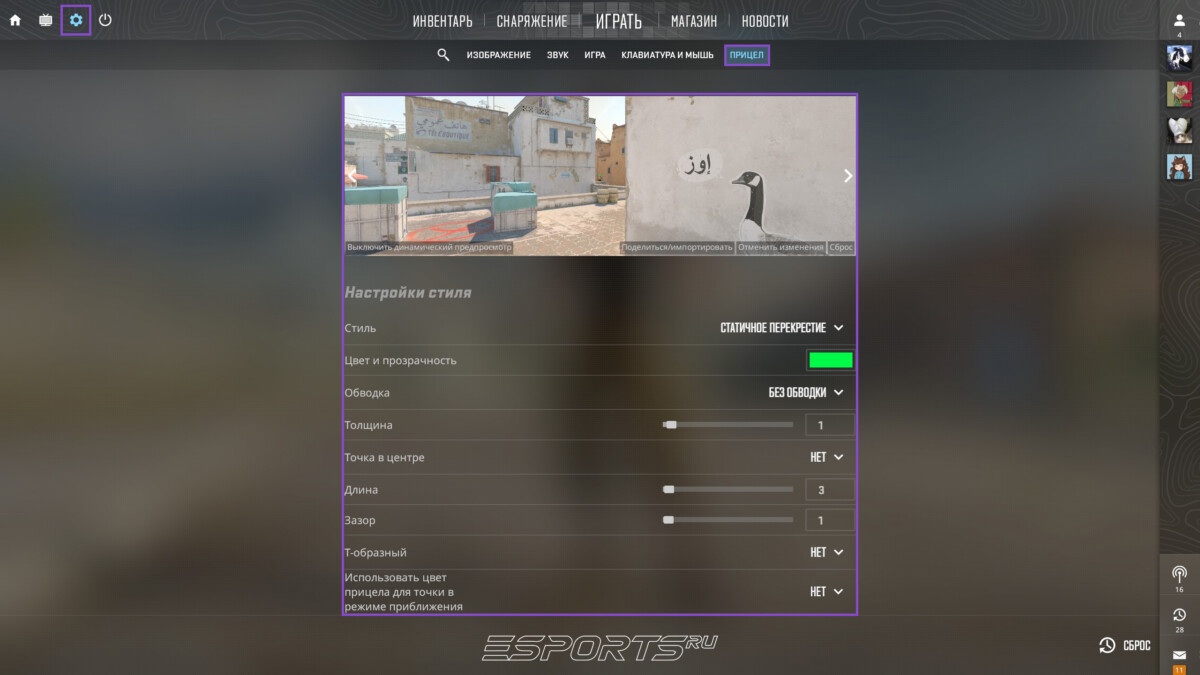
Здесь можно изменить все основные параметры прицела Counter-Strike, с помощью которых его можно настроить под собственные предпочтения:
- стиль прицела CS2 — выбор одного из 10 вариантов прицела;
- цвет и прозрачность — настройка основного цвета с помощью палитры оттенков и регулировка прозрачности ползунком от 0 до 255;
- обводку прицела — включение и настройка толщины контура прицела. Для обводки можно отдельно выбрать цвет;
- толщину — изменение толщины линий прицела в диапазоне от 0 до 32 пикселей;
- точка в центре — включение или отключение центральной точки.
- длина — регулировка длины лучей прицела от 0 до 255 пикселей;
- зазор — настройка расстояния между лучами и центром перекрестия от 0 до 128 пикселей;
- форма — выбор обычного перекрестия или Т-образного прицела;
- следование за отдачей — изменение положения прицела в зависимости от отдачи оружия;
- максимальное динамическое расхождение — ограничивает максимальное раскрытие у соответствующих прицелов.
Если нужен маленький прицел КС 2 для более точной стрельбы, стоит уменьшить размер линий и отключить динамическое расширение. Это удобно для тех, кто хочет быстро установить прицел профессионального игрока или протестировать популярные варианты прицелов Counter-Strike без ручного ввода команд.
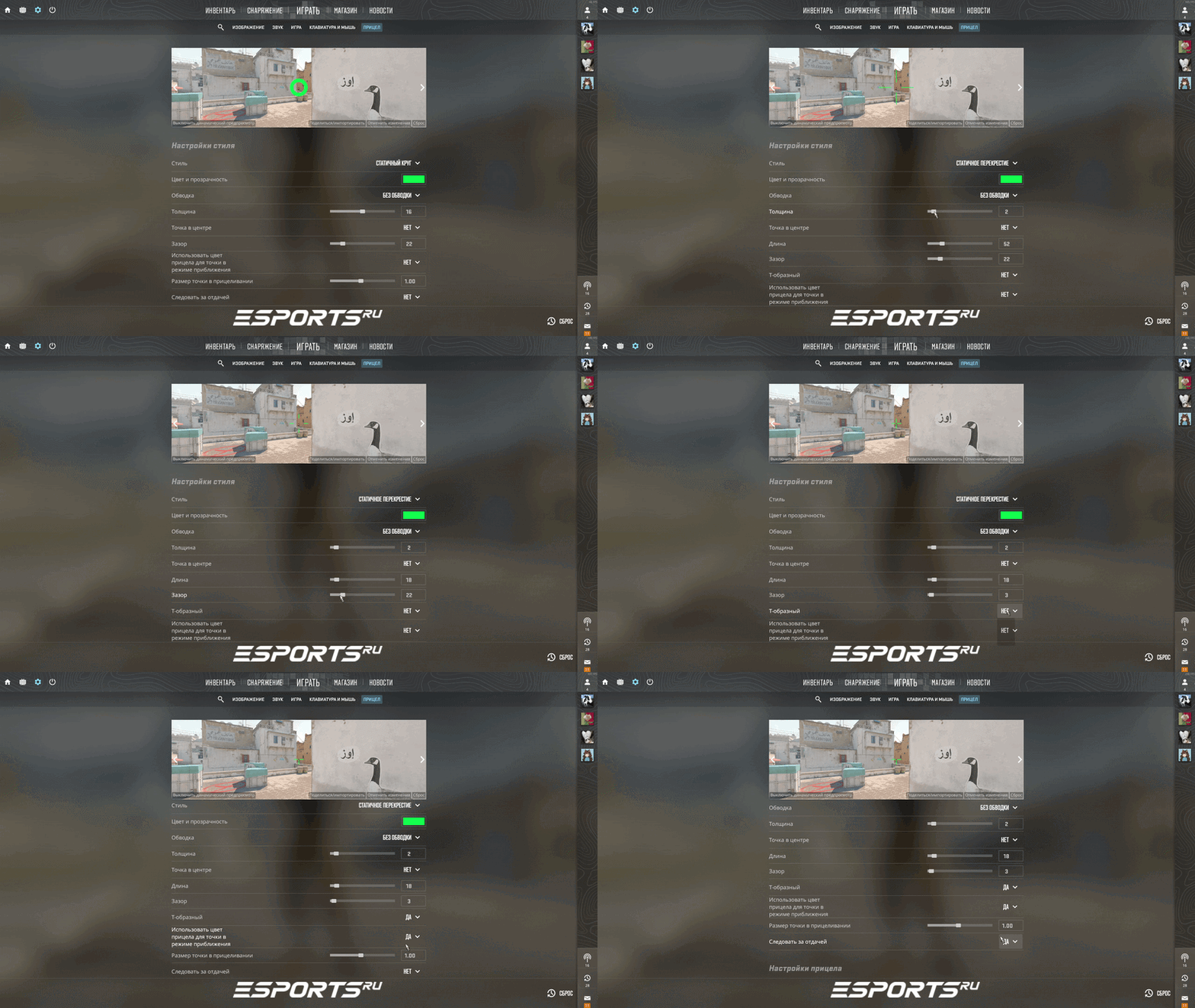
Как импортировать прицел в настройках КС 2
Также через меню можно импортировать готовые пресеты прицелов или делиться собственными настройками с другими игроками. Эта функция особенно удобна для тех, кто хочет быстро установить прицел без ручного ввода консольных команд.

Чтобы импортировать прицел в CS2, необходимо выполнить несколько действий. Для импорта прицела в КС 2:
- Откройте настройки игры;
- Перейдите в раздел "Прицел";
- Нажмите кнопку "Поделиться или импортировать";
- Вставьте код прицела;
- Подтвердите импорт, нажав Enter или кнопку "Импорт".
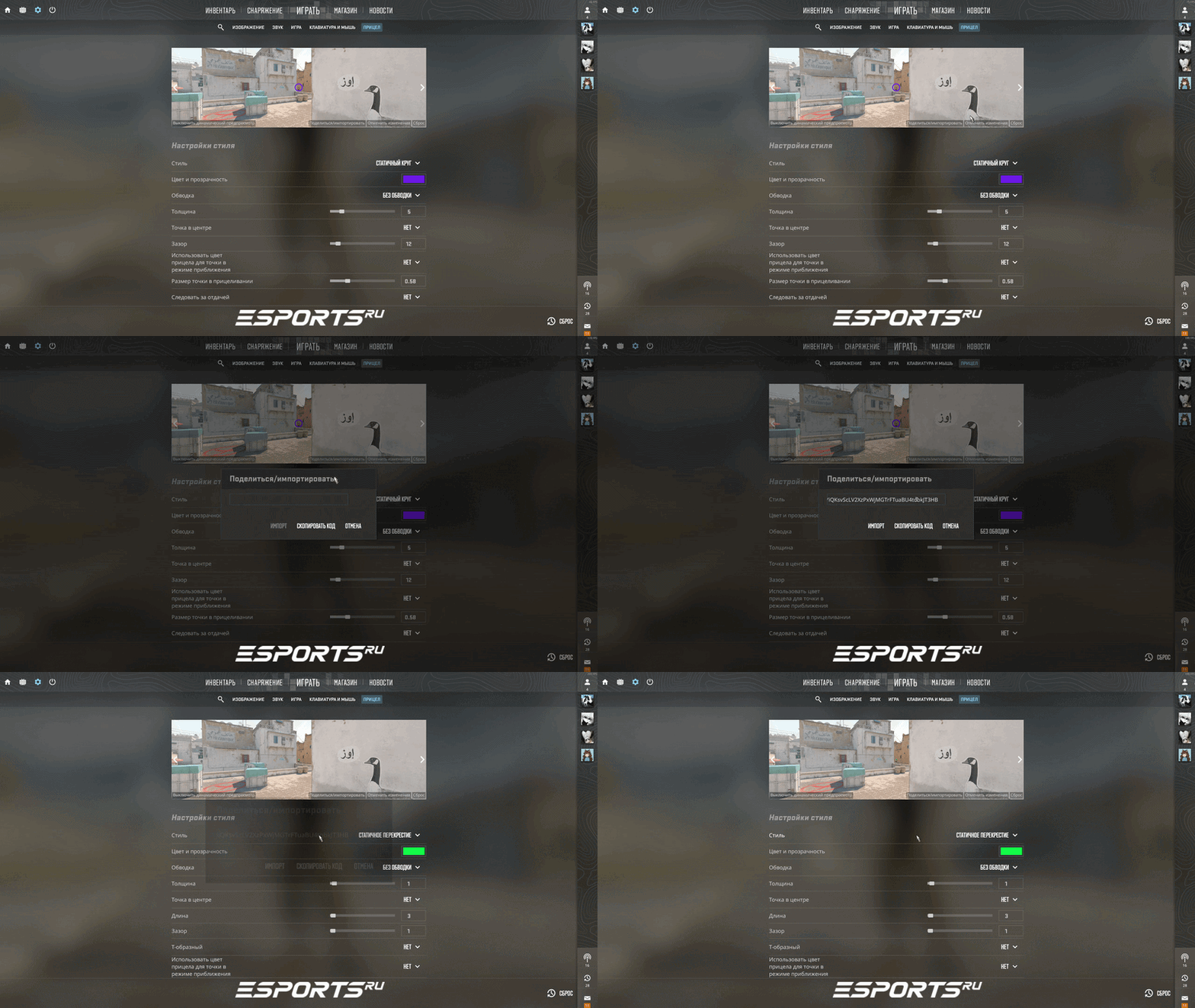
Пример кода прицела: CSPuAbWNaYiQKsvScLV2XzPxWjMGTrFTuaBU4tobkJT3HB
После этого все параметры автоматически применятся в игре. Таким способом можно быстро протестировать разные варианты прицелов про-игроков и других и подобрать наиболее удобный пресет под собственный стиль стрельбы. Кроме того, CS2 позволяет скопировать собственный код прицела и отправить его друзьям. Это удобно для командных тренировок или обмена настройками между игроками. Делитесь своими настройками прицела КС в комментария
Снайперский прицел
В CS2 можно отдельно настроить параметры снайперского прицела. Это касается как поведения скопа AWP, SSG 08, SCAR-20 или G3SG1, так и внешнего вида точки во время использования AUG или SG 553. Его внешний вид отличается от обычного перекрестия, поэтому настройки стандартного прицела не следует путать с параметрами прицела снайперских винтовок.
Параметры настроек прицела КС при приближении (для AUG или SG 553):
- размер точки при прицеливании (
cl_ironsight_dot_scale) — настройка центральной точки в режиме приближения (теперь этот параметр находится в основном перечне настроек); - использовать цвет прицела для точки в режиме приближения (
cl_ironsight_usecrosshaircolor) — применение основного цвета прицела к точке при прицеливании;
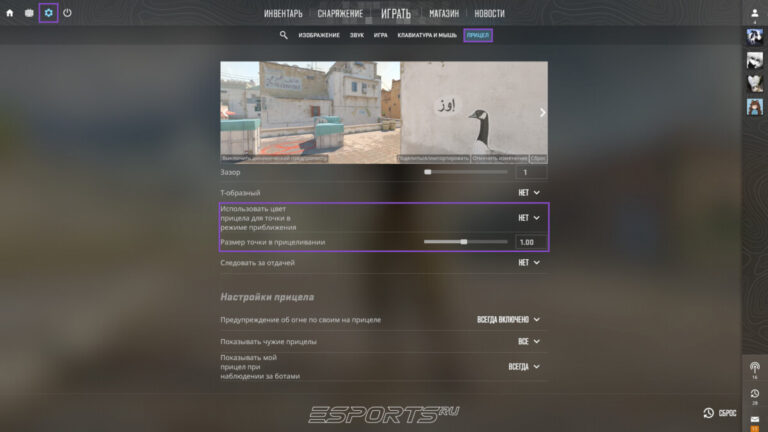
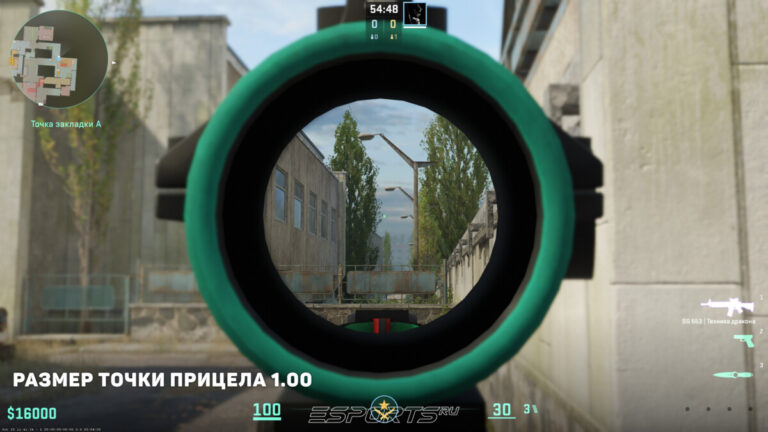
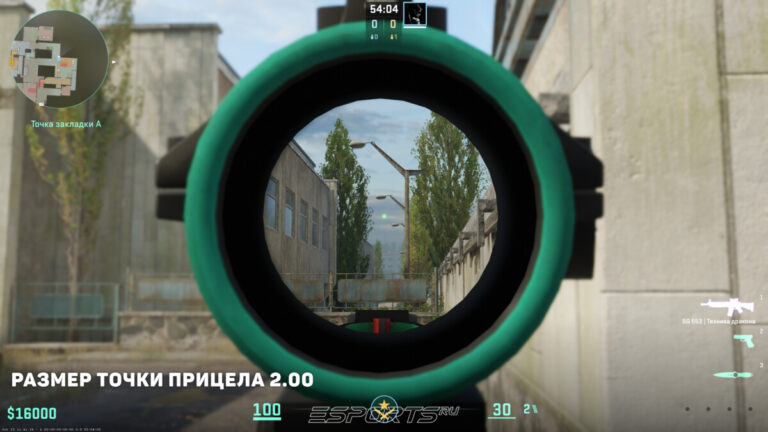
Некоторые игроки дополнительно настраивают размер, цвет и вид точки прицела AUG или SG 553, чтобы сделать скоп более заметным на ярких участках карты. Особенно это актуально для пользователей с высоким разрешением экрана или нестандартными настройками яркости.
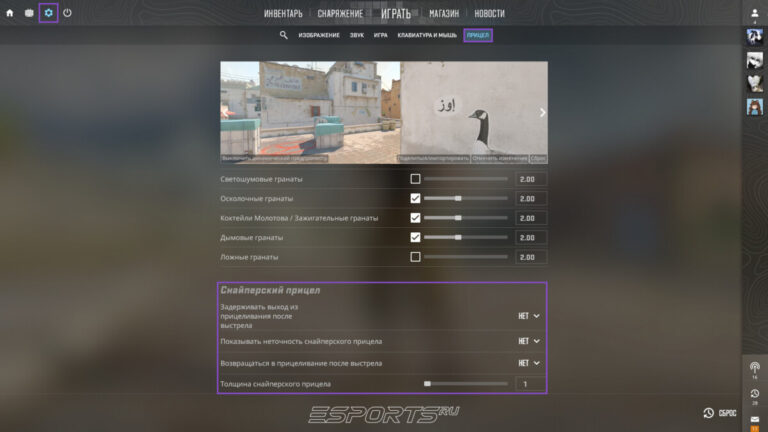
Также в настройках игры доступен отдельный подраздел с параметрами снайперского прицела:
- задержка при выходе из прицеливания после выстрела;
- отображение неточности снайперского прицела (
cl_sniper_show_inaccuracy); - возвращение в прицеливание после выстрела;
- изменение толщины снайперского прицела (
cl_crosshair_sniper_width).
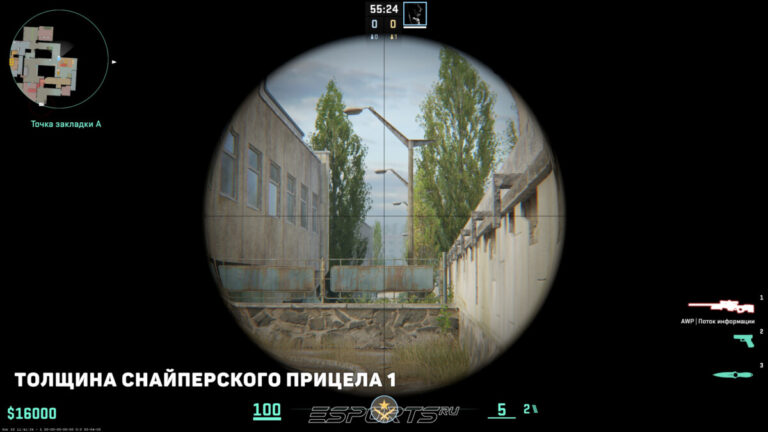
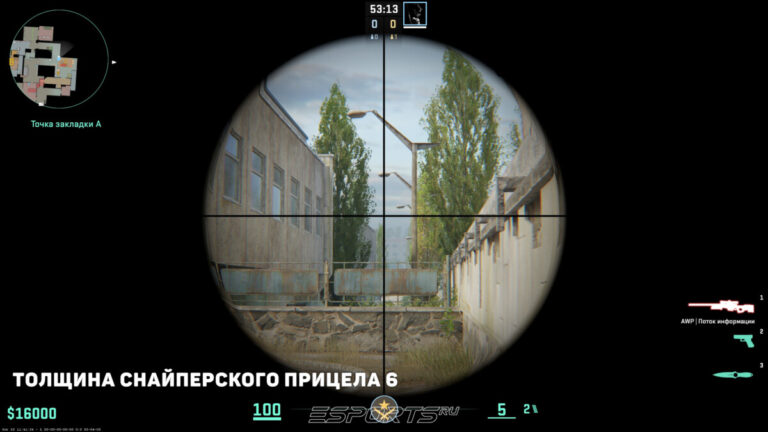
Например, можно включить отображение неточности при движении или выстреле даже во время использования снайперского прицела. Такая функция помогает лучше понимать механику оружия и тайминги остановки перед выстрелом.
⌨️ Как поменять прицел с помощью команд в CS2
Более гибкая смена прицела КС 2 выполняется через консоль. Для этого необходимо включить консоль разработчика:
- Откройте настройки;
- Перейдите во вкладку "Игра";
- Активируйте пункт "Включить консоль разработчика".
- После этого нажмите клавишу ~ (ё) и вводите команды.
Основные команды для настройки прицела КС 2
Тип прицела
За выбор стиля отвечает команда cl_crosshairstyle. В актуальной версии CS2 доступны десять вариантов — от обычного перекрестия до точки, круга и четвертей. Статические стили сохраняют форму при движении и стрельбе, а динамические изменяются в зависимости от поведения игрока или особенностей выбранного стиля.
| Команда | Что делает |
| cl_crosshairstyle 0 | Динамическое перекрестие |
| cl_crosshairstyle 1 | Динамический круг |
| cl_crosshairstyle 2 | Динамическое классическое перекрестие |
| cl_crosshairstyle 3 | Статичный круг |
| cl_crosshairstyle 4 | Статичное перекрестие |
| cl_crosshairstyle 5 | Статичное перекрестие с реакцией на выстрелы |
| cl_crosshairstyle 6 | Точка в центре экрана |
| cl_crosshairstyle 7 | Динамические четверти |
| cl_crosshairstyle 8 | Статичный квадрат |
| cl_crosshairstyle 9 | Статичные четверти |
Статический прицел КС сохраняет форму независимо от движения и стрельбы, поэтому игрокам проще следить за положением перекрестия во время контроля спрея. Такой вариант часто выбирают опытные игроки, в том числе профессионалы. Динамический прицел КС 2, напротив, меняет расстояние между линиями в зависимости от движения и точности оружия: при стрельбе и перемещении перекрестие раскрывается, а при восстановлении точности возвращается к исходному виду. Это помогает новичкам лучше понимать, как меняется точность стрельбы. Дополнительно параметр Dynamic Spread Limit позволяет ограничить максимальное раскрытие классических форматов динамического прицела, чтобы линии не расходились слишком далеко.
Основные настройки прицела
С помощью консольных команд можно отдельно настроить длину и толщину линий, расстояние между ними, центральную точку и обводку. После обновления названия некоторых переменных изменились, поэтому если вы все еще используете старые настройки в конфиге, то советуем заменить их на актуальные.
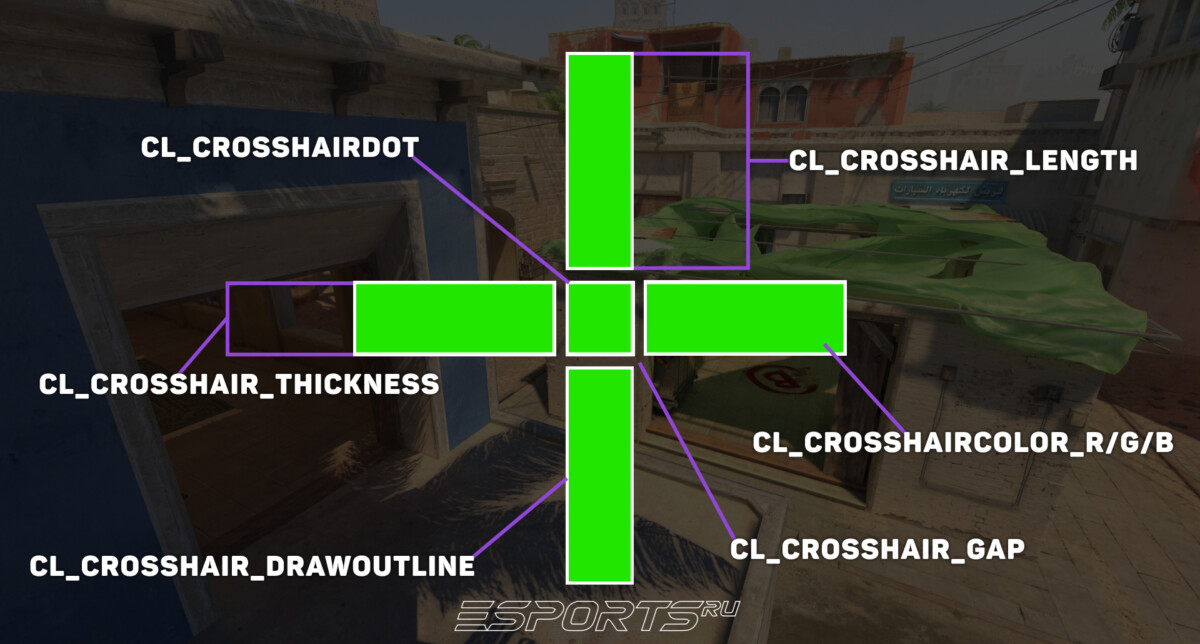
Основные параметры
| Команда | Что делает |
| cl_crosshair_length | Длина линий прицела (от 0 до 255 px, нельзя использовать дробные значения) |
| cl_crosshair_thickness | Толщина линий прицела (от 0 до 32 px) |
| cl_crosshair_gap | Зазор между линиями прицела (от 0 до 128 px; для классического динамического прицела доступны отрицательные значения) |
| cl_crosshairdot | Выключение или включение точки в центре (0 — нет, 1 — да) |
| cl_crosshair_t | Включение или отключение Т-образного прицела (0 — нет, 1 — да) |
| cl_crosshair_recoil | Следование прицела за отдачей (0 — нет, 1 — да) |
| cl_crosshair_dynamic_spread_limit | Ограничение максимального раскрытия динамического прицела (от 0 до 255) |
| cl_crosshair_drawoutline | Включение или отключение обводки (0 — нет, 1 — да) |
| cl_crosshairgap_useweaponvalue | Динамический зазор зависит от оружия (0 — нет, 1 — да) |
| cl_crosshair_sniper_width | Толщина перекрестия у снайперского прицела |
Обводка прицела
| Команда | Что делает |
| cl_crosshair_drawoutline | 0 — выключена, 1 — полная обводка, 2 — частичная обводка (только верхняя и левая стороны) |
| cl_crosshairoutline_r | Красный канал цвета обводки (от 0 до 255) |
| cl_crosshairoutline_g | Зеленый канал цвета обводки (от 0 до 255) |
| cl_crosshairoutline_b | Синий канал цвета обводки (от 0 до 255) |
| cl_crosshairoutline_a | Прозрачность обводки (от 0 до 255) |
Если вы хотите попробовать небольшой статичный прицел, скопируйте следующий набор команд и вставьте его в консоль.
Готовый пример маленького прицела:
- cl_crosshairstyle 4;
- cl_crosshair_length 2;
- cl_crosshair_gap 1;
- cl_crosshair_thickness 1;
- cl_crosshairdot 0;
- cl_crosshair_t 0;
- cl_crosshair_drawoutline 1;
- cl_crosshairoutline_r 0;
- cl_crosshairoutline_g 0;
- cl_crosshairoutline_b 0;
- cl_crosshairoutline_a 180;
- cl_crosshaircolor_r 0;
- cl_crosshaircolor_g 255;
- cl_crosshaircolor_b 0;
- cl_crosshaircolor_a 255;
- cl_crosshair_recoil 0
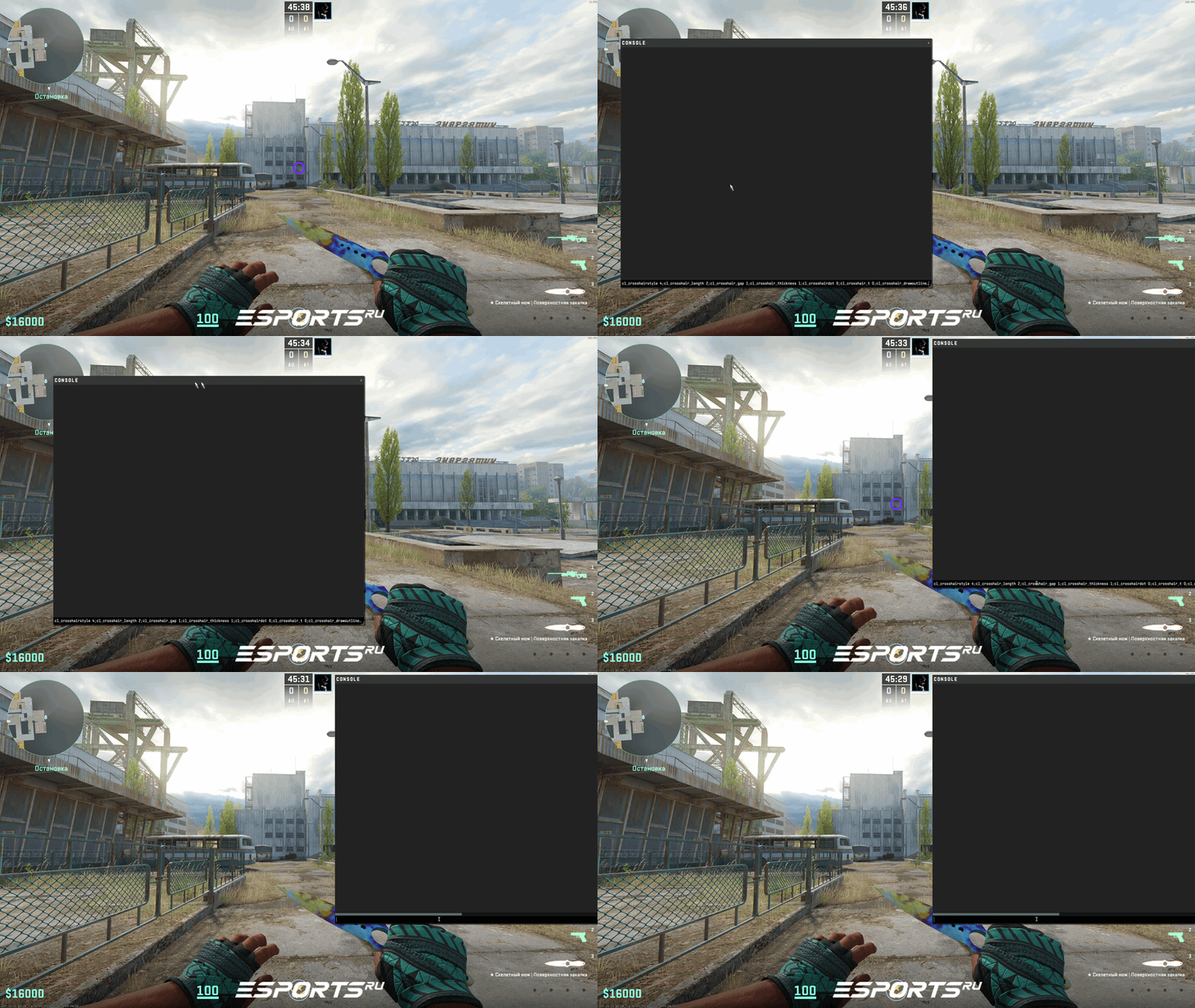
Такой пресет часто используют игроки, предпочитающие маленький прицел в КС 2, так как он задаёт статичное зеленое перекрестие с короткими тонкими линиями, без центральной точки и обводки. Вы можете изменить длину, зазор, толщину и цвет под собственные предпочтения.
🌈 Как поменять цвет прицела в КС
Цвет — важная часть настройки прицела в КС 2, поскольку от выбранного оттенка зависит, насколько хорошо перекрестие видно во время матча. В обновленной версии Counter-Strike 2 появилась полноценная цветовая палитра, которая позволяет точнее подобрать оттенок и отрегулировать прозрачность с помощью ползунка. Благодаря этому смена прицела в КС 2 стала гибче: игроки могут подобрать цвет под собственные предпочтения и особенности изображения.
Чтобы поменять цвет прицела в CS2 через настройки:
- Откройте настройки игры, нажав на значок шестеренки.
- Перейдите во вкладку "Прицел".
- Найдите параметры цвета и выберите подходящий оттенок в палитре.
- При необходимости отрегулируйте прозрачность прицела с помощью соответствующего ползунка.
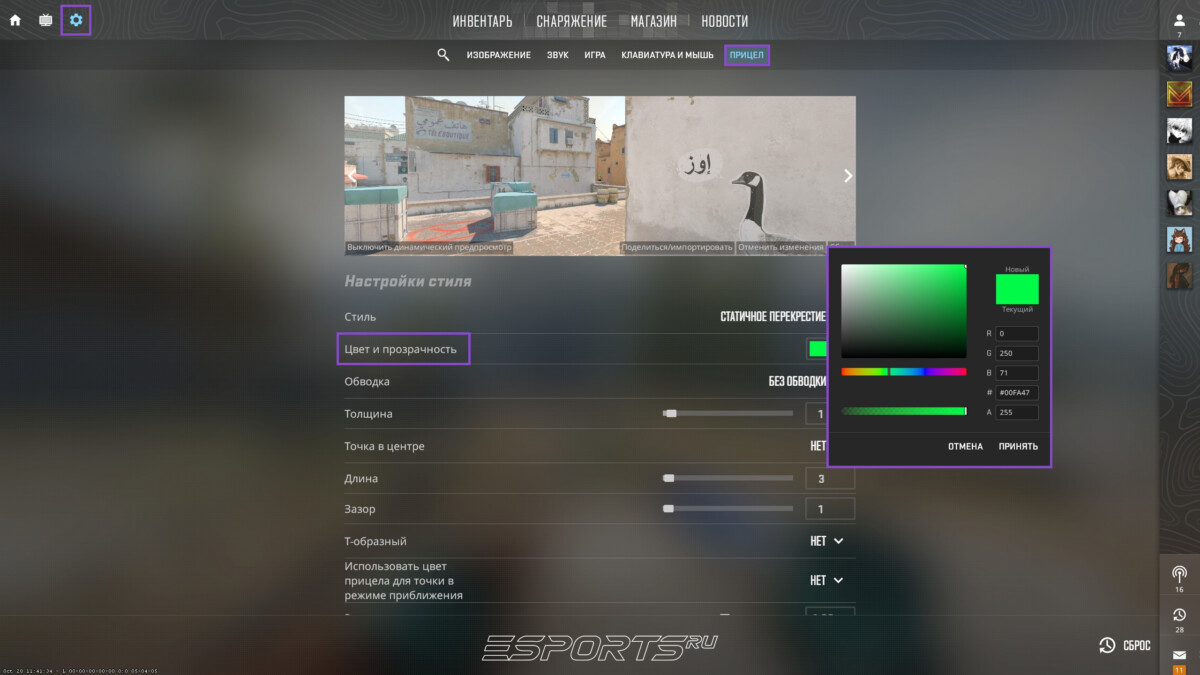
Также можно изменить цвет прицела в CS2 через консоль. Старую команду cl_crosshaircolor с числовыми значениями от 0 до 5 для выбора цвета использовать не следует, так как она перестала работать в актуальной версии CS2. Вместо нее необходимо задать отдельные значения RGB-параметров.
Для этого используются четыре команды:
| Команда | Что делает |
| cl_crosshaircolor_a | Прозрачность прицела (от 0 до 255) |
| cl_crosshaircolor_r | (от анг. red) регулирует насыщенность красного цвета (от 0 до 255) |
| cl_crosshaircolor_g | (от анг. green) регулирует насыщенность зеленого цвета (от 0 до 255) |
| cl_crosshaircolor_b | (от анг. blue) регулирует насыщенность синего цвета (от 0 до 255) |
Комбинируя их, можно получить нужный цвет прицела. Например, для салатового оттенка введите в консоль: cl_crosshaircolor_r 0; cl_crosshaircolor_g 255; cl_crosshaircolor_b 0
Команды можно вводить в одну строку, разделяя точкой с запятой. После выполнения настроек прицел получит выбранный оттенок.
Цвета прицела КС
Мы также подготовили таблицу с подборкой самых популярных и удобных цветов для настройки прицела КС2.
Большинство игроков предпочитают голубые, зеленые и бирюзовые оттенки, поскольку они хорошо заметны практически на всех картах. Выбор цвета всегда остается индивидуальной частью настройки прицела в КС 2. Поэтому ориентируйтесь на собственные ощущения: прицел должен оставаться различимым во время перестрелок и не сливаться с окружением. Если один цвет плохо заметен на отдельных участках, попробуйте более контрастный вариант или настройте прозрачность и обводку.
💣 Специальные прицелы для гранат в CS2
Некоторые игроки используют отдельный прицел для гранат, чтобы точнее выставлять раскидки и ориентироваться по пикселям во время выполнения смоков, флешек и молотовых. Раньше для этого можно было увеличить длину линий прицела с помощью консольных команд, чтобы получить длинные направляющие по всей ширине экрана. Однако после обновления CS2 этот способ больше не позволяет добиться прежнего результата: максимальное значение cl_crosshair_length ограничено 255 пикселями, поэтому растянуть обычный прицел на весь экран не получится. Поэтому любой код для прицела для гранат после 23 сентября 2026 года является неактивным.
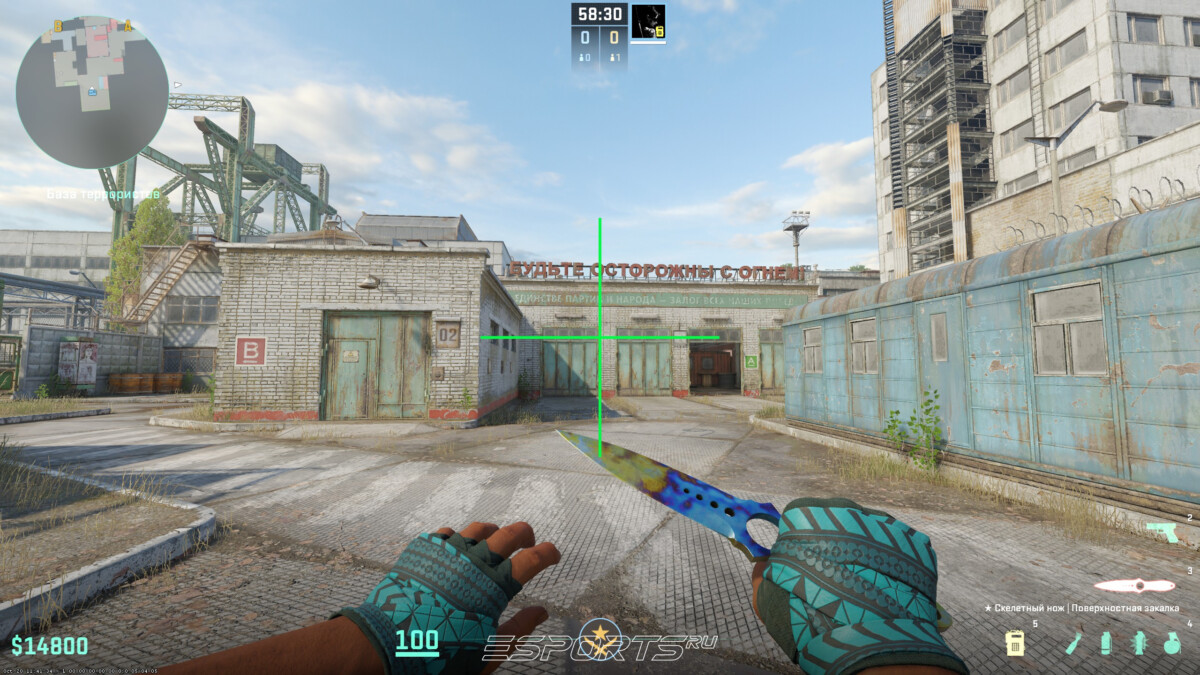
Использование встроенной настройки — более удобная альтернатива старым консольным командам: она не требует создания биндов и позволяет отдельно настроить отображение прицела для гранат.
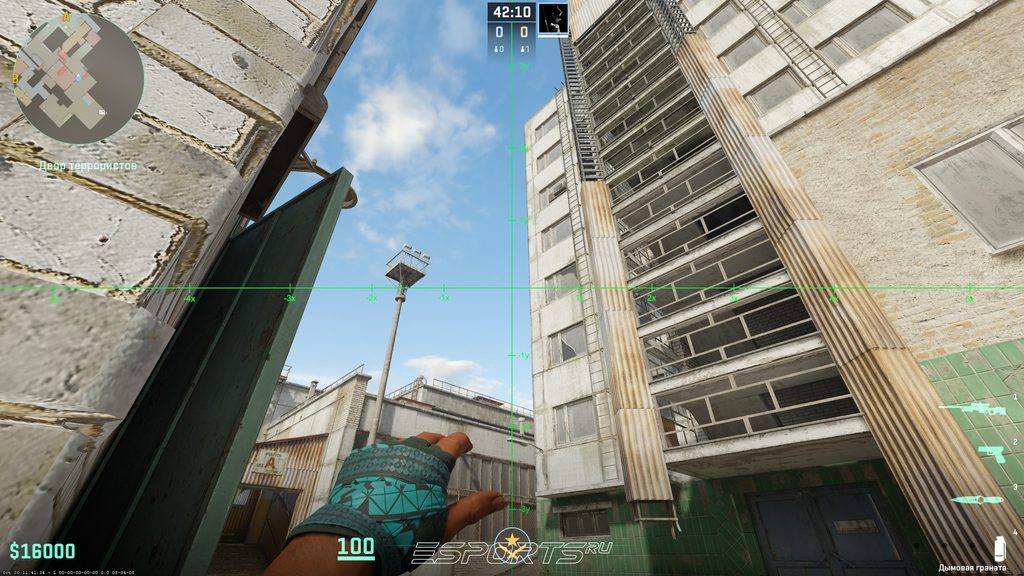
Как включить прицел для гранат КС 2
В Counter-Strike 2 предусмотрен отдельный прицел для гранат, который можно включить в настройках игры. Для этого откройте раздел "Прицел" и найдите соответствующий параметр. После активации он будет автоматически появляться при выдергивании чеки гранаты и исчезать после броска. При желании время появления прицела для гранат CS можно настроить под себя, изменив стандартное значение 2.00.
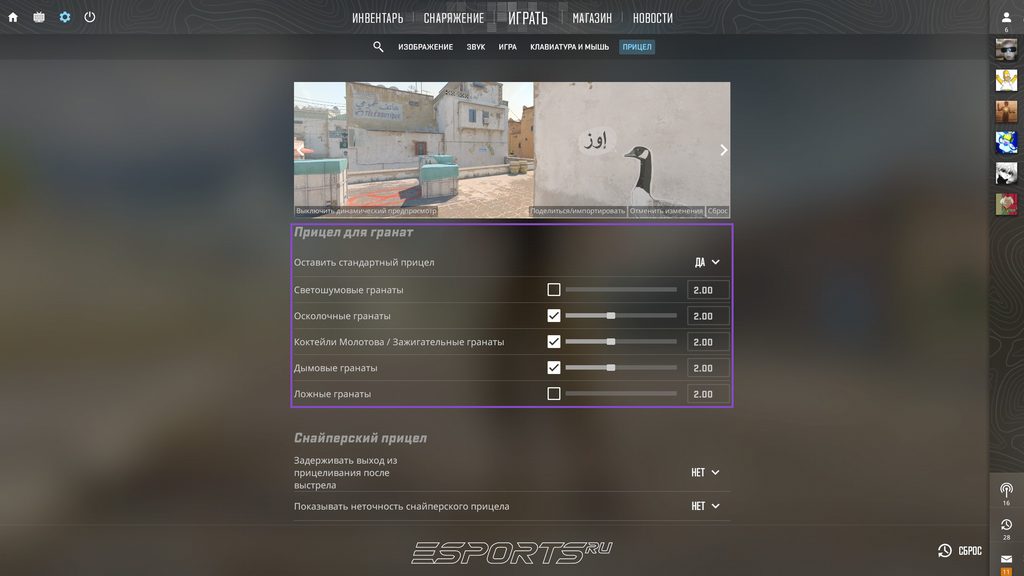
Этот вариант является единственным для настройки прицела гранат КС2. Кроме того, это хороший способ для новичков разобраться, как настроить прицел в КС 2 под разные задачи без использования дополнительных консольных команд.
🗺️ Детальная настройка прицела через карту в CS2
Для продвинутой настройки многие игроки используют карты из мастерской. Такой способ удобен тем, что изменения отображаются наглядно. Подобные карты значительно упрощают настройку прицела КС2 и позволяют быстро разобраться, как настроить прицел в КС 2 без постоянного ввода консольных команд.
Чтобы открыть мастерскую КС 2 прицелы:
- Зайдите в Steam;
- Перейдите в раздел Workshop;
- Найдите карты для настройки прицела;
- Подпишитесь на нужную карту;
- Запустите ее через меню игры.
Популярные карты позволяют:
- тестировать прицелы;
- копировать пресеты про-игроков;
- изменять параметры без консоли;
- сравнивать разные варианты прицела.
Особенно полезны такие карты новичкам, которые только разбираются, как поменять прицел в КС 2 и подобрать удобный вариант для стрельбы. Через мастерскую также удобно тестировать маленький прицел в КС 2, менять цвет, толщину линий и другие параметры.
Самой популярной картой для настройки считается crashz' Crosshair Generator v4 | Генератор прицела. Она позволяет буквально за несколько минут изменить практически любые настройки прицела в КС 2, импортировать пресеты профессиональных игроков и сразу проверить их в игре.
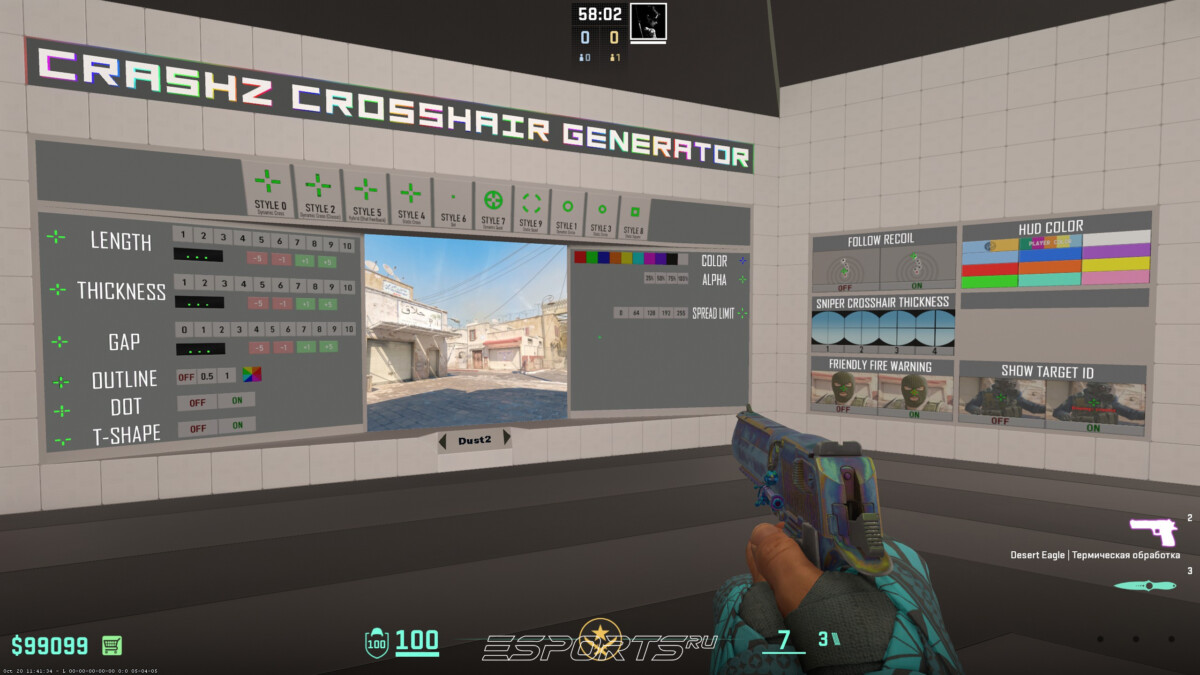
Подробнее о том, как пользоваться этой картой, а также о других полезных картах из мастерской, можно прочитать в нашем отдельном материале "Карты для настройки прицелов".
🏁 Заключение
Настройка прицела в КС 2 — важная часть персонализации игры. От выбранной формы, размера и цвета напрямую зависит удобство стрельбы и восприятие экрана во время матчей. Одни игроки предпочитают динамический прицел КС 2, другие используют минималистичный статичный вариант. Оптимальный способ подобрать настройки — протестировать несколько пресетов через консоль и карты из мастерской.