
В Counter-Strike 2 игроки могут сталкиваться с разными видами неприятного движения изображения: покачиванием рук и оружия при ходьбе, движением камеры во время стрельбы, смещением прицела вслед за отдачей или рывками картинки из-за нестабильного FPS. Поэтому запрос "как убрать тряску экрана в КС 2" может означать сразу несколько разных проблем. В этой статье разберем, какие настройки отвечают за каждый из эффектов и что можно изменить в обычной игре, а что доступно только на локальном сервере.
Больше обучающих материалов по Counter-Strike 2 собрано в разделе гайдов Esports.ru.
🔫 Как убрать тряску в КС 2
Прежде чем менять команды, нужно определить, что именно двигается на экране. Покачивание рук и оружия связано с viewmodel, движение прицела — с настройкой "следовать за отдачей", а рывки всей картинки могут быть связаны с движением камеры или проблемами с производительностью. Это важно, поскольку изменение положения оружия не отключает движение камеры, а отключение Follow Recoil не убирает отдачу оружия. В зависимости от причины потребуется разное решение.
Как убрать тряску рук в КС 2 через Windows
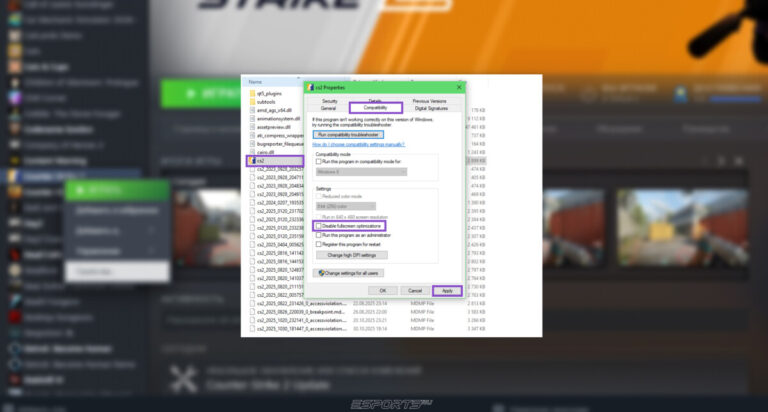
Если под тряской игрок понимает не анимацию оружия, а рывки и нестабильность изображения, проблема может быть связана с настройками Windows и рендерингом игры. В таком случае можно проверить параметры совместимости исполняемого файла CS2.
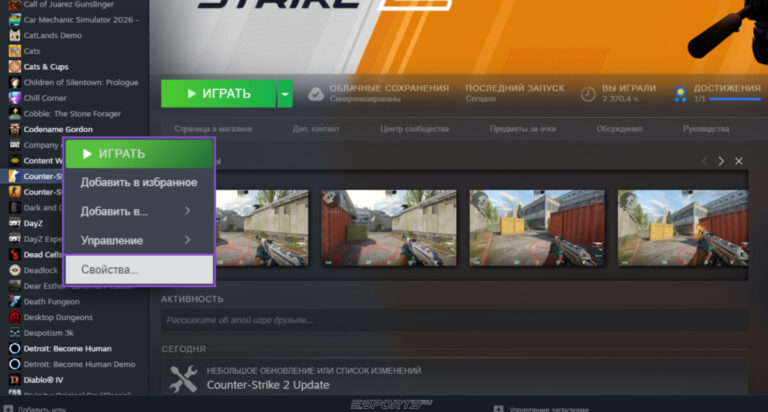
- Откройте Steam и перейдите в библиотеку игр.
- Найдите Counter-Strike 2, нажмите на нее правой кнопкой мыши и выберите "Свойства".
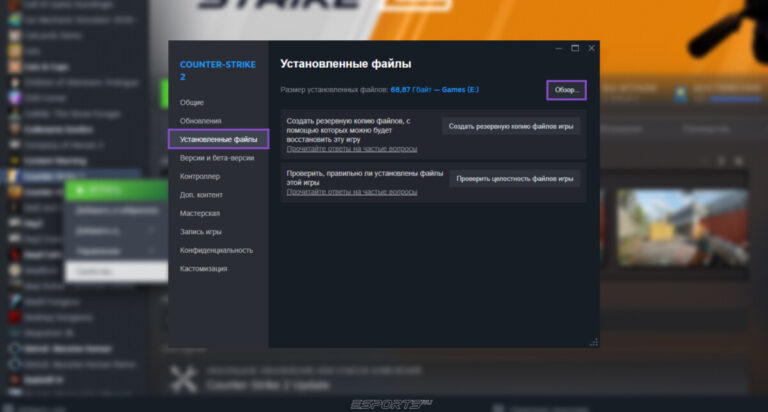
- Перейдите в раздел "Установленные файлы" и нажмите "Обзор".
- В открывшейся папке найдите файл cs2.exe.
- Нажмите на него правой кнопкой мыши и выберите "Свойства".
- Откройте вкладку "Совместимость".
- Найдите пункт "Отключить оптимизацию во весь экран" и поставьте рядом с ним галочку.
- Нажмите "Применить", затем "ОК".
- Перезапустите CS2 и проверьте, исчезли ли рывки изображения.
Как убрать тряску рук в КС 2
Покачивание рук и оружия во время движения — это анимация viewmodel. Она не изменяет реальную отдачу и точность оружия, а отвечает за то, как модель оружия двигается перед глазами игрока. Для изменения этой анимации в CS2 используется команда: cl_usenewbob 0

Введите ее в консоли разработчика и нажмите Enter. Значение 0 переключает анимацию покачивания оружия на другой вариант. Чтобы вернуть стандартное поведение, используется: cl_usenewbob 1
Как убрать тряску экрана в КС 2
Тряска экрана отличается от покачивания рук. В этом случае игрок ощущает движение самой камеры, например во время стрельбы или получения урона. Для тренировочных сценариев на локальном сервере существует команда: view_punch_decay 999
Она изменяет затухание эффекта движения камеры. Однако использовать ее как универсальный способ решить вопрос, как отключить тряску экрана в КС2, нельзя. В частности, подобные настройки относятся к тренировочным сценариям, где доступны соответствующие серверные команды. Для использования view_punch_decay может потребоваться: sv_cheats 1
Поэтому применять этот способ в Premier или обычном матчмейкинге не получится. В официальных режимах движения камеры является частью игровой механики и не отключается одной клиентской командой.
Как убрать тряску прицела в КС 2
Если при стрельбе двигается именно прицел, проверьте настройку Follow Recoil — "Следовать за отдачей". При включенном параметре прицел визуально перемещается вслед за отдачей оружия. Это может быть полезно для тренировки спрея, но некоторые игроки предпочитают статичный прицел.
Отключить функцию можно непосредственно в настройках игры:
Настройки → Прицел → Следовать за отдачей → Нет (или выберете "Да", если наоборот надо включить движение прицела за отдачей).

Также за этот параметр отвечает консольная команда: cl_crosshair_recoil 0
Чтобы снова включить Follow Recoil, используется: cl_crosshair_recoil 1
Команда не требует sv_cheats и может использоваться в обычных игровых режимах.При этом отключение следовать за отдачей не меняет саму отдачу. Пули по-прежнему будут иметь тот же разброс и траекторию, а оружие сохранит свою механику стрельбы. Меняется только визуальное поведение прицела.
Как убрать движение рук в КС 2
Если cl_usenewbob 0 не активна или не дает нужного результата, можно изменить положение оружия с помощью настроек viewmodel. Они не отключают анимацию рук, но позволяют изменить расположение оружия на экране и сделать его движение менее заметным.
За положение оружия отвечают четыре параметра:
viewmodel_fov— изменяет поле зрения модели оружия;viewmodel_offset_x— перемещает оружие влево или вправо;viewmodel_offset_y— изменяет его положение по глубине;viewmodel_offset_z— поднимает или опускает оружие.

Если хочется подобрать конкретное положение рук под игру, стоит отдельно настроить viewmodel. С помощью этих параметров можно изменить высоту, положение и расстояние до оружия, чтобы оно занимало меньше места на экране и не так сильно отвлекало во время движения. Подробнее о настройке viewmodel, значениях команд и готовых вариантах расположения рук можно узнать в гайде по настройке положения рук в КС 2.
Как убрать рывки экрана и микрофризы в КС 2
Не всякая тряска связана с анимацией рук или отдачей. Иногда игрок воспринимает как тряску обычные микрофризы, просадки FPS или нестабильный frametime. Для начала стоит проверить не только средний FPS, но и его стабильность. Если счетчик показывает высокое значение, но картинка периодически дергается, проблема может быть именно в неравномерной выдаче кадров.
Обратите внимание на несколько параметров:
- текущий и минимальный FPS;
- стабильность времени отрисовки кадров;
- частоту обновления монитора;
- настройки вертикальной синхронизации;
- G-Sync или FreeSync, если монитор и видеокарта их поддерживают;
- NVIDIA Reflex на совместимых видеокартах.
Снижение тяжелых графических настроек также может помочь стабилизировать частоту кадров. G-Sync и FreeSync используются для синхронизации частоты обновления монитора с выводом кадров, а NVIDIA Reflex направлен на снижение задержки системы. Эти технологии не отключают отдачу, покачивание рук или анимацию оружия — они решают другую проблему, связанную с плавностью и задержкой отображения.
Если причина именно в производительности, больше способов настройки можно найти в гайде "Как увеличить FPS в CS2".
⌨️ Команды для отключения тряски рук и экрана в КС 2
Ниже собраны основные команды, которые могут пригодиться при настройке изображения и viewmodel:
| Команда | Что делает | Где применять | Какой эффект |
| cl_usenewbob 0 | Меняет вариант анимации покачивания оружия | Если команда поддерживается текущей версией | Руки и оружие двигаются иначе при ходьбе |
| view_punch_decay 999 | Изменяет затухание движения камеры | Локальная игра/тренировка при доступном sv_cheats | Уменьшает длительность эффекта движения камеры |
| cl_crosshair_recoil 0 | Отключает Follow Recoil | Обычная игра | Прицел не следует за отдачей |
| viewmodel_fov 68 | Изменяет поле зрения Viewmodel | Обычная игра | Позволяет отодвинуть модель оружия |
| viewmodel_offset_x | Меняет положение оружия по горизонтали | Обычная игра | Сдвигает модель влево или вправо |
| viewmodel_offset_y | Меняет положение модели по глубине | Обычная игра | Изменяет положение оружия относительно камеры |
| viewmodel_offset_z | Меняет положение оружия по вертикали | Обычная игра | Позволяет поднять или опустить руки |
В CS2 часть команд, связанных с покачиванием оружия, работает не так, как в предыдущих версиях игры. Например, cl_bobamt_lat и cl_bobamt_vert отвечают за параметры движения оружия, но установить для них значение 0 в актуальной версии CS2 нельзя. Поэтому некоторые команды, которые встречаются в настройках игроков, здесь просто не дают нужного результата.
Какие старые команды для тряски рук не работают в КС 2
В CS2 можно встретить несколько команд, которые игроки используют в попытках убрать покачивание рук и оружия. Однако эти команды не работают в актуальной версии игры и не помогут отключить тряску.
В частности, не работают:
viewmodel_recoil 0
cl_bobamt_lat 0
cl_bobamt_vert 0
cl_bob_lower_amt 0
cl_bobcycle
Эти команды можно встретить в настройках игроков и различных конфигурациях, но применять их для отключения тряски рук в CS2 бессмысленно. Они не дают заявленного эффекта и не являются рабочим способом убрать движение рук или оружия. Поэтому, если вы ищете команду, чтобы не тряслись руки в КС 2, не стоит использовать перечисленные варианты.
💾 Как сохранить настройки через autoexec.cfg
Чтобы не вводить команды после каждого запуска CS2, их можно сохранить в файле autoexec.cfg.
- Откройте папку game\csgo\cfg в директории игры.
- Создайте файл autoexec.cfg и добавьте в него нужные команды, например:
cl_crosshair_recoil 0
viewmodel_fov 68
viewmodel_offset_x 2.5
viewmodel_offset_y 0
viewmodel_offset_z -1.5
- Сохраните файл и добавьте в параметры запуска CS2: +exec autoexec.cfg
После этого команды из файла будут применяться при запуске игры. Подробная инструкция по созданию и настройке такого файла есть в гайде "Как настроить файл конфига в КС 2".
🎥 Видео-инструкция по устранению тряски экрана в КС 2
Наше видео также доступно и на других платформах:
Дзен — здесь;
VK — здесь;
RUTUBE — здесь;
YouTube — здесь.
🏁 Заключение
Чтобы убрать тряску в CS2, сначала определите ее причину: для рук и оружия проверьте cl_usenewbob 0, для прицела — cl_crosshair_recoil 0. Если дергается изображение, проверьте FPS и frametime. Универсальной команды для отключения всей тряски нет. Другие полезные настройки можно найти в гайде "Самые лучшие бинды в CS2".

❓ Часто задаваемые вопросы (FAQ)
Читать по теме