



Потеря пакетов в Дота 2 может проявляться рывками, откатами героя и задержкой способностей, даже если пинг остаётся низким, а FPS высоким. Причина не всегда связана со скоростью тарифа: гораздо важнее стабильность соединения и маршрут данных до серверов Valve. Разберём, как проверить потерю пакетов в Dota 2, определить источник проблемы и последовательно её устранить. Другие инструкции собраны в разделе полезные гайды по Дота 2.
- Коротко: как убрать потерю пакетов в Dota 2⚡
- Что такое потеря пакетов в Dota 2📦
- Как понять, что в Dota 2 именно потеря пакетов🔍
- Как проверить потерю пакетов в Dota 2📊
- Почему появляются потери пакетов в Dota 2⚠️
- Что делать при потере пакетов в Dota 2: инструкция по шагам🛠️
- Как проверить маршрут до сервера Dota 2🌐
- Как предотвратить потерю пакетов в Dota 2🛡️
- Заключение📝
- Часто задаваемые вопросы | FAQ❓
Коротко: как убрать потерю пакетов в Dota 2⚡
Если не хочется сразу разбираться в сетевых настройках, начните с простых действий. После каждого изменения зайдите в матч, тренировку или режим наблюдения на несколько минут и сравните показатели сети.
- Проверьте, нет ли массовых проблем с серверами Dota 2.
- Включите отображение информации о сети и убедитесь, что действительно есть потери.
- Перезапустите роутер, Steam и игру.
- По возможности перейдите с Wi-Fi на Ethernet-кабель.
- Остановите загрузки, стримы и синхронизацию облачных сервисов.
- Выберите другой регион поиска матча.
- Если проблема сохраняется, проверьте маршрут соединения и обратитесь к провайдеру.
Не стоит менять сразу все параметры Windows и роутера. Если проверять способы по одному, проще понять, где именно возникла неисправность.
Что такое потеря пакетов в Dota 2📦
Во время матча компьютер постоянно обменивается данными с сервером. Они передаются небольшими порциями — пакетами. В них содержится информация о движении героя, применении способностей, положении других персонажей и происходящих на карте событиях.
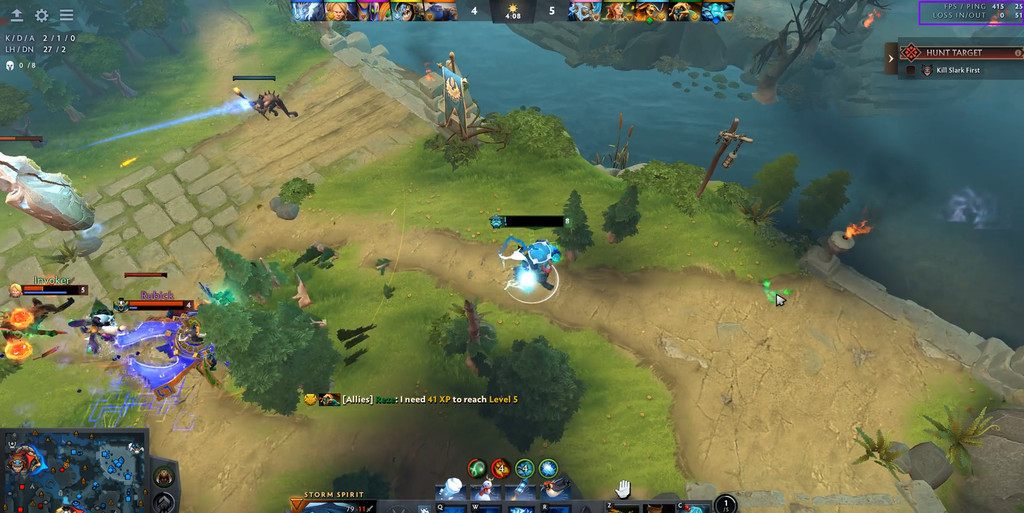
При packet loss часть этих данных не доходит до адресата или приходит с опозданием. Условно игрок отправляет серверу команды, но некоторые из них "теряются по дороге". В результате персонаж может внезапно вернуться назад, способность сработать позже, а положение других героев резко измениться. Потеря отображается в процентах. В идеальной ситуации значение составляет 0%. Даже кратковременные скачки могут быть заметны во время командной драки, поэтому высокая скорость подключения сама по себе не гарантирует стабильной игры.
Чем потеря пакетов отличается от высокого пинга и FPS
Packet loss — это сетевая проблема, а не снижение производительности компьютера. Поэтому уменьшение настроек графики обычно не поможет. Если проблема всё же заключается в частоте кадров, можно проверить лучшие параметры запуска для увеличения FPS.
| Проблема | Как проявляется | Частая причина |
| Высокий пинг | Все действия происходят с постоянной задержкой | Сервер далеко или используется медленный маршрут |
| Джиттер | Задержка постоянно увеличивается и уменьшается | Нестабильная сеть или Wi-Fi |
| Потеря пакетов | Откаты, телепортации и пропуски действий | Часть данных теряется по пути до сервера |
| Низкий FPS | Картинка тормозит, но сеть может работать нормально | Производительность ПК и настройки графики |
Что означают входящие и исходящие потери пакетов — IN и OUT
IN, или входящие потери, означают, что компьютер не получает часть данных от сервера. Из-за этого другие герои могут резко менять положение, а события матча отображаться с запозданием.
OUT, или исходящие потери, возникают, когда сервер не получает часть команд игрока. Движение, использование предметов или способностей может происходить позже либо не регистрироваться вовремя.
Если потери одновременно появляются в обоих направлениях, это обычно говорит о нестабильности соединения. Но только по значениям IN и OUT нельзя сразу определить виновника. Им может оказаться домашняя сеть, провайдер, маршрут или серверная инфраструктура.
Как понять, что в Dota 2 именно потеря пакетов🔍
Потери пакетов часто путают с высоким пингом или просадкой FPS. На проблемы с передачей данных обычно указывают характерные симптомы:
- Герой идёт вперёд, а затем резко возвращается назад;
- Персонажи некоторое время бегут на месте;
- Способность, предмет или клик срабатывают с опозданием;
- Изображение на секунду замирает, хотя звуки продолжаются;
- Юниты внезапно меняют положение или "телепортируются";
- При нормальном пинге игра всё равно ощущается рваной;
- Лаги возникают волнами: несколько секунд всё работает стабильно, после чего появляются откаты.
Особенно показателен случай, когда возникает потеря пакетов в Dota 2 с хорошим пингом. Низкая задержка означает, что ответ от сервера приходит быстро, но не гарантирует доставку каждого пакета данных.
Как проверить потерю пакетов в Dota 2📊
Для базовой диагностики консоль не нужна. В клиенте игры есть встроенное отображение сетевой информации. Откройте Настройки → Игра → Прочее и включите "Отображать информацию о сети". Другие полезные параметры интерфейса и управления собраны в материале про идеальные настройки управления в Dota 2.
После этого:
- Зайдите в обычный матч, тренировку или режим наблюдения.
- Найдите сетевую статистику в верхней части интерфейса.
- Следите за пингом и показателями потерь.
- Не делайте вывод по одной секунде, а наблюдайте за значениями несколько минут.
- При повторяющейся проблеме проведите проверку в другое время суток.

Как проверить, проблема у вас или у серверов Dota 2
Чтобы определить источник потери пакетов, сравните, где и при каких условиях появляется проблема:
- Если одновременно жалуется много игроков одного региона, возможен общий сбой Steam, Dota 2 или конкретного сервера Valve;
- Если лаги возникают только у вас, проверьте домашнюю сеть, роутер и соединение со стороны провайдера;
- Если packet loss появляется только в одном игровом регионе, причиной может быть маршрут до сервера или сам сервер;
- Если через мобильный интернет соединение стабильное, а через домашнюю сеть потери сохраняются, источник проблемы, вероятнее всего, находится в домашней сети или у провайдера.
Дополнительно можно проверить официальный статус сервисов Steam/Valve и сообщения игрового сообщества. При этом отдельные жалобы пользователей ещё не доказывают наличие массового сбоя.
Почему появляются потери пакетов в Dota 2⚠️
Одной универсальной причины не существует. Чтобы понять, почему появляется потеря пакетов в Dota 2, удобнее разделить возможные источники на несколько групп.
Нестабильный Wi-Fi и проблемы с роутером
Wi-Fi — один из самых частых источников нестабильного соединения в домашних условиях. Даже при высокой скорости тарифа беспроводная сеть может давать кратковременные потери пакетов из-за помех или слабого сигнала.
Основные причины:
- Большое расстояние между компьютером и роутером;
- Стены и другие препятствия;
- Перегруженный диапазон 2,4 ГГц;
- Помехи от соседних сетей и бытовой техники;
- Старый, перегретый или неисправный роутер;
- Слабый Wi-Fi-адаптер;
- Повреждённый кабель между роутером и провайдером.
Для рейтинговых матчей проводное подключение обычно стабильнее Wi-Fi. Если использовать Ethernet невозможно, попробуйте подключиться к сети 5 ГГц, переместиться ближе к роутеру и проверить, сохраняются ли потери.
Перегрузка домашней сети
Даже тариф на 100–500 Мбит/с не гарантирует стабильную игру, если интернет одновременно активно используют другие программы или устройства. Важна не только максимальная скорость соединения, но и текущая нагрузка на сеть.
Источниками нагрузки могут быть:
- Загрузки Steam;
- Торрент-клиенты;
- Обновления Windows;
- Просмотр видео в высоком качестве;
- Стриминг;
- Загрузка фотографий и файлов в облако;
- Другие устройства в домашней сети;
- Посторонние подключения к Wi-Fi.
На время проверки остановите крупные загрузки и отключите лишние устройства. Также посмотрите список подключений в настройках роутера. Если обнаружились неизвестные устройства, смените пароль Wi-Fi.

Антивирус, брандмауэр и сетевые программы
Антивирус, брандмауэр Windows и другие программы, контролирующие сетевые подключения, могут влиять на обмен данными между Dota 2 и серверами Valve. Некорректные правила или ограничения иногда становятся причиной нестабильного соединения.
Для диагностики:
- Проверьте, не влияет ли антивирус на соединение;
- Проверьте правила брандмауэра Windows для Steam и Dota 2;
- Временно отключите сторонние сетевые фильтры, если они используются;
- Не оставляйте защиту отключённой после проверки.
Если после отключения защитной программы или сетевого фильтра потери исчезли, добавьте Steam и Dota 2 в исключения либо настройте для них отдельные правила доступа. Полностью отключать антивирус или брандмауэр на постоянной основе не нужно.
Проблемы у провайдера или на маршруте до серверов Valve
Данные между игроком и сервером проходят через несколько сетевых узлов. Поэтому источник потерь может находиться не в компьютере и не на серверах Valve, а на одном из участков сети провайдера.
На такой сценарий могут указывать следующие признаки:
- Потери регулярно возникают в одно и то же время, особенно вечером;
- Проблема одинаково проявляется по Ethernet и Wi-Fi;
- Другие онлайн-игры тоже работают нестабильно;
- Через мобильный интернет packet loss исчезает;
- Потери появляются только при игре на определённом регионе.
Если несколько признаков совпадают, попробуйте другую сеть и сравните результат. При сохранении проблемы через домашнее подключение соберите сетевую статистику и обратитесь к провайдеру.
Проблемы на стороне Dota 2 и Steam
Иногда пользователь не может устранить проблему самостоятельно, потому что источник находится на стороне игровых сервисов или конкретного региона.
На серверный сбой могут указывать:
- Одновременные жалобы игроков из одного региона;
- Нестабильность только в Dota 2;
- Проблема на конкретном игровом сервере;
- Исчезновение потерь после смены региона.

В таком случае лучше выбрать другой регион поиска, дождаться стабилизации сервисов или временно отложить рейтинговую игру. Массовые жалобы можно использовать как дополнительный признак, но отдельное сообщение одного игрока ещё не подтверждает общий сбой.

Что делать при потере пакетов в Dota 2: инструкция по шагам🛠️
Если вы ищете, как убрать потери пакетов в Доте 2, выполняйте действия последовательно. Каждый шаг исключает отдельную группу причин.
Шаг 1. Перезапустите роутер, Steam и Dota 2
Закройте игру и Steam. Отключите питание маршрутизатора примерно на 30–60 секунд, после чего включите его снова и дождитесь полного подключения к интернету.
Затем запустите Steam и Dota 2. Такой перезапуск помогает устранить временное зависание оборудования, ошибки соединения и некоторые кратковременные проблемы с маршрутом.
Шаг 2. Подключите ПК к роутеру по Ethernet
Если компьютер подключён через Wi-Fi, временно соедините его с роутером сетевым кабелем. Сыграйте или посмотрите матч и сравните показатели.
Если потери исчезли, источник находится в беспроводном соединении. Когда использовать кабель невозможно, попробуйте диапазон 5 ГГц, сократите расстояние до роутера и временно отключите лишние устройства.
Шаг 3. Закройте программы, которые используют интернет
Откройте Диспетчер задач Windows и посмотрите, какие приложения активно используют сеть. Более подробную статистику можно получить через "Монитор ресурсов".

На время проверки остановите загрузки Steam, торренты, облачную синхронизацию, браузерное видео, стриминговые программы и другие интенсивные загрузки. После этого снова проверьте сетевую статистику в матче.
Шаг 4. Смените регион поиска игры
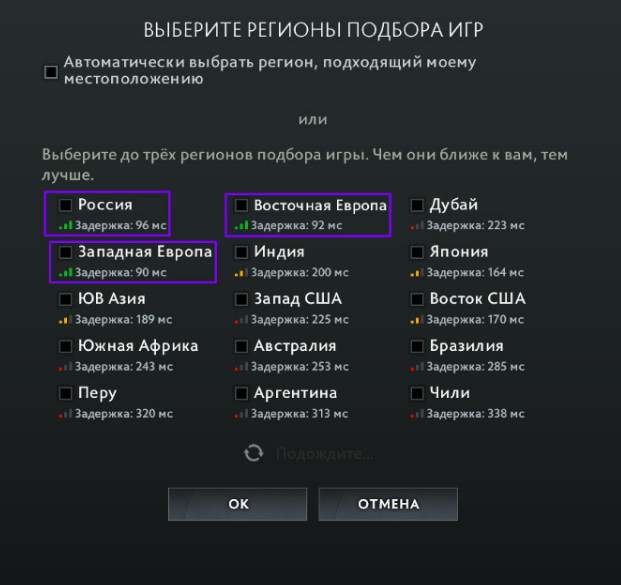
В окне поиска матча Dota 2 откройте выбор регионов и попробуйте другой ближайший сервер. Географически ближайший сервер не всегда обеспечивает лучший сетевой маршрут. Например, соседний регион с немного большим пингом может оказаться стабильнее.
Регион поиска матча не следует путать с регионом загрузок самого клиента Steam. Если проблема связана именно с загрузкой патча, смотрите материал почему не получается обновить Dota 2.
Шаг 5. Обновите драйвер сетевого адаптера
Откройте Диспетчер устройств → Сетевые адаптеры и определите модель Ethernet- или Wi-Fi-адаптера.
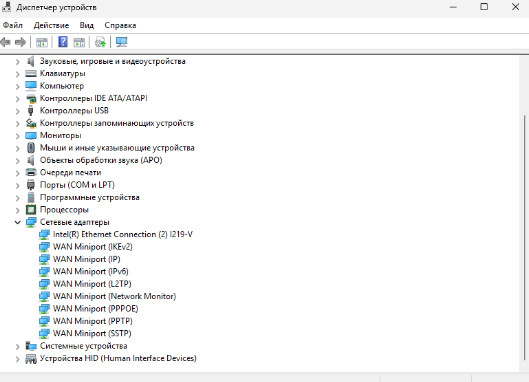
Свежий драйвер лучше загружать с сайта производителя ноутбука, материнской платы или самой сетевой карты. Не используйте неизвестные программы, которые обещают автоматически обновить все драйверы системы. После установки перезагрузите компьютер и снова проверьте соединение.
Шаг 6. Проверьте файлы Dota 2 через Steam
Откройте Steam → Библиотека → Dota 2 → Свойства → Установленные файлы → Проверить целостность файлов игры.
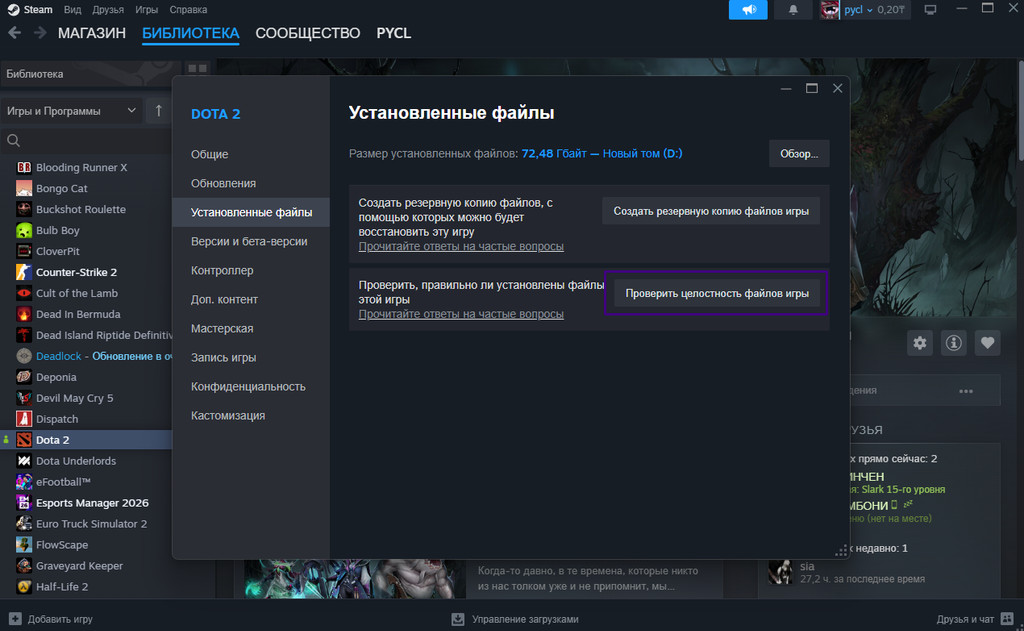
Steam сверит локальные данные и восстановит повреждённые или отсутствующие файлы. Этот способ полезен при проблемах самого клиента, но не исправит неисправный Wi-Fi или потери на стороне провайдера.
Шаг 7. Проверьте соединение через другую сеть
Временно подключите компьютер к другому интернет-соединению или раздайте сеть со смартфона. Если через другую сеть потери исчезли, проверяйте роутер и обращайтесь к домашнему провайдеру. Если проблема сохраняется везде, дополнительно проверьте игровые серверы, сетевые настройки ПК и клиент.
Когда потери возникают только на одном регионе Dota 2, выберите другой сервер и сохраните данные диагностики на случай обращения в поддержку.
Как проверить маршрут до сервера Dota 2🌐
Если базовые способы не помогли, можно перейти к более подробной диагностике соединения. Она особенно полезна, если нужно доказать провайдеру, что потеря начинается за пределами домашней сети.
Проверка через ping
Команду ping вводят в Командной строке Windows или PowerShell. Чтобы открыть Командную строку, нажмите Win + R, введите cmd и нажмите Enter.
Далее укажите адрес узла, который хотите проверить, например:
ping 8.8.8.8
Команда покажет время ответа и наличие потерянных запросов. Для более показательной проверки можно отправить несколько десятков пакетов:
ping 8.8.8.8 -n 30
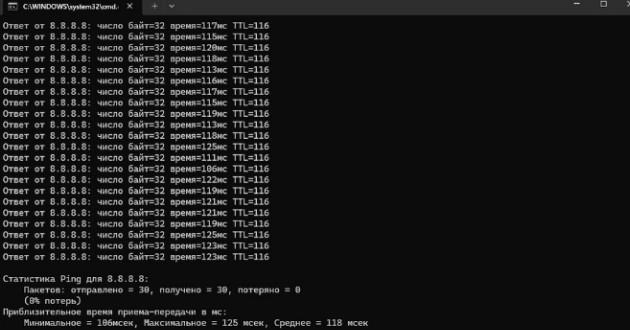
В конце Windows выведет статистику: количество отправленных, полученных и потерянных пакетов, а также минимальное, максимальное и среднее время ответа. При этом хороший результат ping до Google DNS или другого сайта не означает, что маршрут до серверов Dota 2 тоже работает стабильно. Игровой трафик может идти через другие сетевые узлы, поэтому ping лучше использовать как базовую проверку соединения, а для поиска проблемного участка маршрута — tracert, PingPlotter или WinMTR.
Проверка через tracert и PingPlotter / WinMTR
Команда tracert запускается в Командной строке Windows. Нажмите Win + R, введите cmd и нажмите Enter. Затем укажите адрес узла, маршрут до которого хотите проверить, например:
tracert 8.8.8.8
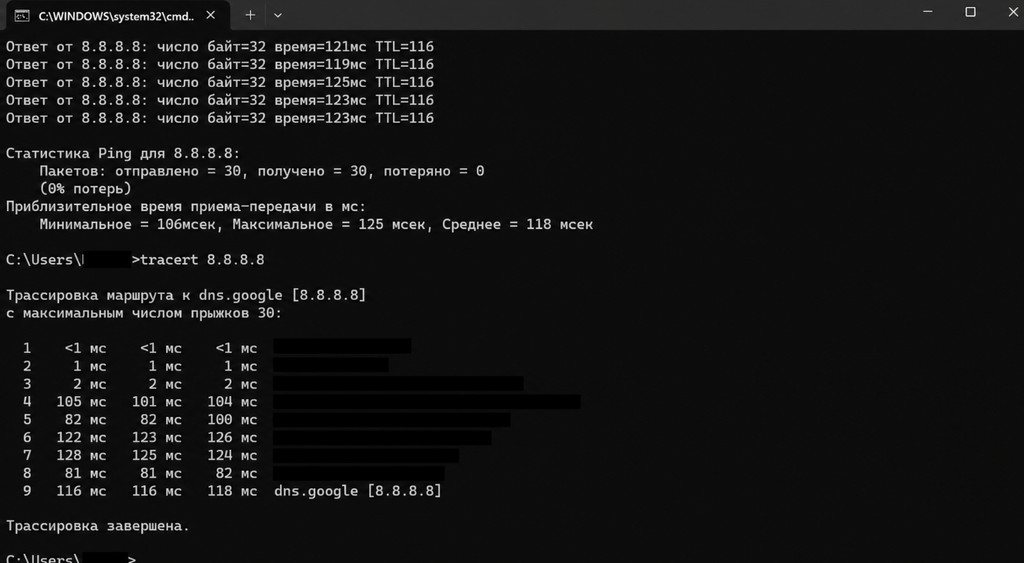
Windows покажет цепочку промежуточных сетевых узлов, через которые проходят данные от компьютера до указанного адреса, а также примерное время ответа каждого из них. Такая проверка помогает понять, на каком участке маршрута начинает заметно расти задержка или появляются проблемы с соединением.
Для более длительного наблюдения можно использовать PingPlotter или WinMTR. Это отдельные программы, которые работают по похожему принципу, но многократно проверяют маршрут и накапливают статистику. Они показывают задержку и потерю пакетов на каждом участке сети в течение нескольких минут или дольше. Такой отчёт удобнее обычного tracert, если проблема появляется периодически или данные нужно отправить провайдеру.
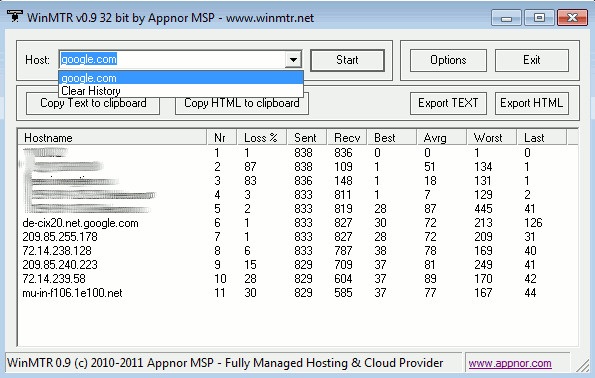
При этом один промежуточный узел с тайм-аутом ещё не доказывает неисправность. Некоторые маршрутизаторы специально не отвечают на диагностические запросы, но продолжают нормально передавать игровой трафик. Поэтому смотреть нужно не на одну строку, а на весь маршрут и особенно на результат у конечного узла.
Что отправить провайдеру
Фраза "у меня лагает Дота" мало помогает технической поддержке. Лучше заранее собрать конкретные данные:
- Дату и точное время возникновения проблемы;
- Город и используемый тариф;
- Способ подключения — Wi-Fi или Ethernet;
- Выбранный регион Dota 2;
- Скриншот сетевой статистики с потерями;
- Результаты tracert, PingPlotter или WinMTR;
- Результат проверки через другую сеть.
Чем больше повторяемых данных, тем проще специалисту определить проблемный участок маршрута.
Как предотвратить потерю пакетов в Dota 2🛡️
Полностью исключить сетевые сбои невозможно, но вероятность их появления можно снизить. Эти рекомендации особенно полезны, если потери возникают периодически и затем исчезают самостоятельно:
- Для рейтинговых матчей по возможности используйте Ethernet.
- При подключении по Wi-Fi выбирайте 5 ГГц и находитесь ближе к роутеру.
- Не запускайте крупные загрузки и стримы во время игры.
- Обновляйте прошивку роутера и драйвер сетевого адаптера.
- Периодически проверяйте устройства, подключённые к домашней сети.
- Сохраняйте результаты диагностики, если проблема регулярно повторяется.
Заключение📝
Чтобы понять, как избавиться от потери пакетов в Доте 2, не стоит менять все сетевые настройки подряд. Сначала убедитесь, что нет массового сбоя, затем включите сетевую статистику и проверьте домашнее подключение. После этого исключите нагрузку на сеть, проверьте Wi-Fi и сетевые программы, сравните игровые регионы и только затем переходите к диагностике маршрута. Если проблема сохраняется на одном и том же подключении, а через другую сеть исчезает, соберите результаты проверки и передайте их провайдеру. При проблемах со стороны игровых серверов лучше дождаться стабилизации или временно выбрать другой регион. Если соединение работает нормально, но возникли сложности с голосовым чатом, смотрите отдельный материал о том, почему не работает микрофон в Dota 2.