


FPS в Dota 2 зависит не только от мощности видеокарты. На частоту кадров влияют процессор, объём оперативной памяти, температура комплектующих, драйверы, фоновые программы, разрешение и выбранные настройки графики. Поэтому одинаковые компьютеры иногда показывают разную производительность, а со временем даже ранее стабильные 100–150 FPS могут превратиться в постоянные просадки. Ниже разберём, как повысить ФПС в Дота 2, какие настройки действительно влияют на производительность и что проверять, если обычное снижение графики не помогло. Больше инструкций собрано в разделе лучшие гайды по Dota 2.
- Как посмотреть FPS в Dota 2📊
- Почему мало FPS в Dota 2📉
- Настройки Dota 2 для максимального FPS⚙️
- Параметры запуска Dota 2 для повышения FPS🚀
- Команды для повышения FPS в Dota 2💻
- Как оптимизировать Windows для Dota 2🛠️
- Настройки NVIDIA и AMD для повышения FPS в Dota 2🎮
- Что делать, если FPS в Dota 2 всё равно низкий🔍
- Заключение🏁
- Часто задаваемые вопросы (FAQ)❓
Как посмотреть FPS в Dota 2📊
Прежде чем заниматься оптимизацией, стоит узнать текущую частоту кадров. Оценивать производительность только "на глаз" неудобно: небольшое падение FPS может быть незаметно, тогда как резкие просадки в драках уже влияют на геймплей. Самый простой способ — это использовать встроенную сетевую статистику Dota 2. Откройте Настройки → Игра → Прочее и включите "Отображать информацию о сети". На экране появятся FPS, ping и показатели соединения.
Счётчик FPS можно включить и средствами Steam:
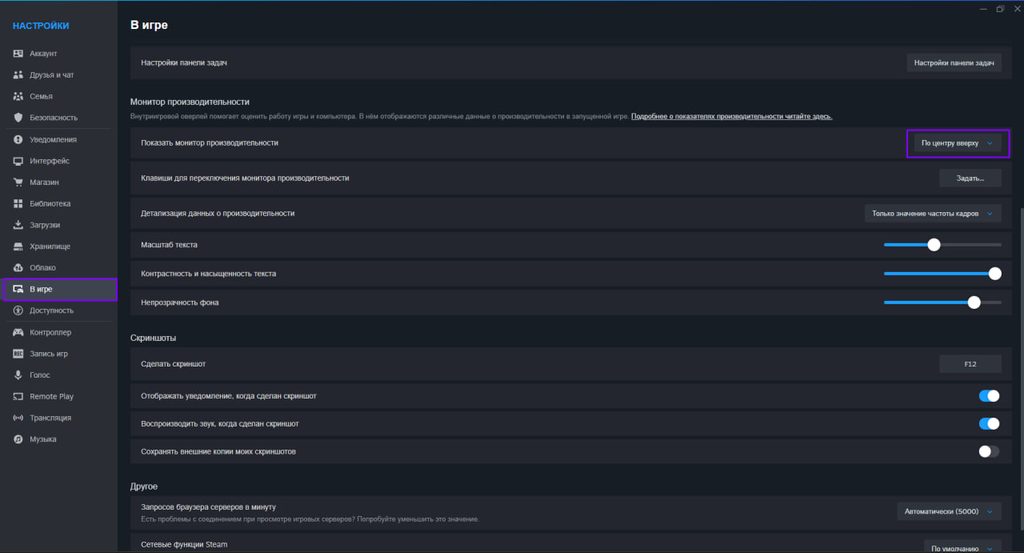
- Откройте Steam → Настройки → В игре.
- Найдите раздел "Монитор производительности".
- В пункте "Показать монитор производительности" выберите расположение на экране.
- После запуска Dota 2 Steam будет отображать данные о производительности поверх игры.
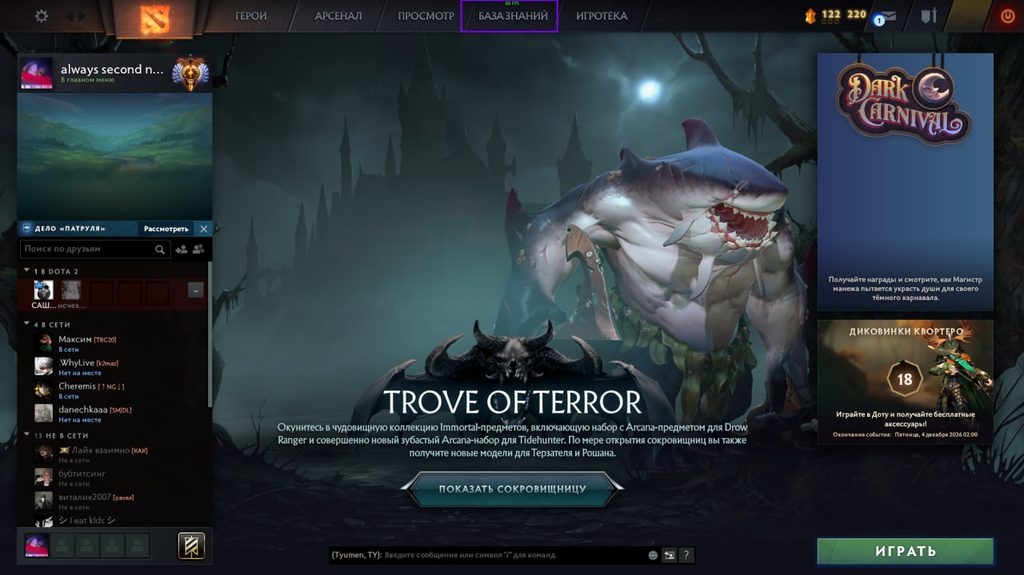
Для комфортной игры желательно иметь стабильные 60 FPS и выше. На мониторах с частотой 120, 144, 165 или 240 Гц более высокий FPS делает движение и управление плавнее, но гнаться за конкретной цифрой любой ценой не нужно. Стабильные 100–120 кадров зачастую ощущаются лучше, чем постоянные скачки, например, от 70 до 200.
Почему мало FPS в Dota 2📉
Низкая частота кадров не всегда означает, что компьютер слишком слабый. Проблема может появиться после обновления игры, драйвера или Windows, установки новой программы, повышения температуры компонентов либо изменения графических настроек. Важно также отличать падение FPS от сетевых проблем. Если изображение остаётся плавным, но герой откатывается назад или команды выполняются с задержкой, причина может быть не в производительности компьютера. В таком случае советуем посмотреть отдельный материал о том, как исправить потерю пакетов в Dota 2.
Общие причины низкого FPS
На слабых системах несколько факторов часто складываются одновременно. Например, компьютер может нормально выдавать 70–80 FPS в начале матча, но после нагрева процессор начнёт снижать частоты, а в массовой драке показатель упадёт до 40–50 FPS. На производительность чаще всего влияют:
- Недостаточная мощность процессора или видеокарты;
- Нехватка оперативной или видеопамяти;
- Высокое разрешение;
- Завышенные графические настройки;
- Фоновые программы;
- Браузер с большим количеством вкладок;
- Оверлеи и программы записи экрана;
- Перегрев процессора или видеокарты;
- Устаревший либо некорректно установленный драйвер;
- Энергосберегающий режим Windows или ноутбука;
- Нехватка свободного места на накопителе.
Почему мало FPS на мощном ПК
Ситуация, когда в Доте мало FPS на мощном ПК, встречается не реже. Высокопроизводительная видеокарта сама по себе не гарантирует сотни кадров, потому что Dota 2 способна упираться в производительность процессора.
Проверьте:
- Не установлен ли слишком низкий лимит FPS;
- Выключена ли вертикальная синхронизация;
- Не работает ли Windows в энергосберегающем режиме;
- Какая видеокарта используется игрой;
- Нет ли большого количества фоновых процессов;
- Не перегреваются ли CPU и GPU;
- Корректно ли установлен драйвер;
- Не появилась ли проблема после его обновления;
- Отличается ли результат между DirectX 11 и Vulkan.
Если загрузка видеокарты составляет условные 40–60%, а FPS остаётся низким, это не обязательно говорит о неисправности GPU. Игра может упираться в процессор, оперативную память или один наиболее нагруженный поток CPU.
Настройки Dota 2 для максимального FPS⚙️
Основной способ увеличить производительность — это изменить графику непосредственно в игре. В отличие от большинства старых консольных команд, эти параметры действительно контролируют нагрузку на видеокарту и процессор. Откройте Настройки → Графика и перейдите к расширенным параметрам. Не обязательно сразу выключать вообще всё: сначала уменьшите наиболее тяжёлые опции и сравните результат.
Лучшие настройки графики для повышения FPS
Если главная цель — настройки Доты для максимального ФПС, можно ориентироваться на следующую конфигурацию:
| Настройка | Для максимального FPS | На что влияет |
| Режим отображения | В окне без рамки | FPS / задержка |
| Разрешение | Родное или сниженное | GPU / качество изображения |
| Вертикальная синхронизация | Выкл. | FPS / задержка ввода |
| Качество текстур | Низкое / среднее | GPU / VRAM |
| Качество эффектов | Низкое | GPU |
| Качество теней | Выкл. / низкое | GPU / CPU |
| Сглаживание | Выкл. | GPU |
| Качество обработки экрана | 80–100% | GPU / чёткость изображения |
| Анимации и декоративные эффекты | Минимум | GPU / CPU |
Сильнее всего на слабом компьютере обычно ощущаются уменьшение разрешения рендера, отключение теней, сглаживания и тяжёлых эффектов. Качество текстур работает немного иначе. Если видеокарте хватает памяти, переход с высоких текстур на средние может почти не изменить FPS. Поэтому не стоит автоматически ставить все параметры на минимум.
Готовые пресеты настроек для слабого, среднего и мощного ПК
Чтобы не подбирать каждую настройку отдельно, можно начать с одного из готовых пресетов.
| Параметр | Слабый ПК / ноутбук | Средний ПК | Мощный ПК |
| Режим экрана | В окне без рамки | В окне без рамки | В окне без рамки |
| Разрешение | 1280×720 / 1600×900 | Родное | Родное |
| Рендер | 80–90% | 100% | 100% |
| Текстуры | Низкие | Средние / высокие | Высокие |
| Эффекты | Низкие | Средние | Высокие |
| Тени | Выкл. | Низкие / средние | Средние / высокие |
| Сглаживание | Выкл. | По ситуации | Вкл. |
| Дополнительные эффекты | Минимум | Частично | По вкусу |
| VSync | Выкл. | Выкл. | По ситуации |
Для слабого компьютера приоритет — стабильность. Если система держит 70 FPS на низких настройках, но постоянно падает с 100 до 40 на более красивой графике, первый вариант обычно комфортнее.
На среднем ПК нет необходимости жертвовать всей картинкой ради нескольких дополнительных кадров. Сначала можно убрать тени и самые тяжёлые эффекты, сохранив нормальные текстуры и 100% рендер.
На мощной системе стоит ориентироваться не только на максимальный FPS, но и на частоту монитора. Если компьютер стабильно выдаёт значительно больше кадров, чем способен показать дисплей, часть запаса можно потратить на качество изображения.
Параметры запуска Dota 2 для повышения FPS🚀
Параметры запуска задаются в Steam до открытия игры. Для этого перейдите в Steam → Библиотека → Dota 2 → Свойства → Общие → Параметры запуска.
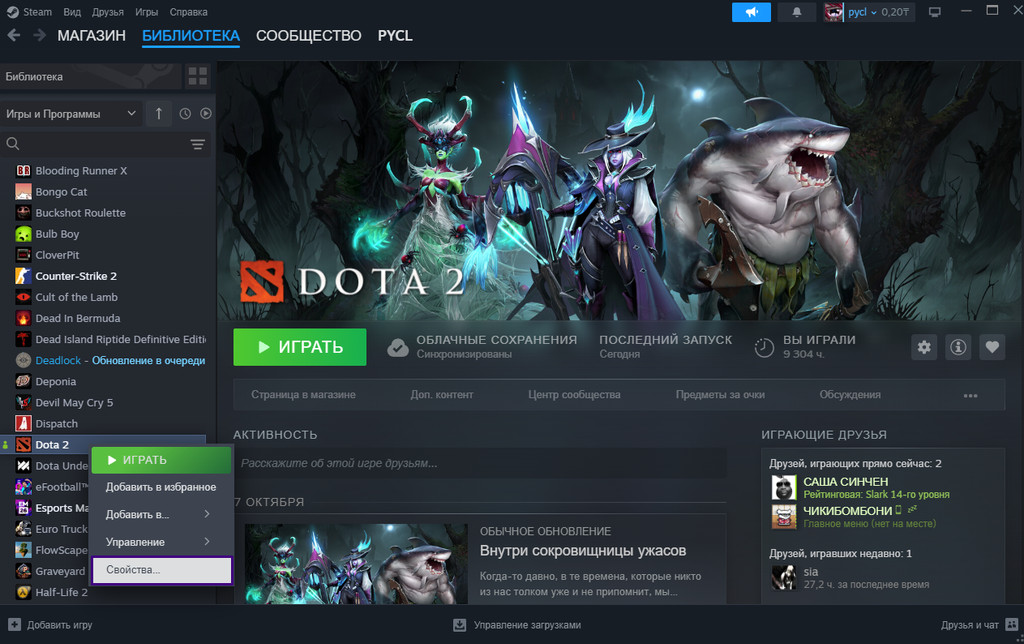
Несколько команд записываются через пробел. Не стоит копировать длинные строки из старых гайдов: многие параметры относились к предыдущим версиям Source и сегодня либо бесполезны, либо способны вызвать проблемы.
| Параметр | Назначение | Когда использовать |
| -novid | Пропускает вступительный ролик | Для более быстрого перехода к меню |
| -console | Включает консоль | Для работы с консольными командами |
| -fullscreen | Полноэкранный режим | Если нужно принудительно запустить игру на весь экран |
| -windowed | Оконный режим | Для диагностики проблем с изображением |
| -noborder | Окно без рамок | Если нужен безрамочный режим |
| -w и -h | Задают разрешение | При неправильном разрешении или для теста слабого ПК |
| -dx11 | DirectX 11 | Для сравнения стабильности и FPS |
| -vulkan | Vulkan | Для сравнения с DirectX 11 |
Не стоит ожидать, что -novid, -console или оконные режимы сами по себе обеспечат FPS-буст в Dota 2. Они решают другие задачи. DirectX 11 и Vulkan лучше проверять отдельно. На одном компьютере стабильнее может работать DirectX, на другом — Vulkan. Универсального API, который гарантированно увеличивает частоту кадров на любом железе, нет. Если хотите подробнее разобраться в командах и подобрать подходящие значения, посмотрите отдельный материал про оптимальные параметры запуска для Дота 2.
Команды для повышения FPS в Dota 2💻
Параметры запуска и консольные команды — это не одно и то же. Первые вводятся в Steam до старта игры, тогда как консольные команды используются уже внутри Dota 2. Именно из-за этой разницы в старых гайдах часто возникает путаница: пользователь вставляет консольную переменную в параметры Steam и не понимает, почему она не работает.
Как включить консоль в Dota 2
Откройте свойства Dota 2 в Steam и добавьте:
-console
Затем запустите игру и назначьте клавишу консоли в настройках управления. После этого её можно открывать непосредственно в клиенте.

Полезные консольные команды для FPS
"Магических" команд для повышения производительности в современной Dota 2 почти нет. Консоль полезнее применять для ограничения и диагностики FPS.
| Команда | Что делает | Рекомендуется ли |
| fps_max 120 | Ограничивает частоту кадров значением 120 | Да, если нужен стабильный лимит |
| fps_max 144 | Ограничивает FPS значением 144 | Да, например для монитора 144 Гц |
| fps_max 0 | Убирает программный лимит FPS | Для теста максимальной производительности |
| cl_showfps 1 | Выводит счётчик FPS | Можно использовать для диагностики |
| cl_showfps 0 | Скрывает счётчик | После завершения проверки |
fps_max 0 не делает компьютер быстрее. Команда лишь позволяет системе выдавать столько кадров, сколько она способна отрисовать. Для ноутбука снятие ограничения иногда даже нежелательно. Видеокарта и процессор начинают работать с максимальной нагрузкой, повышаются температура, энергопотребление и шум охлаждения. Поэтому разумный лимит способен дать более стабильный результат.
Не стоит использовать старые команды вроде -threads, -heapsize, -high и десятки графических переменных из Source 1 только потому, что их называют командами для Доты 2 для поднятия ФПС. Современный клиент самостоятельно управляет потоками процессора и памятью.
Как оптимизировать Windows для Dota 2🛠️
Оптимизация Dota 2 не заканчивается внутри клиента. Windows и фоновые программы тоже используют ресурсы CPU, GPU, диска и оперативной памяти. Перед изменением сложных системных параметров выполните четыре безопасных действия.
1. Включите игровой режим Windows
Откройте Параметры Windows → Игры → Игровой режим и убедитесь, что он включён.
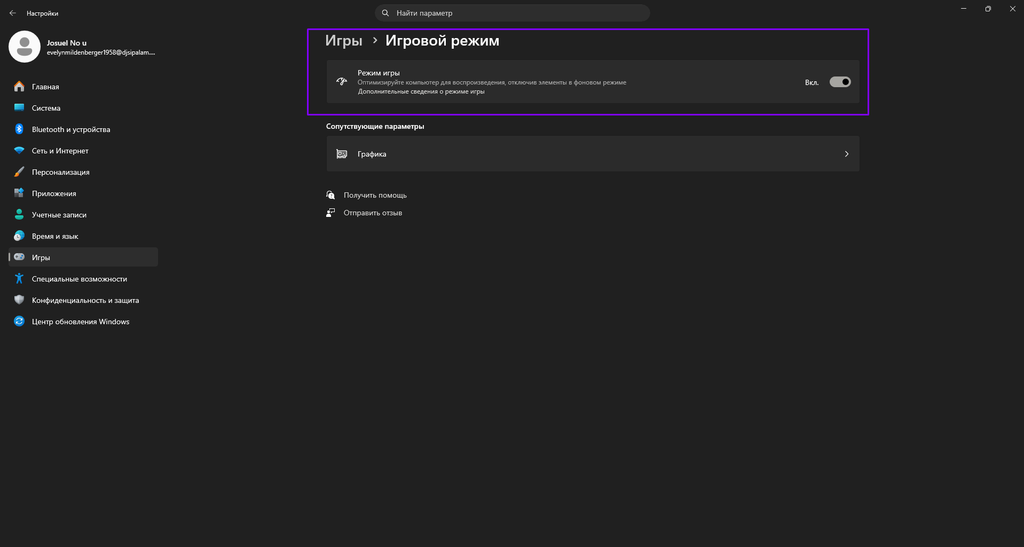
Игровой режим помогает Windows отдавать приоритет игре и уменьшает активность некоторых фоновых процессов во время матча. Огромного прироста ждать не стоит, однако отключать эту функцию без причины тоже нет смысла.
2. Выберите производительный режим питания
На ноутбуках энергосберегающий профиль способен заметно ограничивать процессор и видеокарту.
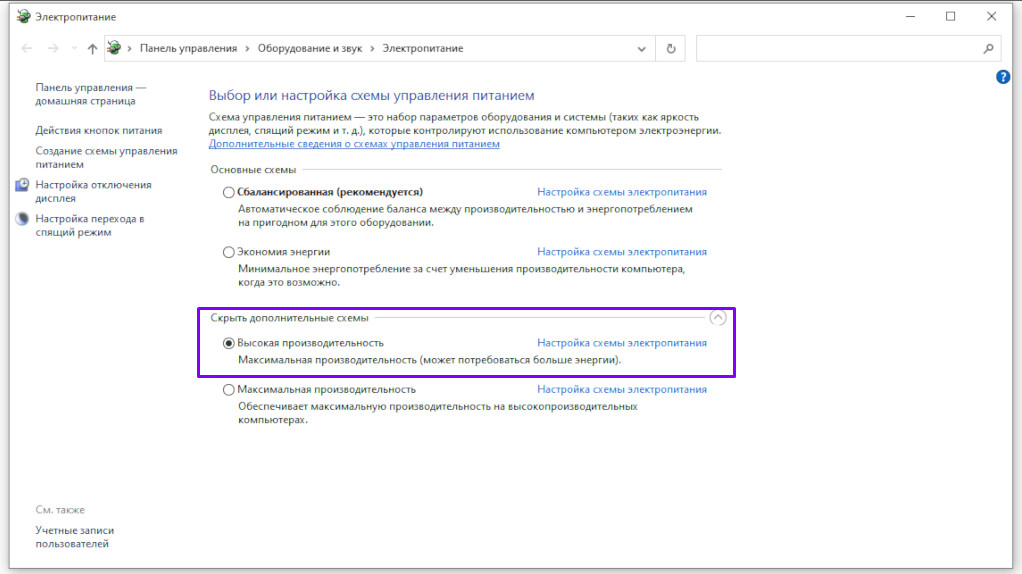
Откройте параметры питания Windows и выберите режим с приоритетом производительности. Во время игры ноутбук желательно подключить к зарядному устройству: многие модели специально снижают мощность компонентов при работе от аккумулятора.
3. Закройте ненужные программы и оверлеи
Перед матчем проверьте Диспетчер задач. Закройте приложения, которые не нужны во время игры:
- Браузер с большим количеством вкладок;
- Программы записи экрана;
- Ненужные игровые лаунчеры;
- Торрент-клиенты;
- Тяжёлые программы для работы;
- Лишние оверлеи;
- Фоновые процессы, которые активно используют CPU или память.
Не нужно завершать незнакомые системные процессы Windows. Отключайте только программы, назначение которых вам известно.
4. Обновите драйвер видеокарты
Для NVIDIA используйте официальный драйвер NVIDIA, для AMD — AMD Software: Adrenalin Edition, а для встроенной графики Intel — драйвер производителя устройства или Intel.
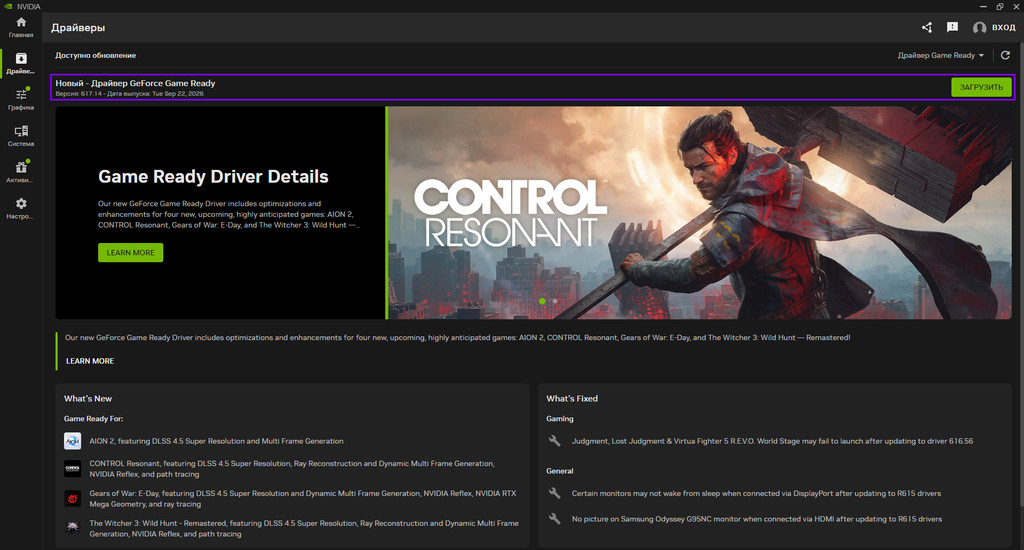
Если снижение FPS появилось именно после обновления драйвера, новая версия может быть причиной проблемы. В такой ситуации имеет смысл проверить предыдущий стабильный выпуск. Если другие функции Dota 2 работают некорректно, например голосовой чат, смотрите материал о том, почему не работает микрофон в Дота 2.
Настройки NVIDIA и AMD для повышения FPS в Dota 2🎮
Дополнительную оптимизацию можно провести через приложение производителя видеокарты. Не стоит менять глобальные параметры сразу для всех игр — лучше выбрать профиль Dota 2 и изменить настройки только для неё. На современных мощных ПК прирост может быть небольшим, но на ноутбуках и системах с несколькими видеокартами такие параметры помогают исключить лишние ограничения и отдать игре приоритет производительности.
Настройки NVIDIA
В актуальном NVIDIA App не обязательно вручную менять глобальные параметры видеокарты. Откройте NVIDIA App → Графика → Программные настройки → Dota 2. Приложение автоматически определит игру и покажет текущие настройки.Самый простой вариант — сместить ползунок "Производительность — Качество" в сторону производительности и нажать "Оптимизировать".
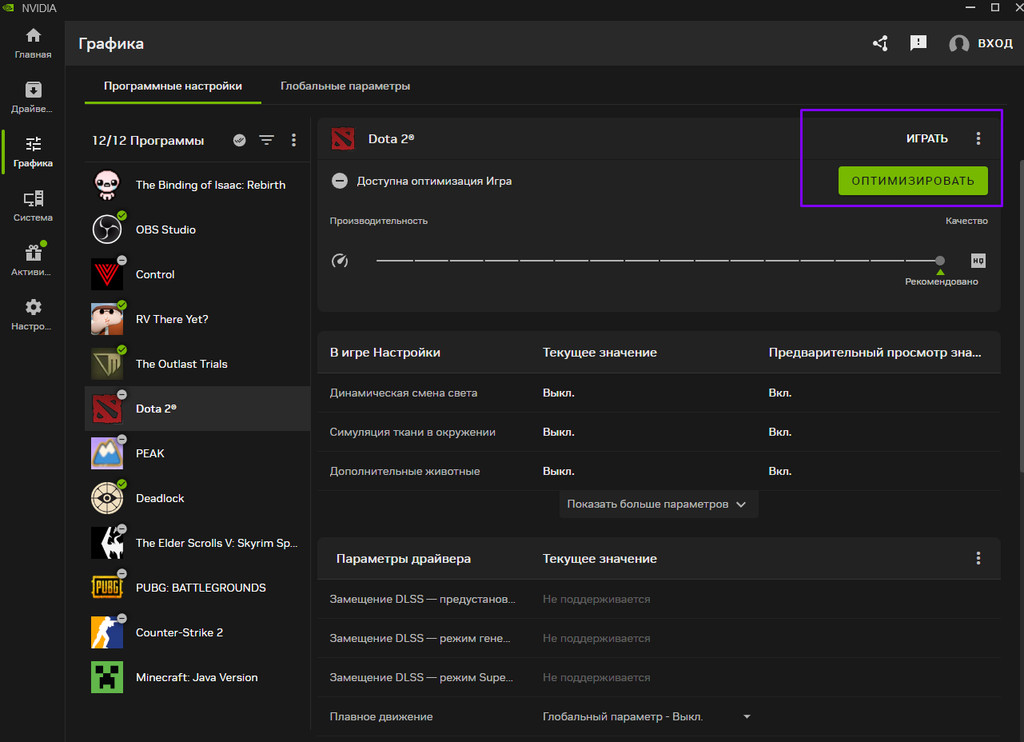
NVIDIA App самостоятельно подберёт графические параметры Dota 2 под выбранный приоритет. Такой способ удобен, если не хочется настраивать каждый пункт вручную. Ниже в том же окне находятся параметры драйвера. Для максимального FPS можно ориентироваться на следующие значения:
| Параметр NVIDIA App | Для максимального FPS | Комментарий |
| Режим управления электропитанием | Максимальная производительность | Не позволяет видеокарте слишком активно снижать частоты во время игры |
| Вертикальная синхронизация | Выкл. | Убирает ограничение, связанное с частотой обновления монитора |
| Макс. частота кадров | Выкл. | Не устанавливает дополнительный лимит FPS со стороны драйвера |
| Режим низкой задержки | Выкл. или по ситуации | Для чистого максимума FPS можно оставить выключенным; включают прежде всего ради уменьшения задержки |
| Масштабирование изображения | Выкл. | Включать стоит только при использовании пониженного разрешения и апскейла |
| DSR — факторы | Выкл. | Повышенное внутреннее разрешение увеличивает нагрузку на GPU |
| Динамическая сочность RTX | Выкл. | Для максимальной производительности дополнительная обработка изображения не требуется |
| Метод представления Vulkan/OpenGL | Авто | Без конкретной проблемы лучше оставить автоматический выбор |
| Назначение ГП для приложений | Дискретная NVIDIA | Особенно важно на ноутбуках и системах с несколькими GPU |
| Кэш шейдеров | По умолчанию | Менять без необходимости не требуется |
| CUDA — политика резерва системной памяти | По умолчанию для драйвера | На FPS в Dota 2 вручную настраивать не нужно |
При этом не обязательно менять каждый параметр из таблицы. Сначала используйте встроенную оптимизацию NVIDIA App, запустите матч и сравните FPS. Если производительности всё ещё недостаточно, уже после этого можно отдельно отключить вертикальную синхронизацию, проверить режим питания и убедиться, что драйвер не ограничивает максимальную частоту кадров.
Настройки AMD
В AMD Software создайте отдельный игровой профиль Dota 2 и меняйте параметры только для него. Для максимальной производительности можно начать с таких значений:
| Параметр AMD | Рекомендуемое значение |
| Radeon Chill | Выкл. |
| Ожидание вертикального обновления | Выкл. / управляется приложением |
| Качество фильтрации текстур | Производительность |
| Ограничение FPS | Выкл. или настроить отдельно |
| Сглаживание | Использовать настройки приложения |
| Анизотропная фильтрация | Использовать настройки приложения |
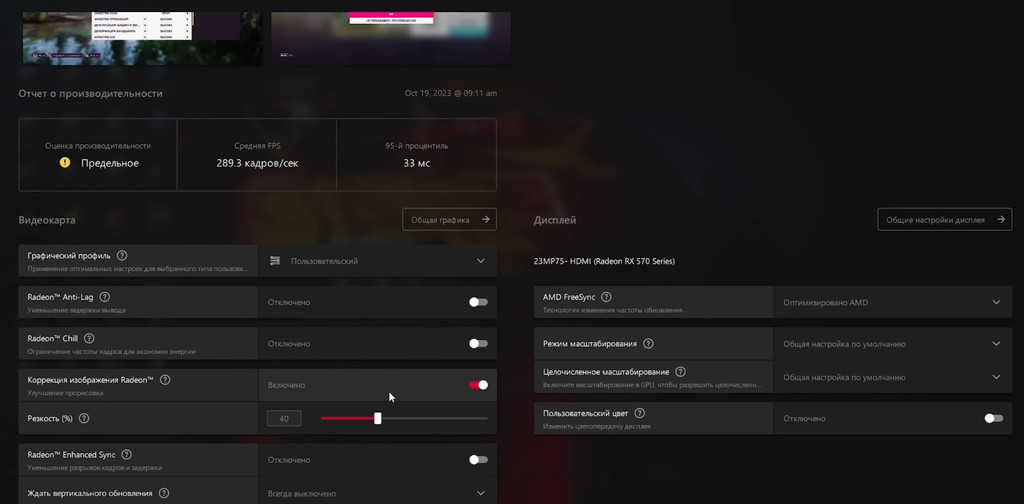
Не стоит включать все дополнительные функции Adrenalin одновременно. Некоторые из них предназначены не для увеличения FPS, а для уменьшения задержки или изменения качества изображения. После изменения профиля проведите одинаковый тест в игре. Если разницы нет, лучше вернуть параметр в стан Если после обновления клиента появились ошибки или игра перестала нормально загружаться, посмотрите отдельный материал о том, почему Дота 2 не обновляется и как это исправить
Что делать, если FPS в Dota 2 всё равно низкий🔍
Если настройки графики, Windows и драйвера уже проверены, а производительность всё равно заметно ниже ожидаемой, переходите к диагностике компонентов.
1. Проверьте температуру CPU и GPU
Перегрев приводит к троттлингу — автоматическому снижению частот компонентов для защиты от высокой температуры. Характерный сценарий: первые 10–20 минут игра работает нормально, затем FPS постепенно падает. После охлаждения компьютера производительность временно возвращается.
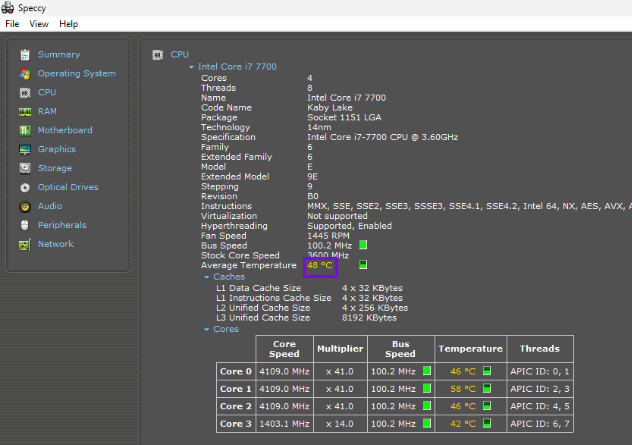
Проверьте температуру процессора и видеокарты во время матча при помощи программы мониторинга. Если показатели слишком высокие для конкретной модели, очистите систему охлаждения, проверьте работу вентиляторов и вентиляцию корпуса.
2. Проверьте загрузку процессора, видеокарты и памяти
Откройте Диспетчер задач или программу мониторинга и посмотрите, какой компонент достигает предельной нагрузки. Если GPU постоянно работает близко к 100%, снижение графики или разрешения обычно помогает.
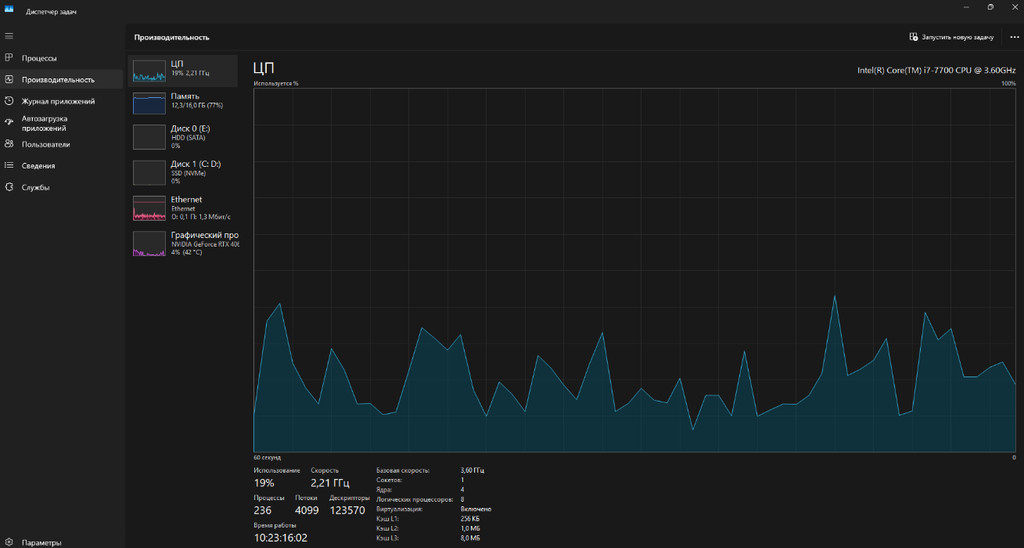
Если видеокарта загружена только наполовину, а FPS низкий, игра может упираться в процессор. При этом общая загрузка CPU необязательно будет равна 100%: ограничением способен стать отдельный поток.
Если оперативная память почти полностью занята, закройте фоновые программы. При недостатке RAM система начинает активнее обращаться к накопителю, что может приводить к фризам.
3. Проверьте файлы Dota 2
Откройте Steam → Библиотека → Dota 2 → Свойства → Установленные файлы → Проверить целостность файлов игры. Steam проверит данные и при необходимости восстановит повреждённые файлы. Это особенно полезно, если просадки появились после обновления или игра начала вести себя нестабильно.

4. Переустановите или обновите драйвер видеокарты
Если проблема появилась внезапно, причиной может быть некорректная установка драйвера. Обновите его с официального сайта или приложения производителя.
Когда падение производительности началось сразу после свежего обновления, попробуйте предыдущую стабильную версию.
5. Ещё раз проверьте фоновые процессы
Обратите внимание не только на загрузку CPU. Фоновые программы могут занимать оперативную память, использовать видеокарту или постоянно обращаться к диску. Особенно это касается браузеров, записи видео, стриминга, программ с аппаратным ускорением и игровых оверлеев.
6. Определите, нужен ли апгрейд
Если система постоянно упирается в один компонент даже после оптимизации, программные способы уже не дадут большого результата. Для Dota 2 особенно важна производительность процессора. Замена видеокарты на более мощную не всегда сильно повышает FPS, если ограничением остаётся старый CPU.
Для слабого компьютера увеличение объёма оперативной памяти, переход на SSD или улучшение охлаждения тоже могут убрать отдельные фризы, но результат зависит от конкретной конфигурации. Если проблема уже не ограничивается FPS и клиент вообще перестал открываться, советуем посмотреть материал почему не запускается Дота 2 не запускается.
Заключение🏁
Если вы хотите понять, как увеличить ФПС в Доте 2, начинайте с простых изменений и не устанавливайте десятки сомнительных команд одновременно. Оптимальный порядок действий выглядит так:
- Включите счётчик FPS и определите, когда появляются просадки.
- Уменьшите тени, эффекты, сглаживание и при необходимости качество рендера.
- Выключите VSync и проверьте полноэкранный режим.
- Закройте фоновые программы.
- Включите производительный режим Windows.
- Обновите драйвер видеокарты.
- Сравните DirectX 11 и Vulkan.
- Проверьте температуру и загрузку CPU/GPU.
- Только после этого экспериментируйте с дополнительными параметрами.
Оптимизация Дота 2 для слабых ПК в первую очередь строится вокруг снижения нагрузки на графику и устранения фоновых процессов. На мощном компьютере, наоборот, важно искать искусственные ограничения, троттлинг, неправильный GPU и упор в производительность процессора. А если после оптимизации хотите дополнительно настроить интерфейс, горячие клавиши и управление под себя, посмотрите наш гайд про лучшие настройки управления для Дота 2